Establecimiento de las horas de funcionamiento y la zona horaria de una cola mediante Amazon Connect - Amazon Connect

Las traducciones son generadas a través de traducción automática. En caso de conflicto entre la traducción y la version original de inglés, prevalecerá la version en inglés.

Establecimiento de las horas de funcionamiento y la zona horaria de una cola mediante Amazon Connect

En este tema se explica cómo configurar el horario de atención mediante el sitio web de administración de Amazon Connect. Para configurar las horas mediante programación, consulte API para crear y administrar horario de atención.

Lo primero que tiene que hacer al configurar una cola es especificar las horas de funcionamiento y la zona horaria. Se puede hacer referencia a las horas en los flujos. Por ejemplo, al asignar contactos a los agentes, puede utilizar primero el bloque Comprobar horas de funcionamiento y, a continuación, asignar el contacto a la cola correspondiente.
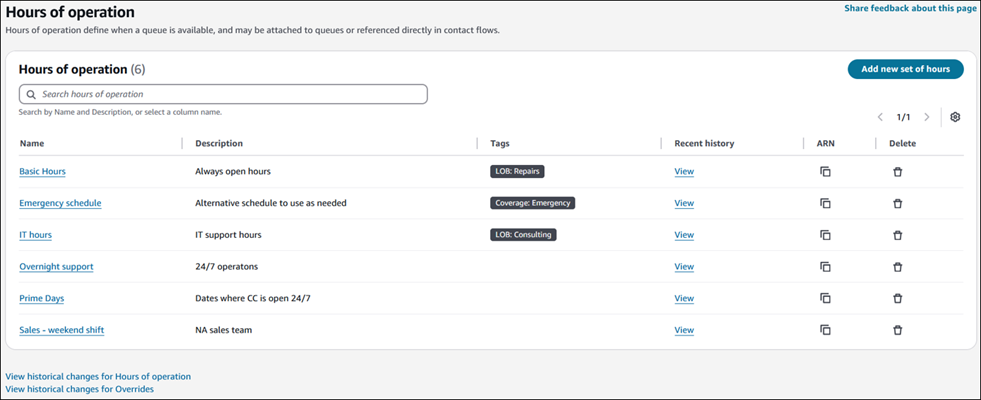
También puede configurar anulaciones en caso de horarios reducidos o ampliados. Por ejemplo, al principio del año puede que desee introducir todos los días en los que su empresa estará cerrada por vacaciones o, si está abierta, durante qué horas.

En la siguiente imagen se muestra un ejemplo de la página de horario de atención en la que se especifican las anulaciones. Los siguientes horarios de atención se consideran anulaciones: horario de emergencia, horario de TI, asistencia nocturna, Prime Days y rebajas (turno de fin de semana).

Una página sobre el horario de atención con anulaciones.

¿Cuántos horarios de atención y anulaciones puedo crear?

Establecer las horas de operación

  1. Inicie sesión en el sitio web de administración de Amazon Connect con una cuenta de administrador o una cuenta que tenga el permiso de perfil de seguridad Direccionamiento - Horario de atención - Crear.

  2. En el menú de navegación, seleccione Enrutamiento y Horas de funcionamiento.

  3. Para crear una plantilla, elija Agregar nuevo conjunto de horas e introduzca un nombre y una descripción.

  4. Elija Zona horaria y seleccione un valor.

  5. Elija Configuración para establecer un nuevo horario.

  6. Si lo desea, agregue etiquetas para identificar, organizar, buscar, filtrar y controlar quién puede acceder en estas horas de grabación de la operación en la sección Etiquetas. Para obtener más información, consulte Agregación de etiquetas a recursos en Amazon Connect.

  7. Seleccione Save.

  8. Ahora puede especificar estas horas de operación al crear una cola y verificarlas en el bloque Comprobar horas de funcionamiento.

Establecimiento de anulaciones para los horarios ampliados, reducidos y de días festivos

Puede establecer anulaciones para cuando su centro de contacto esté cerrado o cuando tenga un horario ampliado o reducido. Por ejemplo, puede indicar que cierra el día de Año Nuevo, que tiene un horario reducido la víspera de Año Nuevo y que su horario se amplía el día de San Esteban. También puede configurar cambios para un intervalo de fechas a fin de adaptarlo a situaciones como los horarios especiales de verano.

Si decide agregar anulaciones, tiene la opción de hacerlo manualmente o de copiarlas de otro registro de horario de atención, como se muestra en la siguiente imagen.

La página Agregar anulaciones a horario de atención.

Ambas opciones se explican a continuación.

Adición manual de anulaciones

  1. En la página Agregar anulaciones a horario de atención, elija si la anulación se aplica a una sola fecha o a un intervalo de fechas.

  2. Complete la página según se le solicite. Tenga en cuenta lo siguiente:

    • Las fechas o los intervalos no se pueden superponer. Por ejemplo, si tiene un horario reducido durante el verano y el 4 de julio está cerrado, debe configurar un intervalo para antes del 4 de julio, a continuación para el 4 de julio y otro para después.

    • Cuando una anulación con un intervalo de fechas tiene un horario de atención, es necesario realizar una configuración adicional para tener en cuenta las variaciones de los días de la semana. Un intervalo de fechas puede tener diferentes horas por día, siempre que el patrón de día o semana sea uniforme semana tras semana. Esto le permite configurar un horario estacional, por ejemplo, reducir el horario la mayor parte de la semana y cerrar los viernes.

    • Los intervalos de fechas no se pueden superponer, por lo que si se rompe este patrón, tendrá que configurar un intervalo de anulación diferente. Por ejemplo, reducir el horario de verano antes y después del festivo del 4 de julio, cuando las operaciones están cerradas.

    • Las anulaciones no se pueden reutilizar ni configurar como recurrentes cada año.

En la siguiente imagen se muestra un ejemplo de un centro de atención que permanecerá cerrado durante dos días en febrero.

Una anulación durante dos días para cerrar un centro de contacto.

La siguiente imagen muestra un ejemplo de anulaciones de días festivos para el registro de Horario básico.

La sección Anulaciones para días festivos y días especiales de la página Editar horario básico.

Copia de las anulaciones a otro registro de horario de atención

Si tiene muchos registros de horario de atención similares (por ejemplo, diferentes horarios para diferentes equipos o canales), puede configurar un horario de atención para uno de ellos y copiarlo en los demás. Puede hacer lo siguiente:

  • Copie las anulaciones de otro registro de horario de operación. Por ejemplo, para ahorrar tiempo, puede crear un horario de atención de origen con una lista principal.

  • Copie más de una lista en un registro de horario de atención.

  • Copie una lista además de agregar las anulaciones manualmente.

En la siguiente imagen se muestra un ejemplo de una lista desplegable de anulaciones que puede convertir en otro registro de horario de atención.

La página de anulaciones con una lista desplegable de anulaciones que puede copiar.

Después de copiarla, puede eliminar o editar las filas de esa lista. Por ejemplo, puede cambiar el período de tiempo que el centro de contacto está abierto en Navidad en una determinada línea de negocio. O bien, después de copiar las anulaciones de EE. UU. a un registro canadiense, puede omitir el 4 de julio y otros festivos estadounidenses y, a continuación, agregar fechas específicas de Canadá.

En la siguiente imagen se muestra la ubicación de las opciones de edición y eliminación en la página Anulaciones.

La página Anulaciones, las opciones para editar o eliminar una anulación.
sugerencia

Puede ver y copiar las anulaciones de fechas anteriores. Es posible que desee eliminar las anulaciones anteriores si se acerca al límite de 50 anulaciones por horario de atención. Este límite no se puede ajustar.

Consulta un historial de auditorías de anulaciones

En la página Horario de atención aparece un historial de auditoría de las anulaciones, distinto del historial de auditoría estándar del horario de atención. Cada registro de auditoría hace referencia al identificador del registro de horario de atención. Al consultar el historial de auditorías, puede diferenciar entre las anulaciones con el mismo nombre que se utilizan en anulaciones de varios horarios de atención.

En la siguiente imagen se muestra la ubicación del enlace para ver el historial de cambios de las anulaciones.

La página Horario de atención, la opción para ver el historial de cambios de anulaciones.
nota

AWS CloudTrail hace un seguimiento del historial de todos los cambios en los recursos. Para obtener más información, consulte Registro de llamadas a la API de Amazon Connect con AWS CloudTrail.

Cómo especificar la medianoche

Para especificar la medianoche, escriba 00:00 h.

Por ejemplo, si desea configurar las horas desde las 10:00 h hasta medianoche, puede escribir: de 10:00 h a 00:00 h. Su centro de atención telefónica estaría abierto 14 horas. Esta es la fórmula:

  • 10:00 h - 12:00 h = 2 horas

  • 12:00 h - 00:00 h = 12 horas

  • Total = 14 horas

Ejemplos

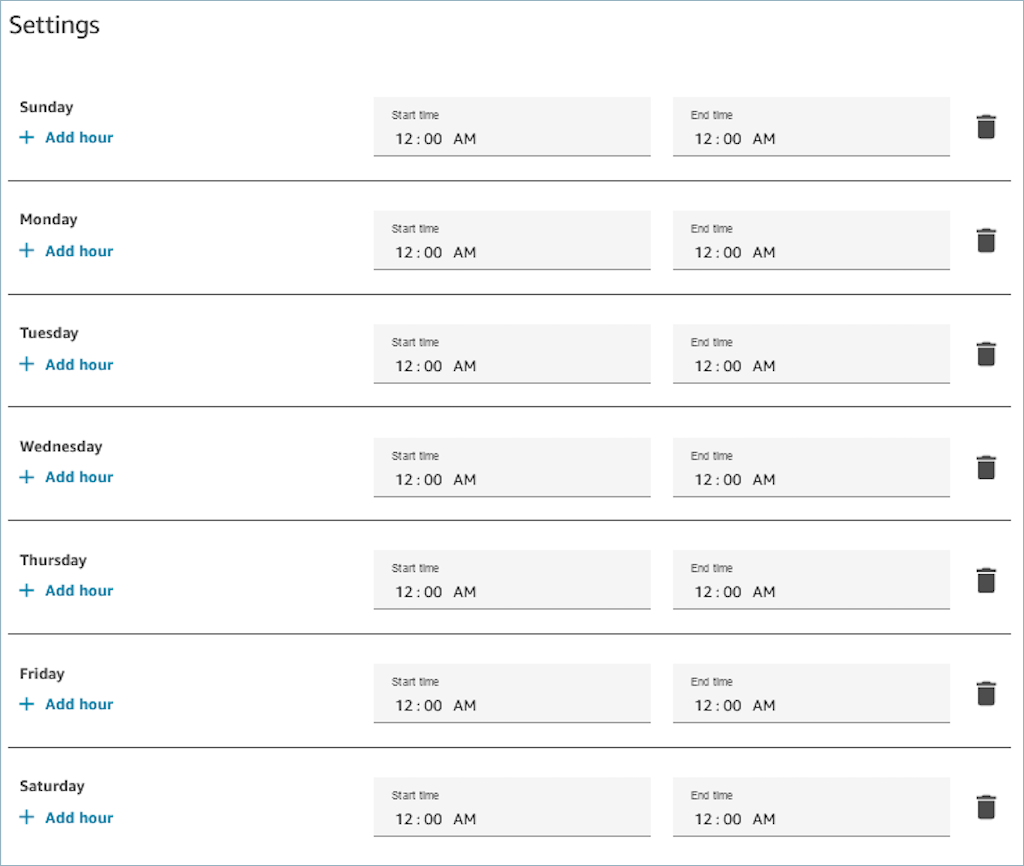
Horario de 24 horas, 7 días a la semana7

Un ejemplo de una programación semanal de 24 horas en un centro de contacto.

Horario de lunes a viernes de 9:00 h. a 17:00 h

Elimine el sábado y el domingo del horario.
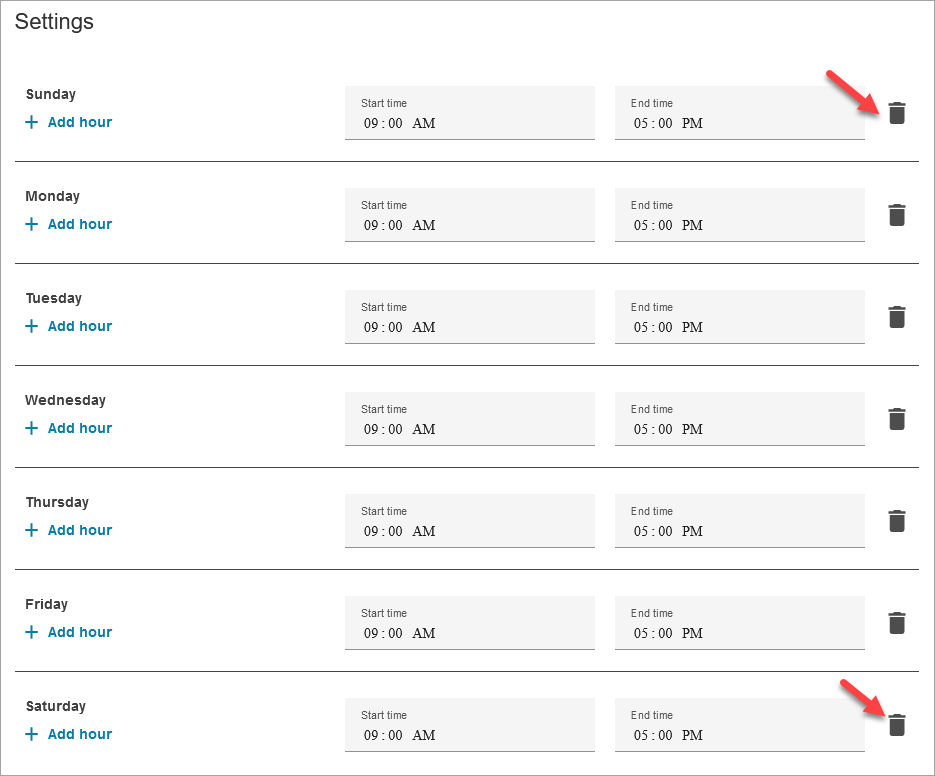
Un ejemplo de cómo eliminar días de la programación de un centro de contacto.

Agregar la pausa para el almuerzo y otros descansos

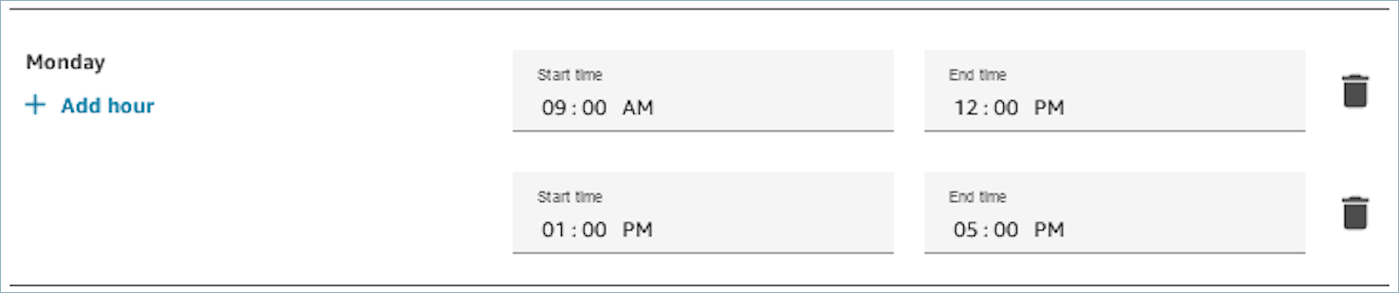
Si todo el centro de contacto cerrara para el almuerzo de 12 a 1, por ejemplo, debería especificar las horas de esta pausa, como se muestra en la siguiente imagen:

Un diagrama que muestra las pausas para comer en la programación de un centro de contacto.

En la mayoría de los centros de contacto los descansos son escalonados. Por ejemplo, mientras algunos agentes están en el almuerzo, otros todavía están disponibles para gestionar contactos. En lugar de especificar esto en el horario de trabajo, agregue estados de agente personalizados que aparezcan en el panel de control de contacto (CCP) del agente.

Por ejemplo, puede crear un estado personalizado denominado Lunch (Almuerzo). Cuando el agente va a almorzar, cambia su estado en el CCP de Available (Disponible) a Lunch (Almuerzo). Durante este tiempo, no se le enrutan contactos. Cuando regresa del almuerzo y está listo para tomar contactos de nuevo, vuelve a cambiar su estado a Available (Disponible).

Los supervisores pueden cambiar el estado de un agente mediante el informe de métricas en tiempo real.

Para obtener más información, consulte estos temas:

Qué sucede durante el horario de verano

Amazon Connect utiliza la zona horaria para determinar si el horario de verano está en vigor en las colas y se ajusta automáticamente a todas las zonas horarias que siguen el horario de verano. Cuando entra un contacto, Amazon Connect examina las horas y la zona horaria de su centro de contacto para determinar si el contacto puede enrutarse a la cola determinada.

importante

Amazon Connect ofrece opciones para EST5EDT, PST8PDT, CST6CDT, etc. Por ejemplo, EST5EDT se define como:

Hora estándar del Este (EST) se utiliza cuando se cumple la hora estándar. Está cinco horas por detrás de la hora universal coordinada (UTC).

Hora de verano del Este (EDT) se utiliza cuando se cumple el horario de verano. Está cuatro horas por detrás de la hora universal coordinada (UTC).

Le recomendamos que investigue la zona horaria que ha elegido para asegurarse de que la entiende.

Ejemplo

  1. Una persona inicia una llamada o un chat con su centro de contacto.

  2. Amazon Connect analiza la programación de atención de su centro de llamadas en este momento.

    • El contacto es de la zona horaria A.

    • El horario de su centro de llamadas es de 9:00 a 17:00 h, en la zona horaria B.

    • Si la hora actual en la zona horaria B es a las 14:00, la llamada o el chat están en cola.

    • Si la hora actual en la zona horaria B es a las 7:00 h, la llamada o el chat están en cola.

Usar el bloque de comprobación de horas de operación

Al comienzo de los flujos, utilice el bloque Comprobar horas de funcionamiento para determinar si el centro de contacto está abierto y para realizar las bifurcaciones correspondientes.

API para crear y administrar horario de atención

Utilice las siguientes API para crear y administrar horarios de atención mediante programación:

Utilice las siguientes API para crear y administrar las anulaciones mediante programación: