Las traducciones son generadas a través de traducción automática. En caso de conflicto entre la traducción y la version original de inglés, prevalecerá la version en inglés.
Busque contactos finalizados y en curso en Connect Customer
nota
Aviso de fin del soporte: el 20 de mayo de 2026 AWS finalizará el soporte para Amazon Connect Customer Voice ID. A partir del 20 de mayo de 2026, ya no podrás acceder a Voice ID en la Amazon Connect Customer consola, acceder a las funciones de Voice ID en el sitio web de Connect Customer administración o en el panel de control de contactos, ni acceder a los recursos de Voice ID. Para obtener más información, visita Fin del soporte de Amazon Connect Customer Voice ID.
Este tema está dirigido a los administradores y administradores de centros de contacto que necesitan buscar contactos en el sitio web de Connect Customer administración. Para ver las API que se utilizan para buscar contactos mediante programación, consulte API para buscar contactos.
Contenido
Cosas importantes que debe saber
-
Puede buscar contactos de hace dos años como máximo.
-
Puede buscar contactos completados y en curso. En el caso de los contactos gestionados por los agentes, un contacto solo se marca como completado después de que el agente haya completado el trabajo posterior al contacto (ACW).
-
La capacidad de buscar contactos en curso varía según el canal (consulte Modelo de datos de eventos de contacto como referencia):
-
Voz
-
Puede buscar las llamadas en curso que estén en cola después de que estén en cola, conectadas a un agente o desconectadas.
-
En el caso de otros contactos de voz, solo puede buscarlos después de que estén conectados a un agente o se hayan desconectado. Los contactos de voz en curso que estén en cola (con la excepción de las llamadas devueltas) no aparecen en la página de búsqueda de contactos.
-
-
Chat: puede buscar contactos cuando estén conectados al sistema, estén en cola, estén conectados a un agente o desconectados.
-
Tareas y Correo electrónico: puede buscar todos los que estén en curso una vez iniciados.
-
-
Los resultados de búsqueda de una consulta determinada están limitados a los primeros 10 000 resultados devueltos.
-
No puede buscar varios ID de contacto al mismo tiempo.
Características de búsqueda clave
-
Búsqueda por atributos de contacto personalizados (atributos definidos por el usuario).
-
Búsqueda de contactos en curso o completados mediante el filtro Estado de contacto.
-
Búsqueda de un intervalo de tiempo de hasta ocho semanas. En el filtro de intervalo temporal, puede especificar el Tipo de marca temporal. Con este tipo de marca de tiempo, puede especificar el intervalo de tiempo. Puede elegir entre marcas temporales iniciadas, conectadas al agente, desconectadas y programadas.
importante
-
El filtro de marca temporal de la búsqueda de contactos tiene el tipo de marca temporal establecido a “Iniciado” de forma predeterminada. Antes de que se incorporara la selección del tipo de marca temporal, el tipo de marca temporal que utilizaba el filtro de intervalo de tiempo era “Desconectado”.
-
Las búsquedas guardadas en la búsqueda de contactos creadas antes de que se lanzara la función de buscar contactos en curso (lanzada en septiembre de 2023) se han actualizado con los filtros Estado del contacto = «Finalizado» y Tipo de marca de hora = «Desconectado». Estas selecciones estaban implícitas antes del lanzamiento de los contactos en curso.
-
-
Multi-select filtra los nombres de los agentes, las colas de contactos y el nombre del flujo inicial del contacto.
-
Filtre por jerarquía de agentes. Puede aplicar filtros progresivamente para desglosar los niveles jerárquicos de los agentes.
nota
Al seleccionar varios valores en cualquier nivel jerárquico, no podrá filtrar los siguientes niveles jerárquicos.
-
Filtre los contactos por canal y subtipo de canal, como los SMS.
-
Filtre para buscar contactos de correo electrónico mediante la dirección de correo electrónico (Para, De y CC) y el asunto del correo electrónico. La búsqueda por asunto del correo electrónico no distingue entre mayúsculas y minúsculas. Además, la búsqueda de un subconjunto de palabras en el asunto de un correo electrónico proporciona resultados de búsqueda. Por ejemplo, si escribes una consulta, conecta los correos electrónicos de devolución del cliente con el asunto La consulta del cliente.
-
Filtros para el análisis de conversaciones. Puede buscar contactos que tengan activado el análisis conversacional. Por ejemplo, el análisis conversacional: la interacción entre voz y agente muestra los contactos en los que la interacción entre el agente se ha analizado mediante el análisis conversacional. Puede hacerlo especificando el nombre search for Contact categories completo de la categoría. Elija buscar con Coincida con cualquiera, Coincida con todo o Coincida con ninguna. Por ejemplo, puedes buscar contactos con la «categoría A» y la «categoría B», o con cualquiera de las dos categorías.
Para ver la lista completa de filtros de análisis conversacional, consulta Buscar conversaciones analizadas mediante análisis conversacionales. Puedes aplicar estos filtros solo si tu organización ha habilitado el análisis conversacional.
En el cuadro desplegable Agregar filtro, los filtros de análisis conversacional tienen la CL junto a ellos. Puede aplicar estos filtros solo si su organización ha habilitado el análisis conversacional.
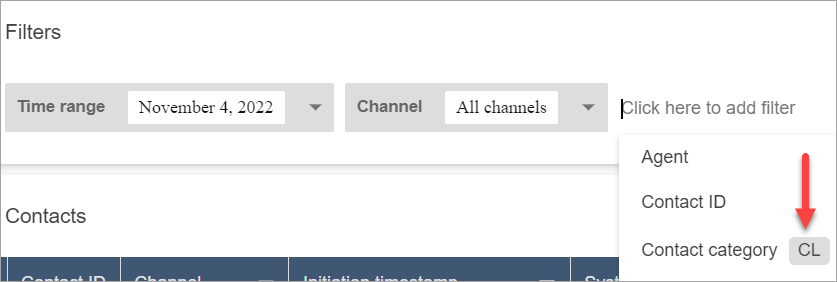
Si quieres eliminar los filtros de análisis conversacional de la lista desplegable de un usuario, quita los siguientes permisos de su perfil de seguridad:
-
Buscar contactos por conversación: controla el acceso a las puntuaciones de opinión, el tiempo sin conversación y las búsquedas por categorías.
-
Buscar contactos por palabras clave: controla el acceso a la búsqueda de palabras clave.
-
Análisis conversacional: en la página de detalles de contacto, se muestran gráficos que resumen el análisis conversacional.
-
-
Filtros para grabaciones. Con el filtro de grabación, puede filtrar los contactos con una grabación de pantalla (vídeo) o audio (voz).
-
Filtrar por región activa. Busque los contactos por la región de AWS en la que se gestionaron. Este filtro está disponible para las instancias de Connect Customer que utilizan la resiliencia global, en las que los contactos pueden gestionarse en una región de AWS diferente a la región en la que ha iniciado sesión.
importante
Es posible que algunas funciones de Connect Customer no estén disponibles al acceder a los datos de contacto entre regiones. Para obtener más información, consulte. Configure Connect Customer Global Resiliency
-
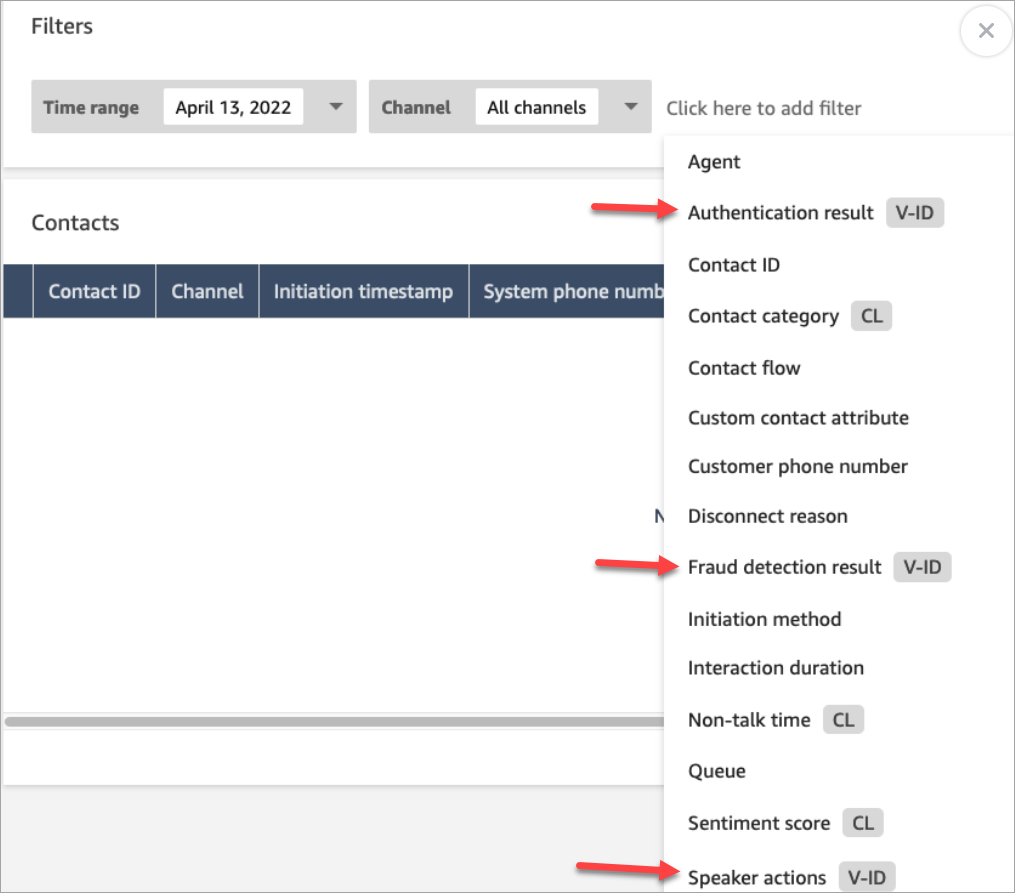
Filtros para Voice ID. Puede buscar la autenticación de Voice ID y el estado de detección de fraude de los contactos, si su organización ha habilitado Voice ID. Para acceder a esta funcionalidad, en su perfil de seguridad, necesita el permiso Análisis y optimización, ID de voz: atributos y búsqueda - Ver.
En la siguiente imagen se muestran los filtros disponibles para buscar Voice ID: Resultado de la autenticación, Resultado de la detección de fraude y Acciones del hablante.
Administración de quién puede buscar contactos y acceder a información detallada
Para que los usuarios puedan buscar contactos en Connect Customer o acceder a la información de contacto detallada, deben estar asignados al perfil de CallCenterManager seguridad o tener los siguientes permisos de análisis y optimización:
-
Se requiere al menos uno de los siguientes permisos para ver los contactos en las páginas Búsqueda de contactos y Datos de contacto:
-
Búsqueda de contactos - Ver: permite a un usuario acceder a todos los contactos de las páginas Búsqueda de contactos y Datos de contacto.
-
Ver mis contactos - Ver: en las páginas Búsqueda de contactos y Datos de contacto, permite a los agentes ver solo los contactos que han gestionado.
-
-
Restringir acceso a los contactos (opcional): administrar el acceso de un usuario a los resultados de la página Búsqueda de contacto en función de su grupo jerárquico de agentes. Por ejemplo:
Los agentes asignados solo AgentGroup-1 pueden ver los registros de contactos de los contactos gestionados por los agentes de ese grupo jerárquico y de cualquier grupo inferior. (Si tienen permisos para Conversaciones grabadas, también podrán escuchar las grabaciones de las llamadas y ver las transcripciones).
Los agentes asignados solo AgentGroup-2 pueden acceder a los registros de contactos de los contactos gestionados por su grupo y por cualquier grupo inferior al suyo.
Los administradores y otras personas que pertenecen a grupos de nivel superior pueden ver los registros de contactos de los contactos gestionados por todos los grupos que están por debajo de ellos, como AgentGroup-1 y 2.
Para este permiso, Todos = Ver, ya que Ver es la única acción concedida.
Para obtener más información acerca de los grupos de jerarquía, consulte Organización de los agentes en equipos y grupos para la elaboración de informes y el acceso mediante la creación de jerarquías.
importante
-
Al eliminar un nivel jerárquico, se rompe el enlace con los contactos existentes. Esta acción no se puede revertir.
-
Al cambiar el grupo jerárquico de un usuario, es posible que los resultados de la búsqueda de contactos tarden un par de minutos en reflejar sus nuevos permisos.
En la siguiente tabla se muestran los permisos típicos y los contactos que se pueden ver en las páginas Búsqueda de contactos y Datos de contacto.
Permiso Búsqueda de contactos Permiso Ver mis contactos Permiso Restringir acceso a los contactos Qué contactos se pueden ver Habilitado
Deshabilitad
Deshabilitado Todos Habilitado
Deshabilitado
Habilitado Todos los contactos de su jerarquía de agentes, gestionados por un agente de su nivel jerárquico o inferior. Deshabilitado
Habilitado
Deshabilitado Solo los contactos gestionados por el usuario (agente) al que se ha concedido el permiso. Deshabilitad
Deshabilitad
Deshabilitado Ningún contacto importante
No recomendamos asignar permisos en ninguna otra combinación que no sea la que se muestra en la tabla anterior.
-
Análisis conversacional: en la página de detalles de contacto de un contacto, puedes ver gráficos que resumen el análisis conversacional: la tendencia de la opinión de los clientes, la confianza y el tiempo de inactividad de las conversaciones.
-
Grabaciones de llamadas (redactadas): acceso: si tu organización utiliza el análisis conversacional, puedes asignar este permiso para que los agentes accedan solo a las grabaciones de llamadas de los agentes en las que se hayan redactado datos confidenciales.
-
Transcripciones de contactos (redactadas): acceso: si su organización usa el análisis conversacional, puede asignar este permiso para que los agentes accedan solo a las transcripciones de los contactos en las que se hayan redactado datos confidenciales.
-
Grabaciones de llamadas (sin editar) - Acceso: utilice este permiso para administrar quién puede acceder a las grabaciones en las páginas Búsqueda de contactos y Datos de contacto. Si lo deseas, puedes usar la opción Restringir el acceso de los contactos para asegurarte de que solo tengan acceso a la información detallada de los contactos gestionados por su grupo jerárquico.
-
Transcripciones de contactos (sin editar): acceso: usa este permiso para controlar quién puede ver las conversaciones de chat y correo electrónico sin editar, así como las transcripciones de voz sin editar producidas por el análisis conversacional en las páginas de búsqueda de contactos y detalles de los contactos. Si lo deseas, puedes usar la opción Restringir el acceso de los contactos para asegurarte de que solo tengan acceso a la información detallada de los contactos gestionados por su grupo jerárquico.
-
Formularios de evaluación: realizar evaluaciones: permite a los usuarios buscar evaluaciones por formulario de evaluación, puntuación, última actualización date/range, evaluador y estado.
-
ID de voz: atributos y búsqueda: si su organización usa Voice ID, los usuarios con este permiso pueden buscar y ver los resultados de Voice ID en la página de Datos de contacto.
-
Permiso Usuarios - Ver: debe tener este permiso para utilizar el filtro Agente en la página Búsqueda de contactos.
De forma predeterminada, los perfiles de administración y CallCenterManager seguridad de Connect Customer tienen estos permisos.
Para obtener información acerca de cómo agregar más permisos a un perfil de seguridad existente, consulte Actualice los perfiles de seguridad en Connect Customer.
Cómo buscar un contacto.
-
Inicie sesión en Connect Customer con una cuenta de usuario que tenga permisos para acceder a los registros de contactos.
-
En Connect Customer, elija Análisis y optimización y Búsqueda de contactos.
-
Utilice los filtros de la página para acotar la búsqueda. Para la fecha, puede buscar hasta ocho semanas a la vez.
sugerencia
Para ver si se ha grabado una conversación, debe estar asignado a un perfil que tenga los permisos Manager monitor (Monitorización de Manager) . Si se grabó una conversación, el resultado de búsqueda lo indicará de forma predeterminada con un icono en la columna Recording (Grabación) . No verá este icono si no tiene permiso para revisar las grabaciones.
Campos adicionales: agregar columnas a los resultados de la búsqueda
Utilice las opciones de Campos adicionales para agregar columnas en los resultados de la búsqueda. Estas opciones no se utilizan para filtrar la búsqueda.
Por ejemplo, si desea incluir columnas para Nombre del agente y Perfil de enrutamiento en la salida de búsqueda, elija esas columnas aquí.
sugerencia
La opción Se transfiere indica si el contacto se transfirió a otro agente, a una cola o a un número externo. Esta opción solo indica las transferencias en frío, en las que el agente se desconectó antes de que se transfiriera el contacto. Para saber la fecha y la hora (en formato UTC) en que se conectó la transferencia, consulte TransferCompletedTimestamp en ContactTraceRecord.
Descarga de los resultados de la búsqueda
Puede descargar hasta 3000 resultados de búsqueda a la vez.
API para buscar contactos
Use las siguientes API para buscar contactos mediante programación:
