Las traducciones son generadas a través de traducción automática. En caso de conflicto entre la traducción y la version original de inglés, prevalecerá la version en inglés.
Organización de los agentes en equipos y grupos para la elaboración de informes y el acceso mediante la creación de jerarquías
Las jerarquías del agente son una forma de organizar los agentes en equipos y grupos con fines de generación de informes. Resulta útil organizarlos en función de su ubicación y sus conjuntos de habilidades. Por ejemplo, podría crear grandes grupos, como todos los agentes que trabajan en un continente específico, o grupos más pequeños, como todos los agentes que trabajan en un departamento específico.
También puede configurar jerarquías con hasta un máximo de cinco niveles y segmentar agentes y equipos. A continuación, se indican algunos aspectos que se deben tener en cuenta acerca del uso de las jerarquías:
-
La eliminación de agentes de un nivel afecta a los informes históricos.
-
Si utiliza el permiso de perfil de seguridad Restringir acceso a los contactos, podrá restringir los resultados de la búsqueda de contactos en función de la jerarquía del agente. Para obtener más información, consulte Administración de quién puede buscar contactos y acceder a información detallada.
Contenido
Permisos necesarios
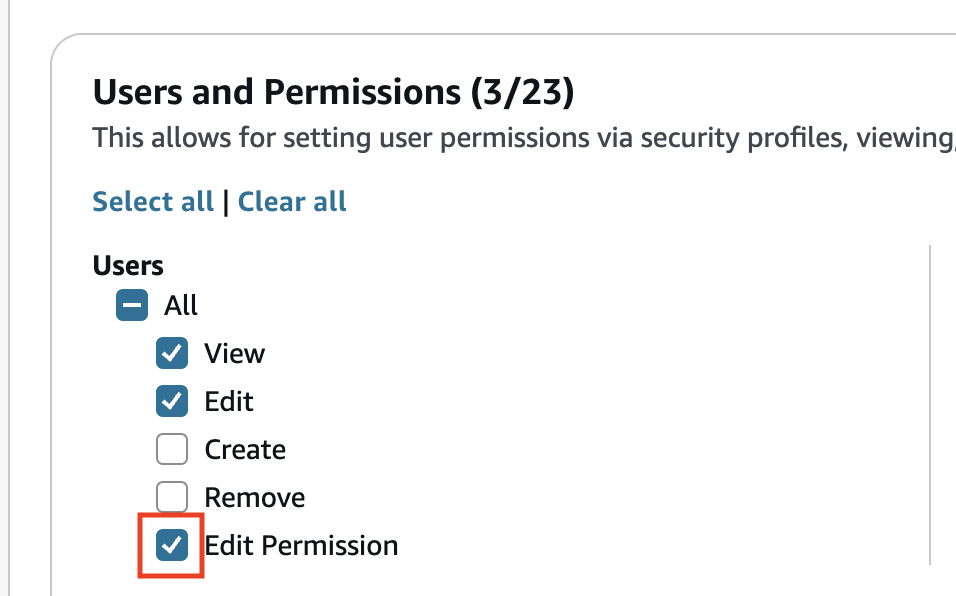
Para crear jerarquías de agentes, debe tener asignado un perfil de seguridad con el permiso Usuarios y permisos - Jerarquía de agentes - Crear.
nota
Dado que las jerarquías de agentes pueden incluir datos sobre la ubicación y el conjunto de habilidades, también necesitas el permiso de visualización de la jerarquía de agentes para ver la información de la jerarquía de agentes en un informe de métricas en tiempo real.
En la siguiente imagen, se muestran los permisos Usuarios y permisos - Jerarquía de agentes en la página Permisos de perfil de seguridad.
Definición de los niveles jerárquicos de una organización
Puede especificar hasta cinco niveles o capas para los grupos jerárquicos de la organización. Por ejemplo, si sus equipos están organizados por zonas geográficas, sus niveles pueden ser continente, país, región, estado o equipo. Es necesario establecer los niveles antes de poder describir las agrupaciones a las que desea asignar agentes y otros usuarios.
-
Inicie sesión en el sitio web de Connect Customer administración con una cuenta de administrador o con una cuenta asignada a un perfil de seguridad que tenga permisos de usuario y permisos, jerarquía de agentes y permisos de creación.
-
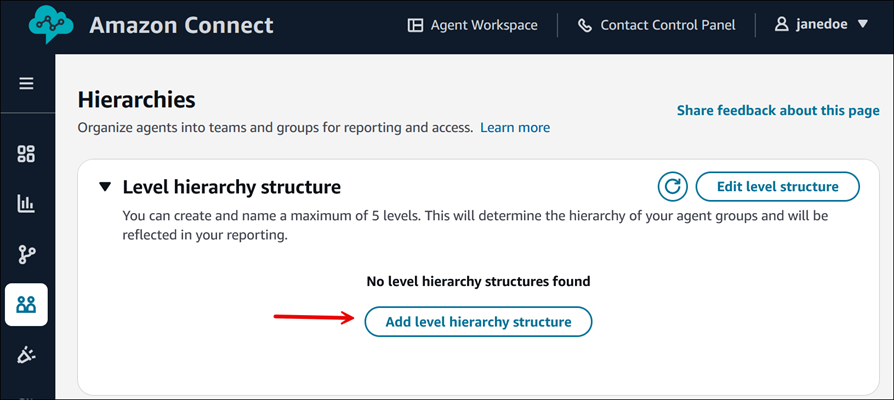
Elija Usuarios, Jerarquías y Agregar estructura de jerarquía de niveles, como se muestra en la siguiente imagen.
-
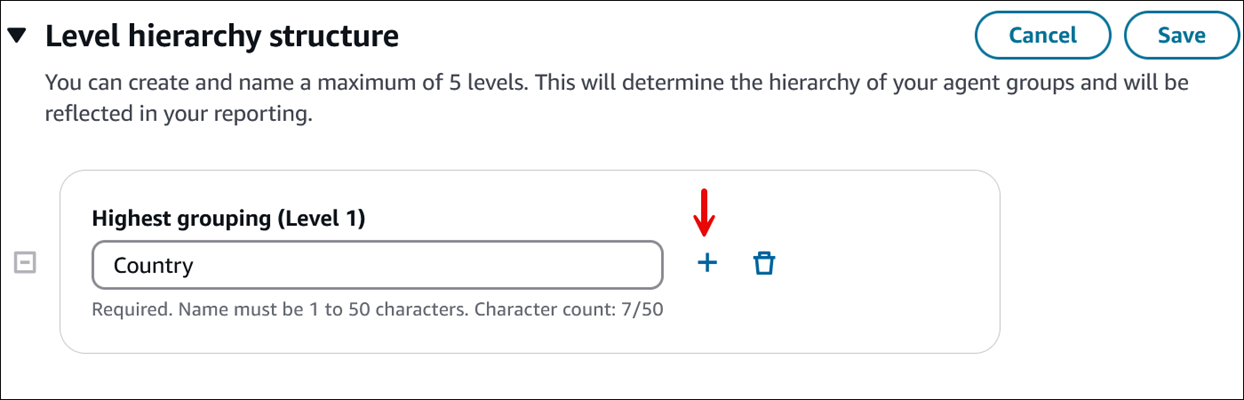
Introduzca un nombre para el primer nivel. Seleccione el icono + para añadir otro nivel, como el nivel 2, el inicio o la provincia. Puede añadir hasta cinco niveles. En la siguiente imagen, al nivel 1 le hemos puesto el nombre País
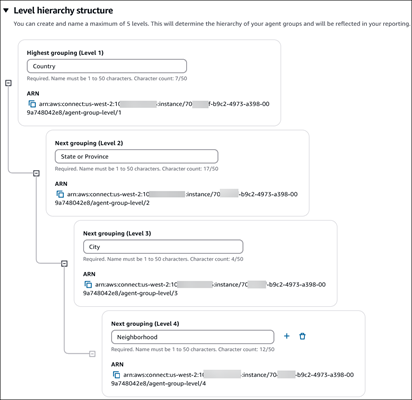
La siguiente imagen muestra una estructura jerárquica con cuatro niveles: país, estado o provincia, ciudad y barrio.
sugerencia
Tras añadir grupos a estos niveles, debe eliminarlos para poder eliminar el nivel.
-
Elija Guardar para aplicar los cambios o Cancelar para deshacerlos. Si el botón Guardar no está activo, no tendrá permisos para crear o editar la jerarquía de agentes.
Definición de grupos y equipos en su jerarquía
Tras crear los niveles jerárquicos, puede añadir los grupos incluidos en cada uno de ellos, empezando por el nivel más alto.
-
Desplácese hacia abajo en la página Jerarquías hasta la sección Grupos jerárquicos. Elija Add new (Añadir nuevo)
Level1_Name. Por ejemplo, en la siguiente imagen, el nombre del nivel 1 es País.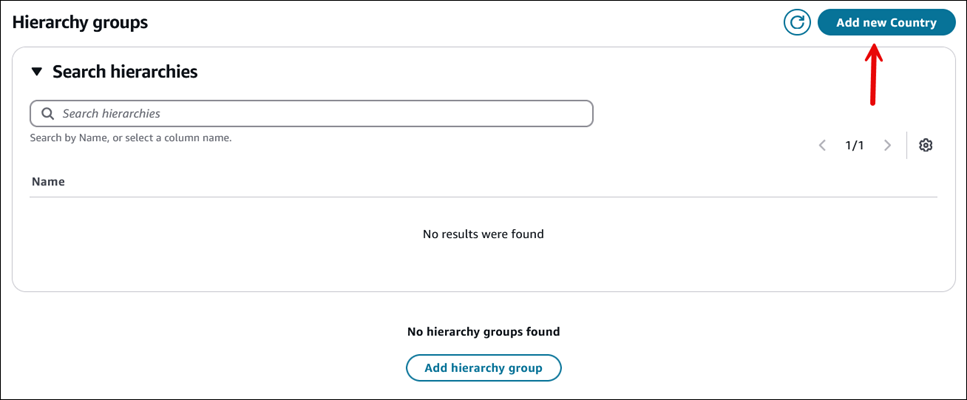
-
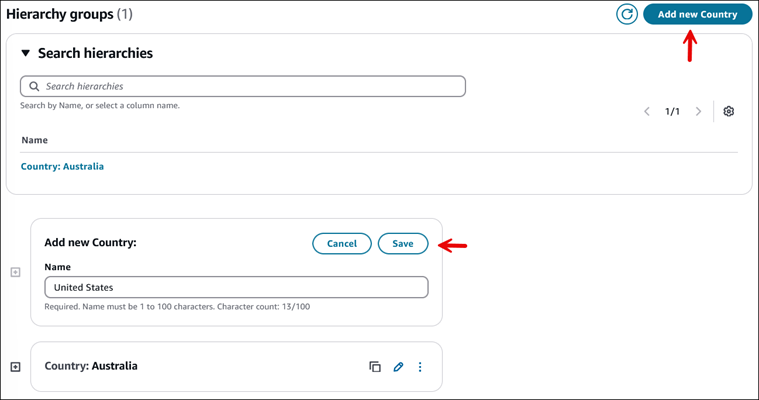
Introduzca el nombre del grupo, como Australia, y seleccione Guardar. Seleccione Agregar nuevo país para añadir otro país. La siguiente imagen muestra que hemos añadido Australia y Estados Unidos.
-
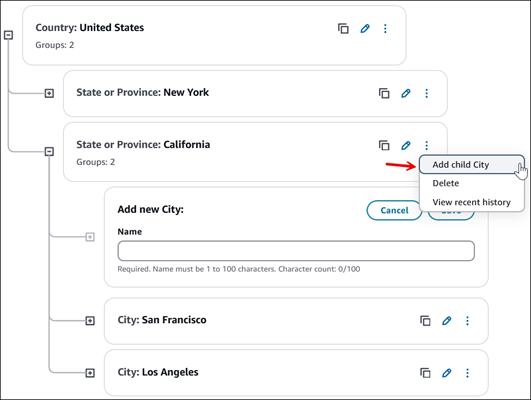
Junto al nombre del grupo, seleccione Agregar estado o provincia secundario, como se muestra en la imagen siguiente.
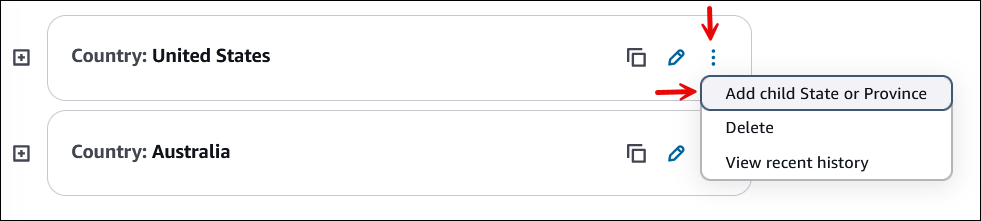
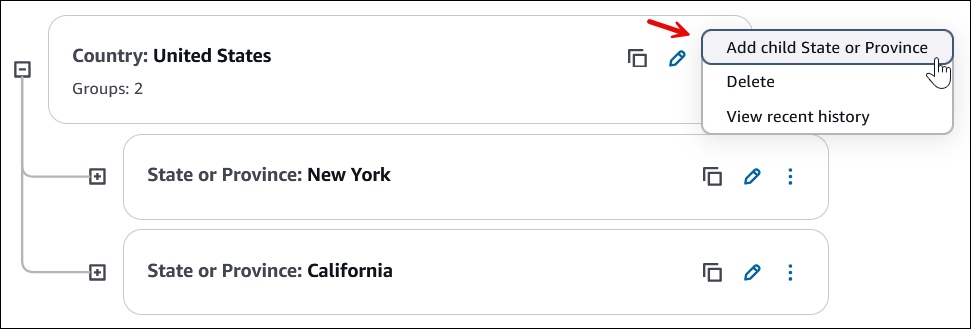
Elija Agregar estado o provincia secundario cada vez que desee agregar un grupo al nivel 2. Cuando haya terminado, elija Guardar.
La siguiente imagen muestra que agregamos Nueva York y California.
-
Para cada estado, seleccione Agregar ciudad secundaria cada vez que desee añadir un grupo al nivel 3. Cuando haya terminado, elija Guardar. La siguiente imagen muestra que agregamos Los Ángeles y San Francisco.
-
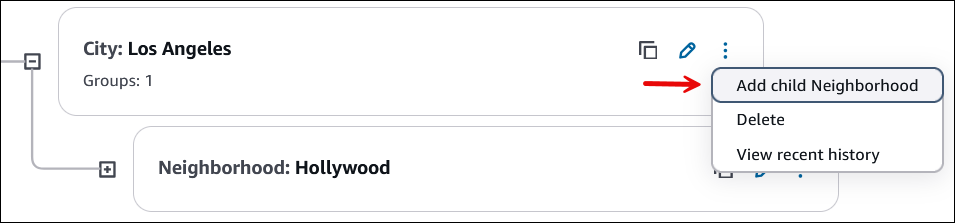
Elija Agregar barrio secundario para agregar grupos al nivel 4, como se muestra en la siguiente imagen. Añadimos Hollywood a Los Ángeles.
Elija Ver los cambios históricos para ver el historial de cambios. Puede filtrar los cambios por fecha (entre dos fechas) o por nombre de usuario. Si no puede ver el enlace, asegúrese de que dispone de los permisos adecuados para ver estos cambios.
Eliminación de una jerarquía de agentes
importante
Al eliminar un nivel jerárquico, se rompe el enlace con los contactos existentes. Esta acción no se puede revertir.
