Die vorliegende Übersetzung wurde maschinell erstellt. Im Falle eines Konflikts oder eines Widerspruchs zwischen dieser übersetzten Fassung und der englischen Fassung (einschließlich infolge von Verzögerungen bei der Übersetzung) ist die englische Fassung maßgeblich.
WhatsApp Business Messaging einrichten
In den Themen in diesem Abschnitt wird erläutert, wie Sie WhatsApp Business Messaging für Connect Customer einrichten und testen. Sie verwenden AWS End User Messaging Social, um ein WhatsApp Geschäftskonto und eine Telefonnummer mit einer Connect Customer-Instance zu verknüpfen, und importieren dann die verknüpfte Telefonnummer in Connect Customer. Kunden können es dann verwenden WhatsApp , um Nachrichten an Ihr Call Center zu senden.
Sie können zudem Amazon Lex nutzen, um Antworten auf Kundenfragen zu automatisieren. Das spart Kundendienstmitarbeitern Zeit und Mühe. Weitere Informationen finden Sie unter Erste Schritte mit Amazon Lex im Entwicklerhandbuch zu Amazon Lex.
Inhalt
Voraussetzungen
Bevor Sie Connect Customer WhatsApp integrieren können, müssen Sie über die folgenden Elemente verfügen:
-
Ein WhatsApp Geschäftskonto.
-
Eine WhatsApp Telefonnummer. Die Nummer muss in der Lage sein, einen Sprachanruf oder eine SMS-Textnachricht zu empfangen, um den Überprüfungsprozess der Telefonnummer von Meta für WhatsApp Geschäftsnachrichten abzuschließen. Sie können eine Connect-Customer-Sprachnummer oder eine andere AWS End User Messaging SMS Nummer als WhatsApp Telefonnummer verwenden. Sie können auch eine Telefonnummer verwenden, die Ihnen außerhalb von gehört AWS.
Wenn Sie eine Sprachnummer oder AWS End User Messaging SMS -nummer von Connect Customer verwenden, empfehlen wir, eine neue Nummer zu beantragen, die nicht für den Live-Sprach- oder SMS-Verkehr verwendet wird, um mögliche Serviceunterbrechungen zu vermeiden.
Sie können die Social Console von AWS End User Messaging unter verwenden https://console.aws.amazon.com/social-messaging/
, um das WhatsApp Geschäftskonto und die Telefonnummer zu erstellen. Weitere Informationen finden Sie unter Registrierung für WhatsApp im AWS End User Messaging Social User Guide.
Wichtig
WhatsApp verfügt über einen automatisierten Prozess zur Unternehmensverifizierung, dessen Abschluss bis zu 2 Wochen dauern kann. Wir empfehlen Ihnen, diesen Vorgang frühzeitig zu beginnen. WhatsApp kann WhatsApp Geschäftskonten deaktivieren, wenn gegen die WhatsApp Geschäftsrichtlinie verstoßen wird oder die Unternehmensidentität nicht verifiziert werden kann.
Wir empfehlen außerdem dringend, die Best Practices für AWS End User Messaging Social und die WhatsApp Best Practices zu lesen,
Nachdem Sie das Konto und die Telefonnummer erstellt haben, führen Sie die Schritte in den folgenden Abschnitten in der angegebenen Reihenfolge aus.
Schritt 1: Aktivieren Sie Connect Customer als Veranstaltungsziel
In den folgenden Schritten wird erläutert, wie Sie AWS End User Messaging Social verwenden, um Connect Customer als Veranstaltungsziel für Ihr verknüpftes WhatsApp Geschäftskonto zu aktivieren. Dadurch kann das System Ihre WhatsApp Telefonnummer importieren.
Sie können die Social Console von AWS End User Messaging
Im Folgenden wird die Verwendung der Konsole erläutert.
So verwenden Sie die -Konsole:
-
Melden Sie sich bei der Social Console von AWS End User Messaging unter an https://console.aws.amazon.com/social-messaging/
. -
Wählen Sie im Navigationsbereich WhatsApp Geschäftskonten und dann das gewünschte Konto aus.
-
Wählen Sie auf der Registerkarte Ereignisziel die Option Ziel bearbeiten aus.
-
Wählen Sie als Zieltyp die Option Kunde verbinden aus.
-
Wählen Sie für die Connect-Instanz Ihre Connect-Customer-Instanz aus der Dropdownliste aus.
-
Wählen Sie für Rollen-ARN eine IAM-Rolle aus, die die Berechtigung erteilt, Nachrichten und Ereignisse zuzustellen und Telefonnummern zu importieren. Beispiele für IAM-Richtlinien finden Hinzufügen eines Nachrichten- und Ereignisziels zu AWS End User Messaging Social im Benutzerhandbuch zu AWS End User Messaging Social.
-
Wählen Sie Änderungen speichern aus.
Dadurch wird der Import Ihrer Telefonnummer in Connect Customer gestartet.
Nach Abschluss des Vorgangs wird die Nummer auf der Admin-Website von Connect Customer angezeigt.
So blenden Sie die Nummer ein
-
Wählen Sie im Navigationsmenü Kanäle und dann Telefonnummern aus.
Die Spalte „Aktive Kanäle“ wird WhatsApp für alle WhatsApp Nummern angezeigt.

-
Schritt 2: Konfigurieren des eingehenden Gesprächsablaufs für Ihre Telefonnummer
Sie können einen eingehenden Kontaktablauf zur Verwendung mit Ihrer WhatsApp Telefonnummer erstellen, oder Sie können einen vorhandenen Flow wiederverwenden. Wenn Sie einen Flow wiederverwendest, können Sie einen CheckContactAttribute-Block hinzufügen und die Verzweigung für den Flow aktivieren. Mit dem Block können Sie WhatsApp Kontakte an eine bestimmte Warteschlange senden oder eine andere Aktion ausführen.
Weitere Informationen zum Aufbau des Gesprächsablaufs, einschließlich interaktiver Nachrichten und Rich-Link-Vorschauen, finden Sie unter WhatsApp Funktionen und Einschränkungen für Geschäftsnachrichten mit Connect Customer weiter unten in diesem Abschnitt.
In den folgenden Schritten wird erklärt, wie Sie einen eingehenden Gesprächsablauf konfigurieren und ihm einen CheckContactAttribute-Block hinzufügen.
So konfigurieren Sie einen Ablauf
-
Starten Sie die Connect Customer-Konsole unter https://console.aws.amazon.com/connect/
-
Wählen Sie im Navigationsmenü Kanäle und dann Telefonnummern aus.
-
Wählen Sie die WhatsApp Nummer und dann Bearbeiten aus.
-
Wählen Sie Flow/IVR unter den Flow aus, den Sie aktualisiert haben.
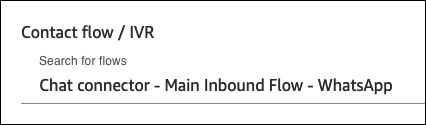
-
Wählen Sie Speichern.
Um das hinzuzufügen CheckContactAttribute Block
-
Führen Sie die Schritte 1 bis 4 im vorherigen Abschnitt aus.
-
Öffnen Sie die Seite Eigenschaften für den Ablauf.
-
Setzen Sie im Abschnitt Zu prüfendes Attribut den Namespace auf Segmentattribute und den Schlüssel auf Subtype. Weitere Informationen zu Segmentattributen finden Sie unter SegmentAttributes an späterer Stelle in diesem Leitfaden.
-
Stellen Sie im Abschnitt Zu prüfende Bedingungen die Bedingung auf Gleich und den Wert für die Verbindung: WhatsApp ein.
-
Wählen Sie Speichern.
Schritt 3: Senden und Empfangen von Testnachrichten
In diesem Schritt verwenden Sie das Contact Control Panel (CCP) und ein Mobiltelefon, um WhatsApp Testnachrichten zu senden und zu empfangen.
So testen Sie die Integration
-
Setzen Sie in Ihrem CCP Ihren Status auf Verfügbar.
-
Starten Sie WhatsApp auf Ihrem Mobiltelefon ein Gespräch, indem Sie die zuvor hinzugefügte Telefonnummer eingeben.
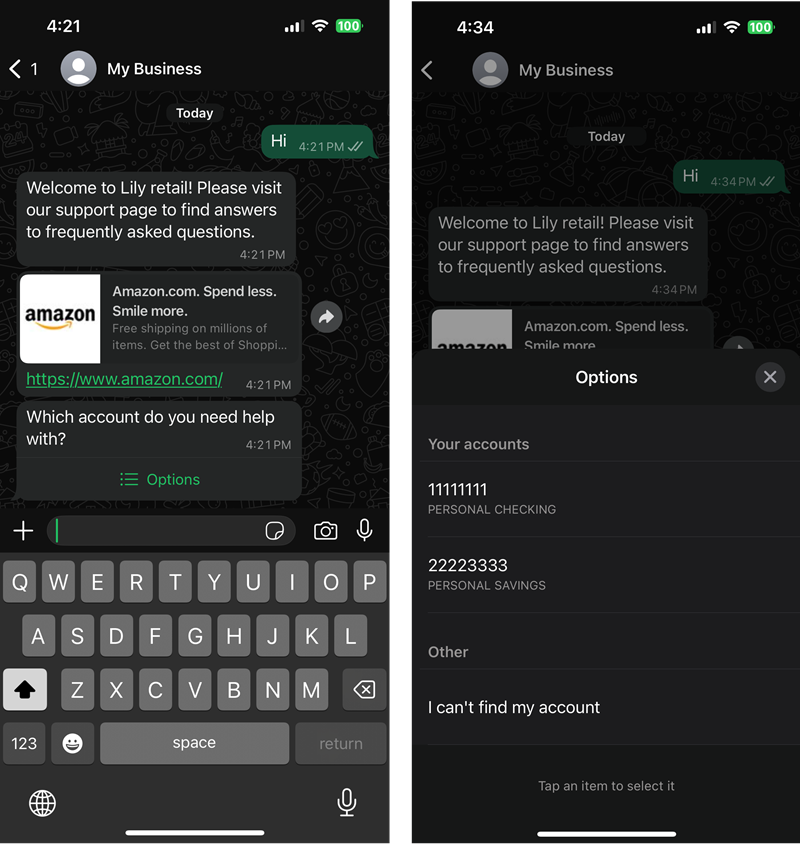
Die folgende Abbildung zeigt eine Meldung mit Optionen und die daraus resultierende Optionsliste.
Nächste Schritte: Vorbereiten des Live-Starts
Nachdem Sie Ihre Integration getestet haben, empfehlen wir, Ihrem WhatsApp Messaging-Kanal die folgenden Funktionen und Funktionen hinzuzufügen.
Fügen Sie Connect-Kundenfunktionen hinzu
Über die Links in der folgenden Liste gelangen Sie zu Informationen über die Funktionen von Connect Customer, die Sie zu Ihrem Kunden- und Agentenerlebnis hinzufügen können.
-
Weitere Informationen zur WhatsApp Funktionen und Einschränkungen für Geschäftsnachrichten mit Connect Customer.
-
Ermöglichen Sie es Kunden, Chat-Konversationen in Connect Customer fortzusetzen – Kunden können frühere Konversationen fortsetzen und dabei den jeweiligen Kontext, die Metadaten und Transkripte verwenden. Sie müssen sich nicht wiederholen, wenn sie zu einem Chat zurückkehren, und die Kundendienstmitarbeiter haben Zugriff auf den gesamten Konversationsverlauf.
-
Erstellen Sie schnelle Antworten zur Verwendung mit Chat- und E-Mail-Kontakten in Connect Customer – Kundendienstmitarbeiter haben Zugang zu vorgefertigten Antworten auf häufig gestellte Kundenanfragen, die sie beim Chat mit Kunden verwenden können. Schnellantworten ermöglichen es Kundendienstmitarbeitern, schneller auf Kunden zu reagieren.
Hinzufügen von Einstiegspunkten
Über die Links in der folgenden Liste erhalten Sie Informationen zum Hinzufügen verschiedener Arten von Kundeneingangspunkten.
-
Einstiegspunkte: 5 Möglichkeiten, Leads und Kunden zu geschäftlichen Messaging-Konversationen weiterzuleiten
(WhatsAppBlogbeitrag) -
QR-Codes: Verwalte deinen WhatsApp Business Platform-QR-Code
(Meta-Hilfeartikel) -
Choose-to-WhatsApp Anzeigen: Erstellen Sie WhatsApp im Ads Manager Werbeanzeigen nach Ihren Wünschen
(Meta-Hilfeartikel)
So fügen Sie Ihrer Telefonnummer einen Anzeigenamen hinzu
Um einen verifizierten Anzeigenamen hinzuzufügen, der Kunden angezeigt wird, findest du in der Meta-Hilfe den Anzeigenamen „
Skalieren von Traffic
Nachdem Sie den Live-Traffic in Ihre WhatsApp Integration integriert haben, empfehlen wir Ihnen, die folgenden Kontingente zu überwachen.
Verbinden Sie Kundenkontingente
Weitere Informationen zu Standardkontingenten und deren Erhöhung finden Sie unter Connect Customer Service Quotas.
-
Kontingent Gleichzeitig aktive Chats pro Instance. Weitere Informationen zum Überwachen dieses Kontingents finden Sie unter Überwachen Sie Ihre Connect Customer-Instanz mit CloudWatch.
-
Drosselungskontingent StartChatContact
-
Drosselungskontingent SendChatIntegrationEvent
-
Drosselungskontingent
SendIntegrationEventEine API nur für Berechtigungen, die von AWS End User Messaging Social zur Veröffentlichung eingehender WhatsApp Ereignisse verwendet wird.
Kontingente von End User Messaging Social
AWS End User Messaging Social erzwingt Ratenbegrenzungen für eine Reihe von Messaging-APIs. Überwachen Sie die folgenden APIs, um festzustellen, ob Sie ein oder mehrere Kontingente ändern müssen. Die Links führen Sie zur API-Referenz zu AWS End User Messaging Social.
Weitere Informationen über die Erhöhung der Kontingente von AWS End User Messaging Social finden Sie in den folgenden Themen im Benutzerhandbuch zu AWS End User Messaging Social:
Beheben häufiger Probleme
Verwenden Sie die folgenden Informationen, um häufig auftretende Probleme mit einer WhatsApp Integration zu beheben.
Inhalt
Importierte Telefonnummern können in Ihrer Connect Customer-Instanz nicht angezeigt werden
Wenn Ihre importierte Nummer nicht auf der Admin-Website von Connect Customer erscheint, gehen Sie wie folgt vor:
-
Stellen Sie sicher, dass die IAM-Rolle für das Eventziel über die erforderlichen Berechtigungen verfügt. Weitere Informationen finden Sie unter Schritt 1: Aktivieren Sie Connect Customer als Veranstaltungsziel.
-
Prüfen Sie, ob das Kontingent für Telefonnummern pro Instance erhöht werden muss. Weitere Informationen finden Sie unter Connect Customer Service Quotas.
-
Um ein verknüpftes WhatsApp Geschäftskonto einer anderen Connect Customer-Instanz zuzuweisen, müssen Sie zunächst die importierten Telefonnummern aus der ursprünglichen Connect Customer-Instanz freigeben. Nachdem die Telefonnummern veröffentlicht wurden, können Sie das Veranstaltungsziel in Ihrem verknüpften WhatsApp Geschäftskonto auf eine andere Connect-Customer-Instanz aktualisieren.
Wichtig
Geben Sie keine Nummern frei, unter denen Live-Kundenverkehr abgewickelt wird. Fordern Sie stattdessen neue Telefonnummern an.
-
Um die Ursache des Importproblems leichter zu ermitteln, durchsuchen Sie Ihre CloudTrail Protokolle nach
ImportPhoneNumberEreignissen und suchen Sie nach Fehlerdetails. Wenn derImportPhoneNumber-Anruf erfolgreich ist, können Sie weitereDescribePhoneNumber-Fehlerdetails anfordern.
Nach der Problembehebung müssen Sie die Telefonnummern erneut importieren. Wiederholen Sie hierzu Schritt 1: Aktivieren Sie Connect Customer als Veranstaltungsziel.
Eingehende Nachrichten von Kunden werden nicht zugestellt
Wenn die Zustellung WhatsApp eingehender Nachrichten unterbrochen wird, suchen Sie in Ihren AWS CloudTrail Protokollen nach SendIntegrationEvent und SendChatIntegrationEvent nach Fehlerdetails.
Sie können auch diese gängigen Szenarien überprüfen:
-
Stellen Sie sicher, dass für Ihr verknüpftes WhatsApp Geschäftskonto in AWS End User Messaging Social ein Connect Customer-Eventziel aktiviert ist.
-
Vergewissern Sie sich, dass die IAM-Rolle des Ereignisziels über die erforderlichen Berechtigungen verfügt. Weitere Informationen finden Sie in Schritt 1: Aktivieren Sie Connect Customer als Veranstaltungsziel weiter oben in diesem Abschnitt. Sie haben eine falsch konfigurierte Rolle, wenn CloudTrail
AccessDeniedExceptionFehler von derSendIntegrationEventAPI ausgelöst werden. -
Stellen Sie sicher, dass Ihre WhatsApp Telefonnummer erfolgreich in Ihre Connect Customer-Instanz importiert wurde und dass der Nummer ein eingehender Kontaktfluss zugeordnet ist. Weitere Informationen finden Sie unter Schritt 2: Konfigurieren des eingehenden Gesprächsablaufs für Ihre Telefonnummer.
-
Eingehende Nachrichten wurden gelöscht, da sie noch nicht unterstützt werden. Weitere Informationen finden Sie unter WhatsApp Funktionen und Einschränkungen für Geschäftsnachrichten mit Connect Customer.
