Die vorliegende Übersetzung wurde maschinell erstellt. Im Falle eines Konflikts oder eines Widerspruchs zwischen dieser übersetzten Fassung und der englischen Fassung (einschließlich infolge von Verzögerungen bei der Übersetzung) ist die englische Fassung maßgeblich.
Automatisches Überwachen und Aktualisieren von Fällen in Connect Customer Cases
Die Einrichtung von Fallbenachrichtigungen und der Automatisierung von Fällen ist ganz einfach. Sie können Regeln erstellen, die automatisch ausgeführt werden, wenn ein Fall erstellt oder aktualisiert wird. Sie können Regeln mit folgenden Funktionen erstellen:
-
Zuweisen von Service Level Agreements zu Fällen
-
Erstellen von Aufgaben
-
Beenden von zugehörigen Aufgaben
-
Aktualisieren von Fällen
-
E-Mail-Benachrichtigungen an Connect-Kundenbenutzer senden
Sie können beispielsweise eine Benachrichtigung einrichten, sodass bei Erstellung oder der Aktualisierung eines neuen Falls eine E-Mail an einen Manager gesendet wird.
Tipp
Ein Entwickler muss dieses Feature aktivieren. Detaillierte Anweisungen finden Sie unter Erlauben Sie Connect Customer Cases, Updates zu senden an Contact Lens Regeln.
Schritt 1: Festlegen von Regelbedingungen
-
Wählen Sie im Navigationsmenü Analyse und Optimierung, Regeln aus.
-
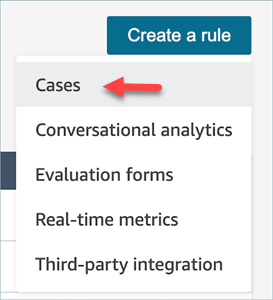
Wählen Sie Regel erstellen, Fälle aus.
-
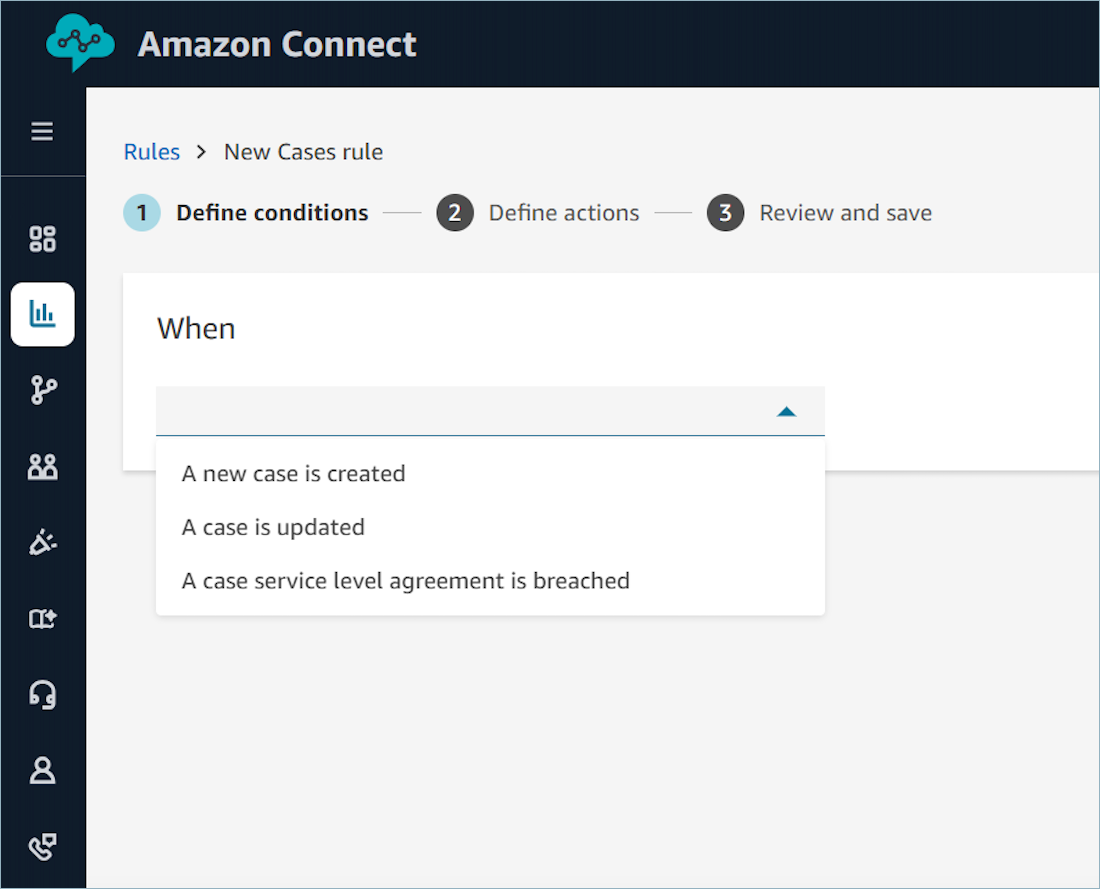
Verwenden Sie unter Wann die Dropdown-Liste, um aus zwei Ereignisquellen auszuwählen: Neuer Fall wird erstellt, Ein Fall wurde aktualisiert oder Ein fallbezogener Service Level Agreement wird verletzt. Diese Optionen sind auf der folgenden Abbildung zu sehen.
-
Klicken Sie auf Bedingung hinzufügen. Sie können Bedingungen auf der Grundlage des Werts der Fallvorlage definieren, z. B. wenn die Fallvorlage dem Wert Rechnungsstellung entspricht, oder auf der Grundlage von Fallfeldwerten, z. B. wenn Priorität hoch lautet.
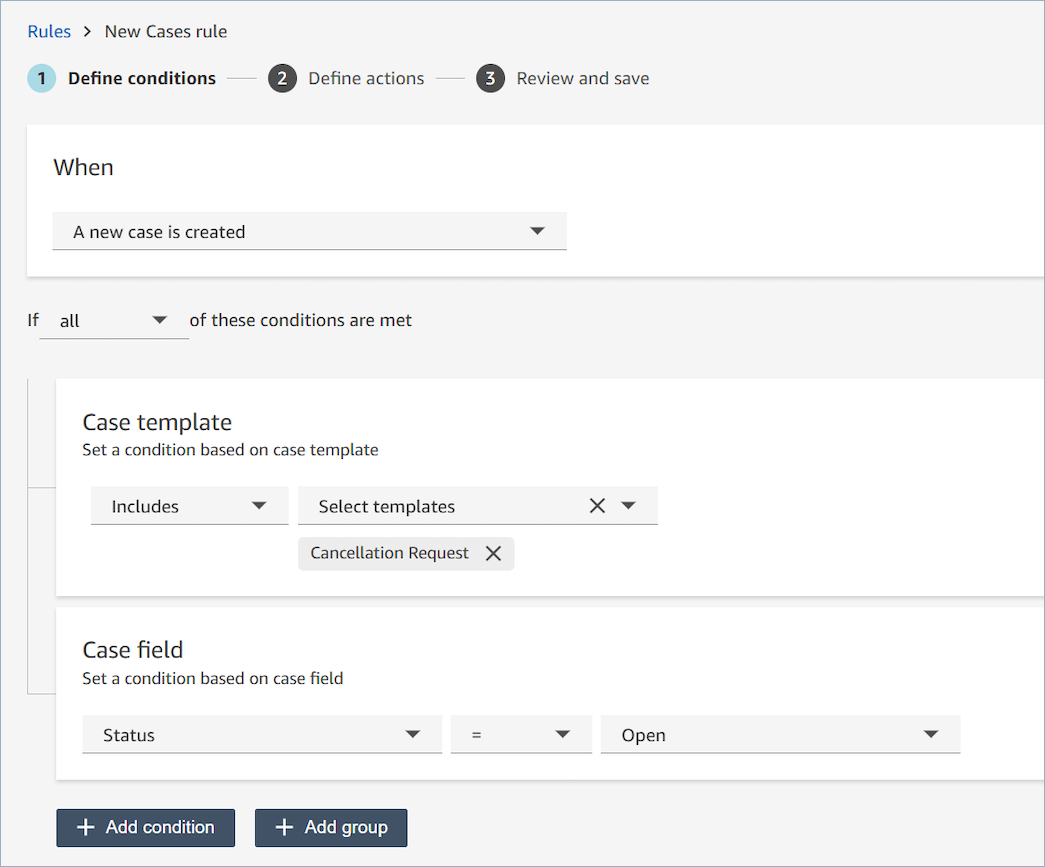
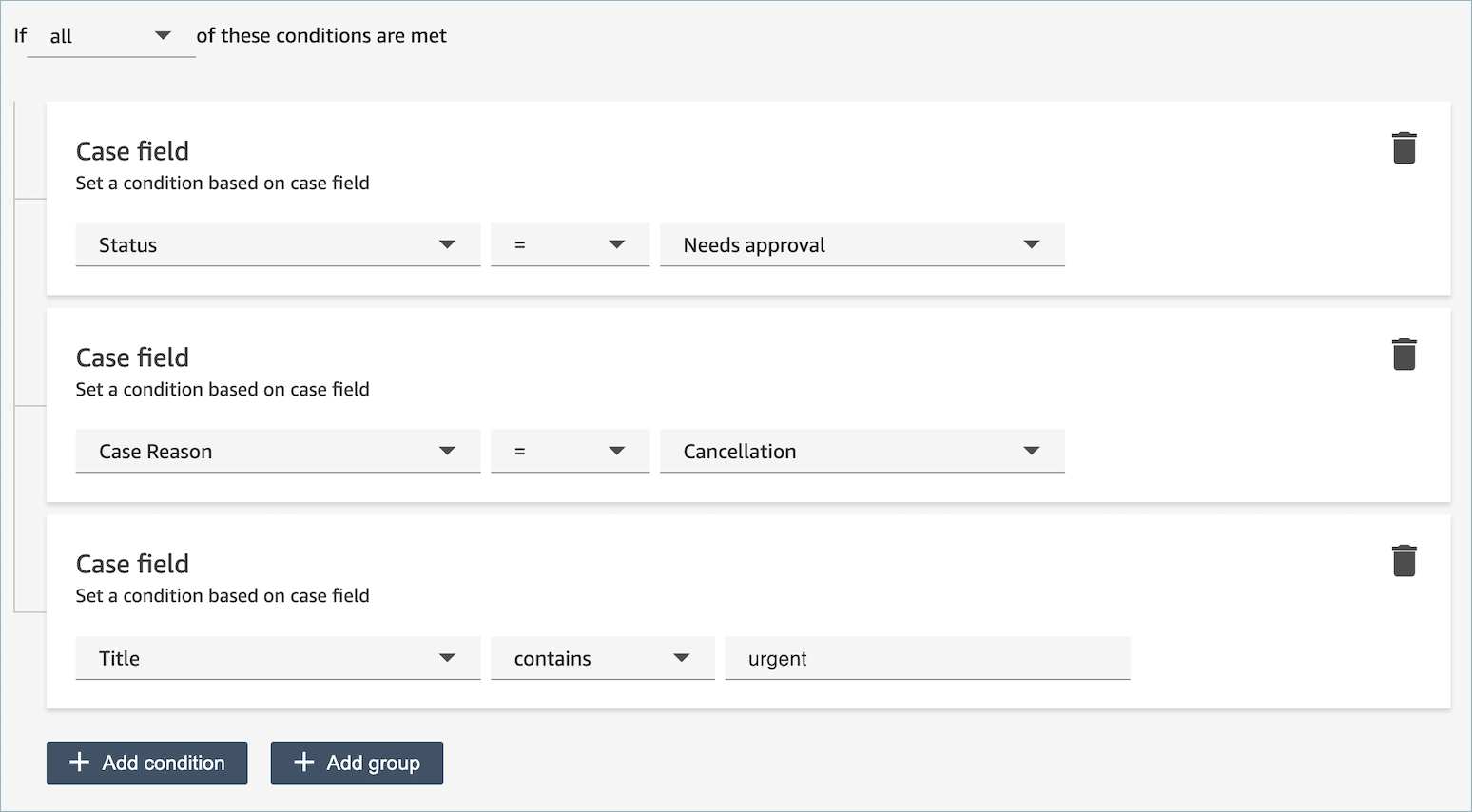
Sie können mehrere Bedingungen kombinieren, um sehr spezifische Regeln zu erstellen.
Die folgende Abbildung zeigt ein Beispiel für eine Regel mit mehreren Bedingungen:
-
Wählen Sie Weiter aus.
Schritt 2: Festlegen von Regelaktionen
-
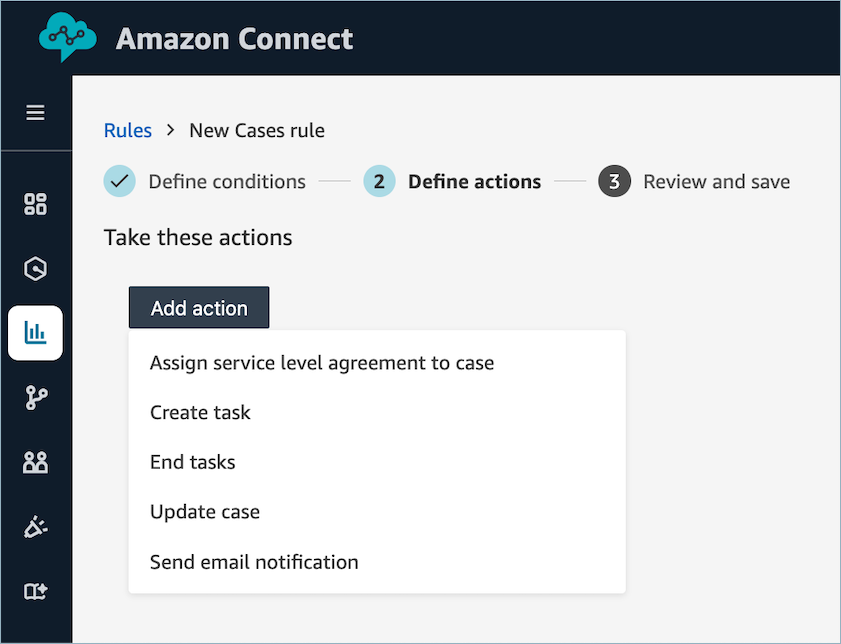
Wählen Sie Aktion hinzufügen aus. Sie können die folgenden Aktionen auswählen:
-
Wählen Sie Weiter aus.
-
Überprüfen Sie die Eingaben und nehmen Sie gewünschte Änderungen vor, bevor Sie Speichern auswählen.
