Die vorliegende Übersetzung wurde maschinell erstellt. Im Falle eines Konflikts oder eines Widerspruchs zwischen dieser übersetzten Fassung und der englischen Fassung (einschließlich infolge von Verzögerungen bei der Übersetzung) ist die englische Fassung maßgeblich.
Erstellen von Regeln für , die E-Mail-Benachrichtigungen versenden
Sie können Regeln für erstellen, mit denen E-Mail-Benachrichtigungen an Personen in Ihrem Unternehmen gesendet werden. Auf diese Weise können Sie schneller auf potenzielle Probleme in Ihrem Contact Center reagieren. Sie können beispielsweise eine Regel erstellen, um die folgenden Personen zu benachrichtigen:
-
Einen Team-Supervisor, wenn es zu einer Kontoeskalation oder -schließung kommt
-
Eine Gruppe von Personen in Ihrem Contact Center, weil während einer Konversation bestimmte Wörter erwähnt wurden
-
Eine bestimmte Person in Ihrem Contact Center, wenn es während des Anrufs zu einer Meinungsverschiedenheit kommt
-
Ein Agent, der den Kontakt bearbeitet hatte, der mit Amazon Connect-Konversationsanalysen analysiert oder bewertet wurde.
Wichtig
-
Alle E-Mails werden von
no-reply@amazonconnect.comgesendet. SAML-Benutzer haben keine primären E-Mail-Adressen oder Passwörter. Sie verwenden einen Benutzernamen, um sich anzumelden. Ein Benutzername ist normalerweise eine E-Mail-Adresse, muss es aber nicht sein. Für diese Benutzer ist das Feld E-Mail-Adresse in Connect Customer leer. Wenn E-Mail-Benachrichtigungen an SAML-Benutzer gesendet werden, muss für sie eine sekundäre E-Mail-Adresse konfiguriert sein, um diese zu erhalten. Wenn keine sekundäre E-Mail konfiguriert ist, erhält der Benutzer die E-Mail nicht.
So erstellen Sie eine Regel für , die eine E-Mail-Benachrichtigung versendet
-
Melden Sie sich bei Connect Customer mit einem Benutzerkonto an, das über die erforderlichen Berechtigungen zum Erstellen von Regeln verfügt.
-
Navigieren Sie zu Analyse und Optimierung, Regeln.
-
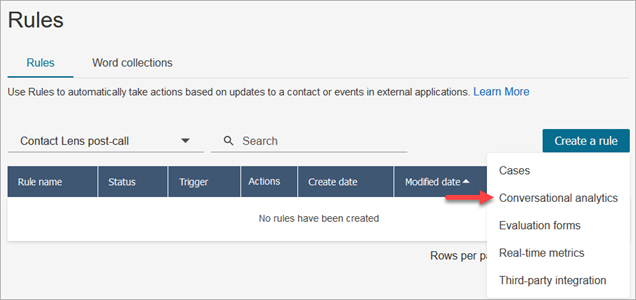
Wählen Sie auf der Seite Regeln die Option Regel erstellen und dann in der Dropdown-Liste Konversationsanalysen oder Bewertungsformulare aus.
-
Definieren Sie auf der Seite Neue Regel die Bedingungen für die Regel. Weitere Informationen finden Sie unter:
-
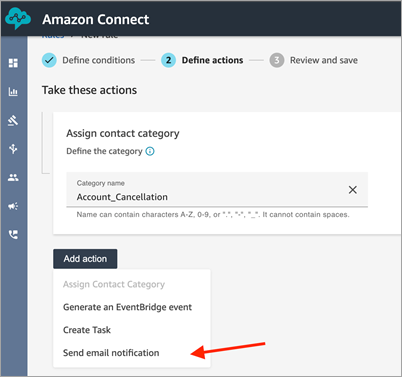
Wenn Sie Aktionen für die Regel definieren, wählen Sie E-Mail-Benachrichtigung senden als Aktion aus.
-
Wählen Sie im Abschnitt E-Mail-Benachrichtigung senden mithilfe einer der folgenden Optionen aus, wer die E-Mail erhalten soll:
-
Empfänger durch Anmeldung auswählen: Leitet die E-Mail an ausgewählte Benutzer weiter
Wichtig
Für SAML-Benutzer muss eine sekundäre E-Mail-Adresse konfiguriert sein, um diese zu erhalten. Wenn keine sekundäre E-Mail konfiguriert ist, erhält der Benutzer die E-Mail nicht.
-
Empfänger nach Tags auswählen: Leitet die E-Mail dynamisch auf Grundlage der Tag-Werte von Kundendienstmitarbeitern weiter
-
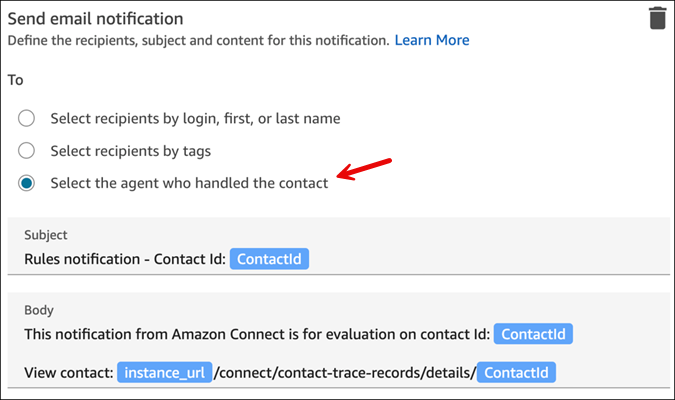
Wählen Sie den Kundendienstmitarbeiter aus, der den Kontakt bearbeitet hat. Leitet die E-Mail an den Kundendienstmitarbeiter weiter, der den Kontakt bearbeitet hat
In der folgenden Abbildung sendet die Regel eine Benachrichtigungs-E-Mail an den Kundendienstmitarbeiter, der den Kontakt bearbeitet hat.
-
-
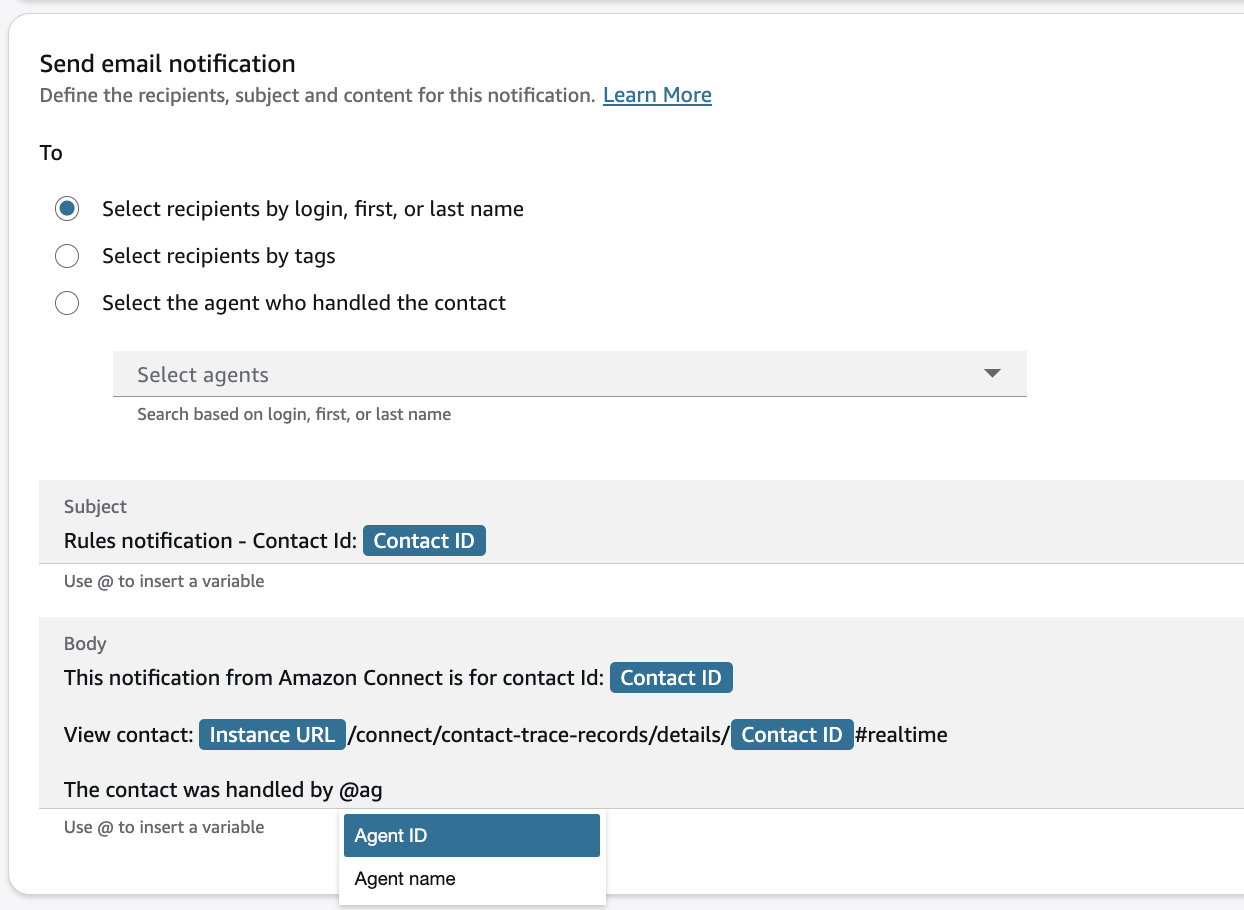
Fügen Sie unter Betreff den Betreff der E-Mail hinzu. Fügen unter Text den Inhalt der E-Mail-Benachrichtigung hinzu.
Verwenden Sie @, um dynamische Variablen hinzuzufügen, die während der Ausführung der Regel aufgefüllt werden. Für Regeln für Konversationsanalysen und Regeln für Bewertungsformulare können Sie den Regelnamen, die Instanz-URL, Kontakt-, Agenten - und Warteschlangeninformationen für den Kontakt hinzufügen, der der Regel entsprach. Bei Regeln für Bewertungsformulare können Sie zusätzlich die Bewertungs-ID eingeben.
Anmerkung
Andere Regeltypen unterstützen andere Variablen:
-
Bei Regeln für Echtzeit-Metriken können Sie den Regelnamen, die Instanz-URL und eine Liste der Agenten, Warteschlangen, Flows oder Routing-Profile eingeben, die den Schwellenwert überschritten haben, um die Warnung auszulösen.
-
Bei Regeln für Fälle können Sie den Regelnamen, die Instanz-URL und die Fallnummer eingeben.
-
-
Wählen Sie Weiter aus. Überprüfen Sie Ihre Auswahl und wählen Sie dann Speichern aus.
-
Nachdem Sie Regeln hinzugefügt haben, werden diese auf neue Kontakte angewendet, die Sie nach dem Hinzufügen der Regel kontaktieren. Regeln werden angewendet, wenn Connect Customer Conversational Analytics Konversationen analysiert.
Regeln können nicht auf frühere, gespeicherte Konversationen angewendet werden.
E-Mail-Limits
-
Connect Customer hat ein Standardlimit von 500 E-Mails pro Tag. Wenn dieses Limit überschritten wird, wird die Connect Customer-Instanz für 24 Stunden gesperrt, sodass keine weiteren E-Mails gesendet werden können. Das liegt daran, dass die E-Mails Unzustellbarkeits- und Beschwerdelimits unterliegen. Weitere Informationen finden Sie in den Abschnitten Unzustellbarkeit und Beschwerde unter Grundlegendes zur E-Mail-Zustellung in Amazon SES.
-
Alle E-Mails werden von
no-reply@amazonconnect.comgesendet. Diese Adresse lässt sich nicht ändern. -
SAML-Benutzer haben keine primären E-Mail-Adressen oder Passwörter. Sie verwenden einen Benutzernamen, um sich anzumelden. Ein Benutzername ist normalerweise eine E-Mail-Adresse, muss es aber nicht sein. Für diese Benutzer ist das Feld E-Mail-Adresse in Connect Customer leer. Wenn E-Mail-Benachrichtigungen an SAML-Benutzer gesendet werden, muss für sie eine sekundäre E-Mail-Adresse konfiguriert sein, um diese zu erhalten. Wenn keine sekundäre E-Mail konfiguriert ist, erhält der Benutzer die E-Mail nicht.
Wenn die Standardoption zum Senden von E-Mails nicht Ihren Anforderungen entspricht, wenden Sie sich bitte an Ihren Technical Account Manager oder Support besprechen Sie dies mit dem Connect-Kundendienstteam.
