Die vorliegende Übersetzung wurde maschinell erstellt. Im Falle eines Konflikts oder eines Widerspruchs zwischen dieser übersetzten Fassung und der englischen Fassung (einschließlich infolge von Verzögerungen bei der Übersetzung) ist die englische Fassung maßgeblich.
Konfigurieren Sie die regelbasierte Schwärzung in einem Kontaktablauf
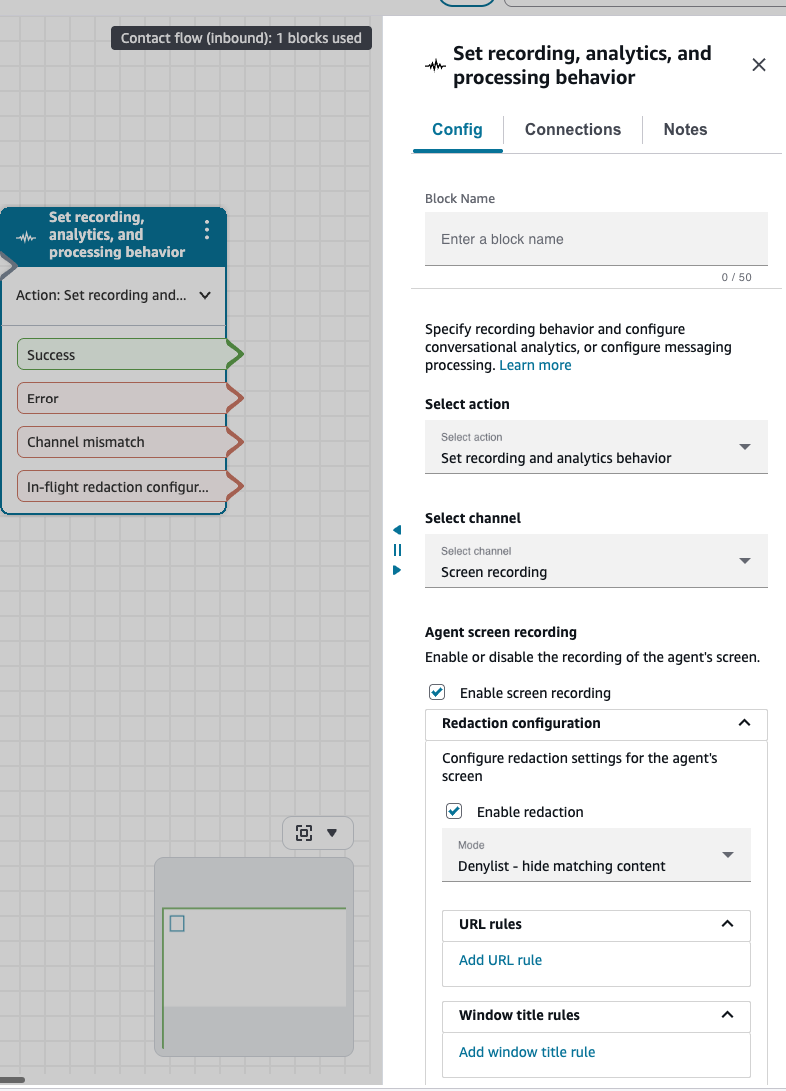
Sie konfigurieren die regelbasierte Schwärzung direkt im Flussblock „Verhalten für Aufzeichnung, Analyse und Verarbeitung festlegen“. Der Block enthält den Schwärzungsmodus (Allowlist oder Denylist), die URL-Regeln und die Fenstertitelregeln, die für Kontakte gelten, die durch den Flow weitergeleitet werden. Da sich die Konfiguration im Flow befindet, können Sie je nach Warteschleife, Kontaktattributen oder einer anderen Ablauflogik ein unterschiedliches Schwärzungsverhalten auf verschiedene Kontakte anwenden.
Einen Überblick darüber, wie regelbasiertes Schwärzen funktioniert, finden Sie unter. Rule-based Redaktion für Bildschirmaufnahmen
Inhalt
Voraussetzungen
Bevor Sie die regelbasierte Schwärzung konfigurieren, gehen Sie wie folgt vor.
-
Aktivieren Sie die Bildschirmaufzeichnung für Agenten auf Ihrer Connect Customer-Instanz. Siehe Aktivieren der Bildschirmaufzeichnung.
-
Vergewissern Sie sich, dass die Arbeitsstationen der Agenten die Anforderungen für die regelbasierte Redaktion erfüllen. Siehe System- und Netzwerkanforderungen.
-
Installieren oder aktualisieren Sie die Connect Customer Client-Anwendung auf Version 3.0.2 oder höher. Siehe Connect Customer Client-Anwendung.
-
Stellen Sie die Connect Customer-Browsererweiterung für jeden Browser bereit, den Agenten bei aufgezeichneten Kontakten verwenden. Siehe Stellen Sie die Browsererweiterung bereit.
Konfigurieren Sie die regelbasierte Schwärzung in einem Flow-Block
-
Öffnen Sie die Admin-Website von Connect Customer. Wählen Sie im Navigationsmenü Routing und dann Flows aus.
-
Öffnen Sie den Kontaktablauf, in dem Sie die Schwärzung anwenden möchten. Der Flow muss ausgeführt werden, bevor der Kontakt an einen Agenten weitergeleitet wird.
-
Fügen Sie dem Flow den Block „Verhalten für Aufzeichnung, Analyse und Verarbeitung festlegen“ hinzu. Allgemeine Informationen zu diesem Block finden Sie unterAufzeichnungs- und Analyseverhalten festlegen.
-
Öffnen Sie den Block. Auf der Registerkarte „Config“:
-
Wählen Sie unter Aktion auswählen die Option Aufzeichnungs- und Analyseverhalten festlegen aus.
-
Wählen Sie für Kanal auswählen die Option Bildschirmaufnahme aus.
-
-
Wählen Sie unter Agenten-Bildschirmaufnahme die Option Bildschirmaufnahme aktivieren aus.
-
Erweitern Sie die Konfiguration der Schwärzung und wählen Sie Schwärzung aktivieren aus.
-
Wählen Sie für Modus eine der folgenden Optionen aus.
-
Zulassungsliste — passenden Inhalt anzeigen — Nur Inhalte, die einer Regel entsprechen, bleiben in der endgültigen Aufzeichnung sichtbar; alle anderen Browser- und Anwendungsfenster sind maskiert.
-
Ablehnen — passenden Inhalt ausblenden — Nur Inhalte, die einer Regel entsprechen, werden in der endgültigen Aufzeichnung maskiert; alle anderen Inhalte bleiben sichtbar.
-
-
(Optional) Fügen Sie unter URL-Regeln Regeln Regeln hinzu, die den Browserseiten entsprechen. Für jede Regel:
-
Wählen Sie als Vergleichstyp einen Vergleichstyp aus.
-
Geben Sie für die URL-Regel das Muster ein, mit dem verglichen werden soll.
-
Um eine weitere URL-Regel hinzuzufügen, wählen Sie URL-Regel hinzufügen.
-
-
(Optional) Fügen Sie unter Regeln für Fenstertitel Regeln hinzu, die den Fenstern der nativen Anwendung entsprechen. Für jede Regel:
-
Wählen Sie als Vergleichstyp einen Vergleichstyp aus.
-
Geben Sie für Fenstertitelregel das Muster ein, mit dem der Vergleich durchgeführt werden soll.
-
Um eine weitere Fenstertitelregel hinzuzufügen, wählen Sie Fenstertitelregel hinzufügen.
-
-
Speichern und veröffentlichen Sie den Flow.
Wichtig
Rule-based Die Schwärzung unterstützt Konfigurationen ohne URL- oder Fenstertitelregeln.
-
Eine leere Ablehnungsliste maskiert keine Browser- oder Anwendungsfenster.
-
Eine leere Allowlist maskiert alle Browser- und Anwendungsfenster.
Um den Bildschirminhalt beizubehalten und das geschwärzte Gesprächsaudio zu verwenden, wählen Sie Ablehnen aus und lassen Sie beide Regellisten leer. Aktiviere die Konversationsanalyse und das Schwärzen der Anrufaufzeichnung für den Kontakt. Die daraus resultierende redigierte Bildschirmaufnahme bewahrt den Bildschirminhalt und verwendet geschwärztes Audio. Ohne die Schwärzung der Gesprächsaufzeichnung durch Konversationsanalyse enthält die geschwärzte Bildschirmaufnahme keinen Ton.
Sie können Regeln eines beliebigen Typs oder beider Typen in demselben Block hinzufügen. Die Konfiguration gilt für jeden Kontakt, der durch den Flow geleitet wird, bis Sie sie ändern.
Regelsyntax
Ein Flow-Block unterstützt zwei Arten von Regeln.
| Typ der Regel | Spiele gegen |
|---|---|
| URL-Regel | Die URL, die in der Adressleiste eines Browserfensters angezeigt wird. Erfordert die Connect Customer-Browsererweiterung. Wird von Google Chrome, Microsoft Edge und Mozilla Firefox unterstützt. |
| Regel für den Fenstertitel | Der Fenstertitel einer systemeigenen Anwendung auf der Workstation des Agenten, z. B. einer Desktop-Anwendung oder eines Browsers, der für den URL-Abgleich nicht anderweitig unterstützt wird. |
Jede Regel hat einen Vergleichstyp und einen Musterwert.
| Bedingung | Stimmt überein, wenn |
|---|---|
| Beginnt mit | Die URL oder der Fenstertitel beginnt mit dem Muster. |
| Enthält | Die URL oder der Fenstertitel enthält das Muster an einer beliebigen Position. |
| Exact (Genau) | Die URL oder der Fenstertitel ist identisch mit dem Muster. |
Ein Flow-Block unterstützt bis zu 100 URL- und Fenstertitelregeln. Jedes Muster besteht aus 1 bis 128 Zeichen.
Anmerkung
Die URL-Regeln entsprechen dem Schema, dem Host und dem Pfad der Adresse. Abfrageparameter (der Teil danach?) und Fragmente (der Teil danach#) werden beim Abgleich ignoriert. Definieren Sie also Regeln, die nur die Domäne und den Pfad verwenden. Dadurch bleibt die Schwärzung an die Seite selbst gebunden, da diese Werte variieren können, solange die Seite unverändert bleibt.
Beispielsweise werden die beiden folgenden Adressen auf dieselbe Seite aufgelöst:
-
Empfohlen:
https://aws.amazon.com/events/reinvent/ -
Vermeiden Sie:
https://aws.amazon.com/events/reinvent/?nc2=h_dsc_ex_s1&trk=dc9b9d60-cc82-4cd5-8a61-0b33d6a79fab&sc_channel=ps
Verwenden Sie die kürzere Form, da alle Abfrageparameter oder Fragmente in einer Regel bei der Auswertung ignoriert werden.
Beispielkonfigurationen
Beispiel 1: Redigieren Sie eine Zahlungsseite und eine ältere Desktop-Anwendung
So überarbeiten Sie die Seite zur Zahlungseingabe in einem internen CRM und im Fenster einer älteren Abrechnungsanwendung:
-
Modus: Ablehnungsliste — passenden Inhalt ausblenden
-
URL-Regeln:
-
Vergleichstyp: Beginnt mit, URL-Regel:
https://crm.example.com/contacts/ -
Vergleichstyp: Enthält, URL-Regel:
/payment
-
-
Regeln für Fenstertitel:
-
Vergleichstyp: Enthält, Fenstertitelregel:
Legacy Billing App
-
Beispiel 2: Nur genehmigte Arbeitsanwendungen zulassen
Um alles außer einer kleinen Gruppe genehmigter Bewerbungen und Websites auszublenden:
-
Modus: Allowlist — passende Inhalte anzeigen
-
URL-Regeln:
-
Vergleichstyp: Beginnt mit, URL-Regel:
https://connect.example.com/ -
Vergleichstyp: Beginnt mit, URL-Regel:
https://crm.example.com/ -
Vergleichstyp: Beginnt mit, URL-Regel:
https://knowledge.example.com/
-
-
Regeln für Fenstertitel:
-
Vergleichstyp: Enthält, Fenstertitelregel:
Amazon Connect Client -
Vergleichstyp: Enthält, Fenstertitelregel:
Company CRM
-
Beispiel 3: Wenden Sie je nach Warteschlange ein anderes Schwärzungsverhalten an
Um unterschiedliche Regelsätze auf Kontakte anzuwenden, die auf der Warteschlange basieren, an die sie weitergeleitet werden, verzweigen Sie Ihren Flow vor jedem Block mit dem Aufzeichnungs-, Analyse- und Verarbeitungsverhalten eines Sets. Jeder Branch kann den Block mit einem anderen Modus und einem anderen Regelsatz konfigurieren. Informationen zur Verzweigung in Flows finden Sie unter Connect Customer Flows.
Eine Konfiguration für mehrere Flows wiederverwenden
Wenn Sie möchten, dass dieselben Schwärzungsregeln für mehrere Flows gelten, platzieren Sie den konfigurierten Verhaltensblock „Aufzeichnung, Analyse und Verarbeitung festlegen“ in einem Flow-Modul und rufen Sie das Modul von jedem übergeordneten Flow aus auf. Mit Flow-Modulen können Sie einen wiederverwendbaren Teil der Flow-Logik, einschließlich Blockkonfigurationen, für mehrere Flows gemeinsam nutzen, ohne die Regeln manuell in jeden Flow kopieren zu müssen. Wenn Sie die Regeln im Flow-Modul aktualisieren, übernimmt jeder übergeordnete Flow, der ihn aufruft, die Änderung.
Informationen zum Erstellen und Aufrufen von Flow-Modulen finden Sie unter Wiederverwendbare Flow-Module erstellen.
Aktualisieren oder entfernen Sie die regelbasierte Schwärzung
Um die Schwärzungsregeln, den Modus oder das Verhalten für einen Flow zu ändern, bearbeiten Sie den Block „Verhalten für Aufzeichnung, Analyse und Verarbeitung festlegen“ im Schema und speichern Sie das Schema. Um das Anwenden der Schwärzung im Flow zu beenden, deaktivieren Sie im Konfigurationsfenster für die Schwärzung die Option Schwärzung aktivieren.
Die Änderungen werden für Kontakte wirksam, die den Flow erst nach dem Speichern durchlaufen. Kontakte, die bereits in Bearbeitung sind, verwenden weiterhin die Konfiguration, die beim Start gültig war.
