Die vorliegende Übersetzung wurde maschinell erstellt. Im Falle eines Konflikts oder eines Widerspruchs zwischen dieser übersetzten Fassung und der englischen Fassung (einschließlich infolge von Verzögerungen bei der Übersetzung) ist die englische Fassung maßgeblich.
System- und Netzwerkanforderungen für die Bildschirmaufnahme in Connect Customer
Dieses Thema enthält die Systemanforderungen für die Verwendung der Bildschirmaufzeichnung und beschreibt den detaillierten Datenfluss, der auf den einzelnen Plattformen verwendet wird.
Systemanforderungen
Hier sind die Mindestanforderungen an Kundendienstmitarbeitergeräte für die Bildschirmaufzeichnung. Sie benötigen zusätzlichen Arbeitsspeicher, zusätzliche Bandbreite und CPU zum Vermeiden von Ressourcenkonflikten für das Betriebssystem und alles andere, was auf dem Gerät ausgeführt wird.
-
CPU: 2,0 GHz (4 Kerne oder 4 vCPU empfohlen)
-
Arbeitsspeicher: 4 GB
-
Netzwerk: 600 Kbit/s
Unterstützte Betriebssysteme
-
Windows 10 und 11 (64-Bit) auf Basis der x86-64-Architektur
-
Chrome-OS-Version 140 oder höher, in einer Google-Enterprise-Domain registriert
Anmerkung
Wenn die Windows-Konfiguration für mehrere Sitzungen aktiviert ist, sodass mehrere Agenten einen einzigen Windows-Host verwenden können, stellen Sie sicher, dass die Arbeitsstation des Agenten für jede gleichzeitige Sitzung über die empfohlene Ressourcenverfügbarkeit verfügt.
Netzwerkanforderungen
URLs, die Sie Ihrer Firewall-Zulassungsliste hinzufügen sollten
Um eine reibungslose Bildschirmaufzeichnung zu gewährleisten, fügen Sie Ihrer Zulassungsliste die folgenden URL-Muster hinzu.
Client-App-Authentifizierung
https://your-connect-instance-alias.my.connect.aws/taps/client/auth
Hochladen der Bildschirmaufnahme (von CCP)
Wir empfehlen den Platzhalter connect-recording-staging-*.s3.dualstack.your-region-name.amazonaws.com
Wenn Sie keine Platzhalter verwenden möchten, finden Sie die vollständige Liste der Endpunkte unter https://screenrecording.connect.aws/config/connect-recording-endpoint-allowlist.json
Diese Liste wird möglicherweise in Zukunft aktualisiert. Suchen Sie im createDate Feld oben in der Datei nach, ob Updates verfügbar sind.
Aktualisierungen der Browsererweiterung (erforderlich für regelbasierte Redaktion)
Wenn Sie die regelbasierte Schwärzung verwenden, muss der Browser des Agenten in der Lage sein, die Connect Customer-Browsererweiterung herunterzuladen und zu aktualisieren. Erlauben Sie ausgehendes HTTPS für Folgendes.
Wir empfehlen den Platzhalterhttps://screenrecording.connect.aws/*, der alle aktuellen und zukünftigen Erweiterungspfade für beide Browser abdeckt.
Wenn Sie keine Platzhalter verwenden möchten, lassen Sie die folgenden spezifischen URLs zu:
| Browser | URL |
|---|---|
| Google Chrome und Microsoft Edge | https://screenrecording.connect.aws/chromeos/amazon-connect-extension/releases/updates.xml |
| Google Chrome und Microsoft Edge | https://screenrecording.connect.aws/chromeos/amazon-connect-extension/releases/amazon-connect-extension.crx |
| Mozilla Firefox | https://screenrecording.connect.aws/firefox/amazon-connect-extension/releases/updates.json |
| Mozilla Firefox | https://screenrecording.connect.aws/firefox/amazon-connect-extension/releases/amazon-connect-extension.xpi |
Erweiterungskennungen und Anweisungen zur Bereitstellung finden Sie unterStellen Sie die Browsererweiterung bereit.
Für die Bildschirmaufnahme verwendeter Port
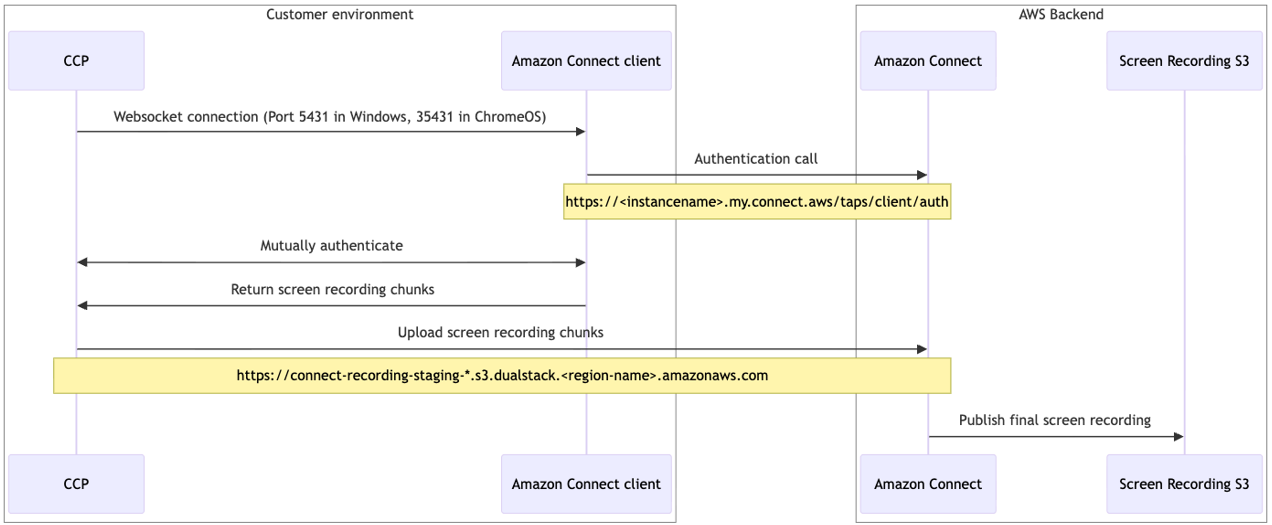
Die Connect Customer Client-Anwendung kommuniziert mit dem CCP über einen lokalen Websocket an den Ports 5431 (unter Windows) und 35431 (unter Chrome OS).
Sequenzdiagramm
Das folgende Sequenzdiagramm zeigt die Netzwerkanrufe zwischen verschiedenen Komponenten, die an der Bildschirmaufnahme beteiligt sind.
-
In Windows ist der Connect Customer Client die Kombination aus dem Amazon.Connect.Client.Service Hintergrundprozess und Amazon.Connect.Client.RecordingSession.
-
In ChromeOS ist der Connect Customer Client die Kombination aus isolierter Web-App und Browsererweiterung.
Browser-Unternehmensrichtlinie für den lokalen Netzwerkzugriff
Moderne Browser erzwingen Beschränkungen des lokalen Netzwerkzugriffs (LNA) für WebSocket Verbindungen. Diese Einschränkungen blockieren die lokale WebSocket Verbindung zwischen dem Contact Control Panel und der Connect Customer Client-Anwendung, wodurch Bildschirmaufnahmen fehlschlagen.
Damit die Bildschirmaufzeichnung funktioniert, müssen Sie für jeden von ihnen verwendeten Browser die entsprechende Browser-Unternehmensrichtlinie auf den Arbeitsstationen Ihrer Agenten bereitstellen. Die Richtlinie gewährt vorab den minimalen Netzwerkzugriff für das Contact Control Panel, sodass Agenten weder blockiert noch aufgefordert werden. Konfigurieren Sie die Richtlinie so, dass das Contact Control Panel die Connect Customer Client-Anwendung über die lokale Verbindung erreichen kann. Der Richtlinienname, der zu konfigurierende Wert und die Konfigurationsbeispiele unterscheiden sich je nach Browser — siehe die folgenden Abschnitte.
Google Chrome und Microsoft Edge
Ab Google Chrome Version 147 und Microsoft Edge Version 147 erzwingen Chromium-based Browser LNA-Einschränkungen für WebSocket Verbindungen.
Stellen Sie die LoopbackNetworkAllowedForUrls Unternehmensrichtlinie bereit. Beispiel für einen Richtlinienwert: [*.]my.connect.aws
-
Informationen zu Google Chrome finden Sie LoopbackNetworkAllowedForUrls
in der Chrome-Dokumentation zur Unternehmensrichtlinie. -
Informationen zu Microsoft Edge finden Sie LoopbackNetworkAllowedForUrls
in der Dokumentation zur Edge-Unternehmensrichtlinie.
Die folgenden Beispielbefehle legen die Registrierungsrichtlinie für die Domäne [*.]my.connect.aws unter Windows fest:
reg add "HKLM\SOFTWARE\Policies\Google\Chrome\LoopbackNetworkAllowedForUrls" /v 1 /t REG_SZ /d "[*.]my.connect.aws"
reg add "HKLM\SOFTWARE\Policies\Microsoft\Edge\LoopbackNetworkAllowedForUrls" /v 1 /t REG_SZ /d "[*.]my.connect.aws"
Weitere Informationen zu dieser Browseränderung finden Sie in der Chrome-Entwicklerdokumentation unter
Mozilla Firefox
Ab Mozilla Firefox Version 154 erzwingt Firefox LNA-Beschränkungen WebSocket für Verbindungen.
Stellen Sie die LocalNetworkAccess Unternehmensrichtlinie bereit und fügen Sie die Loopback-Adresse 127.0.0.1 zur Liste hinzu. SkipDomains Geben Sie in Firefox die Loopback-Adresse an, auf der die Connect Customer Client-Anwendung lauscht, und nicht Ihre Contact Control Panel-Domain.
Anmerkung
Diese Richtlinie ermöglicht den lokalen Netzwerkzugriff auf die Loopback-Adresse von jeder Website aus, nicht nur von Ihrem Contact Control Panel aus. Dies ist derzeit die restriktivste Richtlinie, die es ermöglicht, dass Bildschirmaufnahmen in Firefox funktionieren. Eine engere Richtlinie, die die Ausnahme auf Ihr Contact Control Panel beschränkt, steht bis zu einem zukünftigen Firefox-Update zur Verfügung.
policies.jsonBeispielkonfiguration:
{
  "policies": {
    "LocalNetworkAccess": {
      "Enabled": true,
      "SkipDomains": ["127.0.0.1"],
      "Locked": true
    }
  }
}
Der folgende Beispielbefehl legt die entsprechende Richtlinie über die Windows-Registrierung (GPO) fest:
reg add "HKLM\SOFTWARE\Policies\Mozilla\Firefox\LocalNetworkAccess\SkipDomains" /v 1 /t REG_SZ /d "127.0.0.1"
Einzelheiten finden Sie LocalNetworkAccess
Anforderungen für eine regelbasierte Redaktion
Wenn Sie diese Option verwendenRule-based Redaktion für Bildschirmaufnahmen, müssen Agenten-Arbeitsstationen die folgenden zusätzlichen Anforderungen erfüllen.
-
Browser — Einer der folgenden:
-
Google Chrome 120 oder höher
-
Microsoft Edge 120 oder höher
-
Mozilla Firefox 120 oder höher
Andere Browser als Chrome, Edge und Firefox melden keine URLs an die Connect Customer Client-Anwendung, sodass URL-Regeln nicht mit Seiten in diesen Browsern übereinstimmen können. Sie können Fenster in diesen Browsern trotzdem zuordnen, indem Sie Fenstertitelregeln verwenden, die auf dem Fenstertitel des Browsers basieren.
-
-
Connect Customer Client-Anwendung — Version 3.0.2 oder höher. Siehe Connect Customer Client-Anwendung.
-
Connect Customer Browsererweiterung — Version 2.1.0 oder höher. Die Erweiterung muss in jedem Browser installiert und aktiviert sein, den Agenten bei aufgezeichneten Kontakten verwenden. Siehe Stellen Sie die Browsererweiterung bereit.
-
Lokale Netzwerkzugriffsrichtlinie — Wenn Agenten Chrome-Version 147 oder höher, Edge-Version 147 oder höher oder Firefox-Version 154 oder höher verwenden, stellen Sie die Browser-Unternehmensrichtlinie bereit, um den lokalen Netzwerkzugriff vom Connect Customer CCP-Ursprung bis 127.0.0. 1:5431 zu ermöglichen. Details hierzu finden Sie unter Browser-Unternehmensrichtlinie für den lokalen Netzwerkzugriff.
Die Bildschirmskalierung von 100% bis 200% wird auf Workstations mit einem und mehreren Monitoren unterstützt.
