Die vorliegende Übersetzung wurde maschinell erstellt. Im Falle eines Konflikts oder eines Widerspruchs zwischen dieser übersetzten Fassung und der englischen Fassung (einschließlich infolge von Verzögerungen bei der Übersetzung) ist die englische Fassung maßgeblich.
Erstellen Sie Kapazitätsplanungsszenarien in Connect Customer
Ein Szenario besteht aus zwei Teilen:
-
Szenarioeingaben: Die maximale Belegung, die tägliche Fluktuation, die Stunden pro Woche in Vollzeitäquivalent (FTE). Sie könnten beispielsweise Daten eingeben, die Ihre Best-Case-Szenarien (alle sind bei der Arbeit) oder Worst-Case-Szenarien (eine große Anzahl von Menschen sind in den Wintermonaten krank) darstellen.
-
Optimierungseingaben: Das Optimierungsziel für jeden Kanal, für den Sie FTE-Schätzungen benötigen. Je nach Kanal können Sie ein Serviceniveau, eine durchschnittliche Antwortgeschwindigkeit (ASA) oder eine durchschnittliche Zeit bis zur Fertigstellung festlegen. Beispielsweise werden 85% der Anrufe innerhalb von 30 Sekunden nach Eintritt in die Warteschleife beantwortet.
Sie können dieses Szenario dann verwenden, um einen Kapazitätsplan zu erstellen, der angibt, wie viele Mitarbeiter Sie entsprechend einstellen müssen, um Ihre Geschäftsziele zu erreichen. Das Ergebnis umfasst die erforderlichen Vollzeitmitarbeiter mit und ohne Personalabbau, die prognostizierte Belegungsquote, die Lücke zwischen den verfügbaren erforderlichen Vollzeitstellen und die maximal zulässige Rate an Überstunden (OT) und freiwilliger Urlaubszeit (VTO).
So erstellen Sie ein Kapazitätsplanungsszenario
-
Bevor Sie einen Kapazitätsplan anlegen können, müssen Sie eine langfristige Prognose anlegen und veröffentlichen. Connect Customer verwendet die veröffentlichte Langzeitprognose als Eingabe für die Erstellung des Kapazitätsplans. Wenn Sie noch keine Prognose erstellt haben, siehe Erste Schritte mit Prognosen.
-
Melden Sie sich auf der Connect Customer Admin-Website mit einem Konto an, das über Sicherheitsprofilberechtigungen für Analytics, Kapazitätsplanung — Bearbeiten verfügt.
Weitere Informationen finden Sie unter Zuweisen von Berechtigungen.
-
Wählen Sie im Navigationsmenü von Connect Customer die Optionen Analytik und Optimierung, Kapazitätsplanung aus.
-
Wählen Sie auf der Registerkarte Planungsszenarien die Option Szenario erstellen aus.
-
Geben Sie auf der Seite Szenario erstellen einen Namen und eine Beschreibung ein.
-
Geben Sie im Abschnitt Eingaben zum Szenario die folgenden Informationen ein:
-
Maximale Belegung (optional): Der Prozentsatz der Zeit, die Kundendienstmitarbeiter bei der Anmeldung mit der Bearbeitung des Kontaktvolumens verbringen werden.
-
Tagesfluktuation: Der Prozentsatz der Mitarbeiter, die Ihr Contact Center verlassen.
Wenn die jährliche Fluktuation beispielsweise 50% beträgt, beträgt die tägliche Fluktuation 50% /250 Arbeitstage pro Jahr = 0,2%.
-
Full-time Äquivalente Stunden (FTE) pro Woche: Wie viele Stunden wird jeder FTE-Mitarbeiter pro Woche arbeiten?
-
-
Ausgelagerte Kontakte (optional): Sie können einen Prozentsatz an Dritte auslagern.
-
Zulässige Höchstzahl an Überstunden (OT) (optional): Geben Sie den maximalen Prozentsatz an Überstunden an, um Spitzenzeiten einzuplanen. Als Planer möchten Sie Ihre Belegschaft nicht überfordern.
Sie geben beispielsweise 40 Vollzeitstunden pro Woche an, wobei die Höchstzahl der Überstunden bei 10 Prozent liegt. Die Gesamtarbeitswoche würde bis zu 44 Stunden betragen.
-
Zulässige Höchstzahl an freiwilliger Freizeit (VTO) (optional): Geben Sie an, wie viel Freizeit Sie maximal einplanen können, wenn es zu einer Unterbrechung der Kontakte kommt und Sie Kosten sparen können. Achten Sie darauf, nicht zu viel Urlaub zu gewähren, falls der Verkehr wieder zunimmt.
Sie geben beispielsweise 40 Vollzeitstunden pro Woche an, wobei maximal 10 Prozent Freizeit vorgesehen sind. Die Gesamtarbeitswoche würde mindestens 36 Stunden betragen.
-
Schrumpfung (optional): Geben Sie einen Prozentsatz der Gesamtschrumpfung ein, der auf den Plan angewendet werden soll. Dieses Feld gilt sowohl für Einstellungspläne als auch für Terminpläne.
Wenn Sie detailliertere Schwundwerte auf Intervall- oder Tagesebene benötigen, können Sie stattdessen eine CSV-Datei auf der Registerkarte „Importieren“ hochladen. Weitere Informationen finden Sie unter Importieren Sie den geschätzten zukünftigen Rückgang und die verfügbaren Vollzeitbeschäftigten in Connect Customer.
-
Öffnungszeiten: Wählen Sie die Öffnungszeiten aus, die angeben, wann Ihre Agenten für die Arbeit verfügbar sind. Diese Liste zeigt die in Ihrer Connect Customer-Instanz definierten Betriebszeiten. Weitere Informationen finden Sie unter Legen Sie mithilfe von Connect Customer die Öffnungszeiten und die Zeitzone für eine Warteschlange fest.
Sie müssen eine Betriebsstunde auswählen, um ein Szenario zu speichern. Wenn Sie eine Betriebszeit auswählen, zeigt Connect Customer eine Momentaufnahme des Namens, der Zeitzone und der wöchentlichen Öffnungszeiten an. Bei der Kapazitätsplanung werden nur die wöchentlichen Basisbetriebsstunden verwendet. Überschreibungen oder übernommene Betriebsstunden werden nicht berücksichtigt.
Für Szenarien, die erstellt wurden, bevor die Betriebszeiten zur erforderlichen Eingabe wurden, fordert Connect Customer Sie auf, eine Betriebsstunde auszuwählen, bevor Sie Ihre Änderungen speichern können.
Anmerkung
Die Zeitzone der ausgewählten Betriebsstunden muss mit der Zeitzone übereinstimmen, in der der Plan erstellt wurde.
Wenn Sie einen Plan generieren, speichert Connect Customer einen Snapshot der ausgewählten Betriebszeiten und verwendet diesen Snapshot für den Plan. Wenn Sie später die Öffnungszeiten in Ihrer Connect Customer-Instanz ändern, führen Sie den Plan erneut aus, um die aktualisierten Öffnungszeiten zu verwenden.
-
-
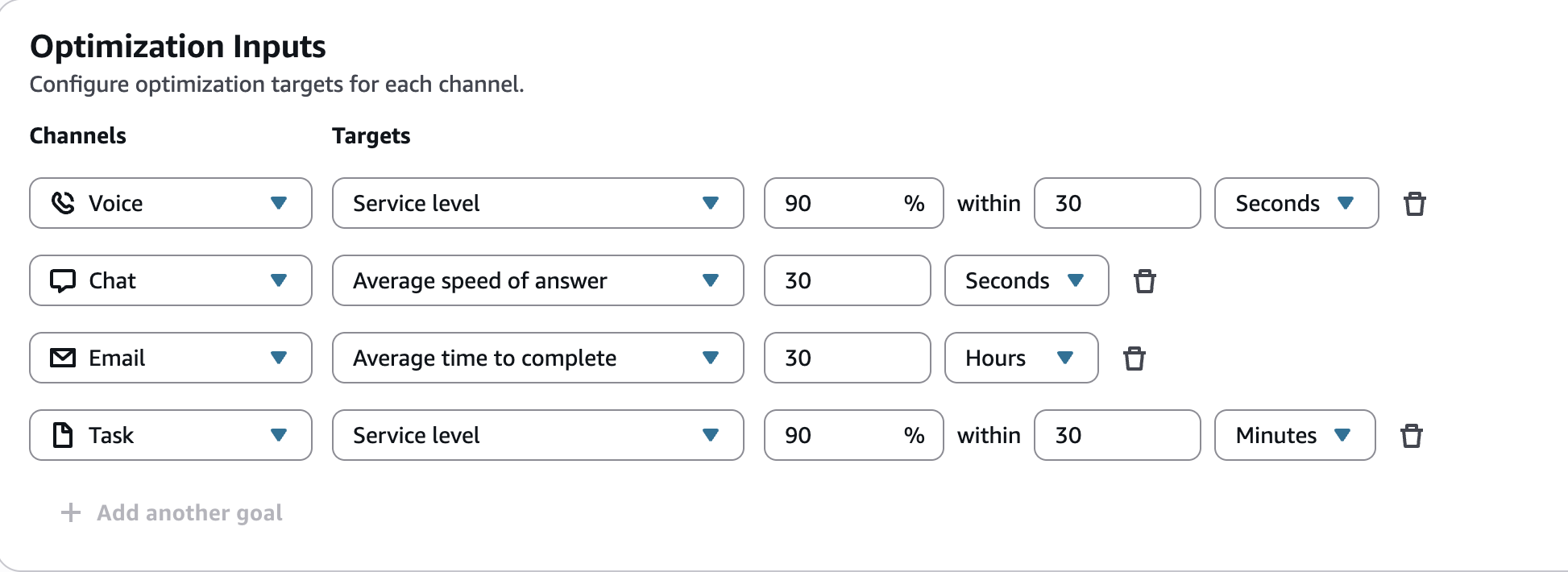
Konfigurieren Sie im Abschnitt Optimierungseingaben ein Optimierungsziel für jeden Kanal, für den Sie FTE-Schätzungen wünschen. Sie können ein Ziel pro Kanal für bis zu vier Kanäle konfigurieren: Voice, Chat, Task und E-Mail. Die Ziele müssen nicht vom gleichen Typ sein. Beispielsweise können Sie das Serviceniveau für Voice und die durchschnittliche Bearbeitungszeit für die Aufgabe verwenden.
Die folgende Abbildung zeigt den Abschnitt Optimierungseingaben, in dem für jeden Kanal ein anderer Zieltyp konfiguriert ist.
-
Servicelevel: Der Prozentsatz der Kontakte, die innerhalb eines definierten Zielzeitschwellenwerts geantwortet haben. Das Serviceniveau ist für alle Kanäle verfügbar.
-
Durchschnittliche Antwortgeschwindigkeit (ASA): Die durchschnittliche Zeit, die Kontakte in einem bestimmten Zeitraum benötigen, um beantwortet zu werden. Die durchschnittliche Antwortgeschwindigkeit ist für die Kanäle Voice und Chat verfügbar.
-
Durchschnittliche Bearbeitungszeit: Die durchschnittliche Zeit, die ein Agent benötigt, um einen Kontakt abzuschließen. Die durchschnittliche Zeit bis zur Fertigstellung ist für die Kanäle „Aufgabe“ und „E-Mail“ verfügbar.
Wenn Sie dieses Ziel für den Task- oder E-Mail-Kanal festlegen, behandelt die Kapazitätsplanung den Kanal als asynchron. Es verwendet Prognosen zum Anfangsrückstand, um die Mitarbeiterzahl zu schätzen. Wenn Sie stattdessen ein Service-Level-Ziel für den Task- oder E-Mail-Kanal festlegen, behandelt die Kapazitätsplanung den Kanal als synchron. Weitere Informationen finden Sie unter Prognosen für den Anfangsrückstand verwalten.
-
Um ein Optimierungsziel für einen anderen Kanal hinzuzufügen, wählen Sie Weiteres Ziel hinzufügen.
-
