Die vorliegende Übersetzung wurde maschinell erstellt. Im Falle eines Konflikts oder eines Widerspruchs zwischen dieser übersetzten Fassung und der englischen Fassung (einschließlich infolge von Verzögerungen bei der Übersetzung) ist die englische Fassung maßgeblich.
Import des geschätzten future Rückgangs und der verfügbaren Vollzeitmitarbeiter in Connect Customer
Sie können die Genauigkeit der Kapazitätsplanung erhöhen, indem Sie geschätzte future Daten für Ihre vorhandenen Prognosegruppen bereitstellen. Sie können Daten für beide Plantypen importieren: Für Einstellungspläne werden verfügbare Vollzeitbeschäftigte und Personalschwund auf Tagesebene verwendet, und für Planungspläne werden Daten zur verfügbaren Mitarbeiterzahl und zum Personalabbau auf Intervallebene verwendet. Die Bereitstellung dieser Daten ist optional. Connect Customer kann auch ohne ihn einen Kapazitätsplan erstellen, aber wenn Sie ihn bereitstellen, verbessert sich die Genauigkeit Ihres Plans.
Wie importiere ich Daten für Einstellungspläne
Gehen Sie wie folgt vor, um verfügbare Vollzeitkräfte und Personalschwund auf Tagesebene für Einstellungspläne zu importieren. Informationen zum Importieren von Daten auf Intervallebene für Terminpläne finden Sie unter. Importieren Sie Daten zur Mitarbeiterzahl und zum Personalabbau für Terminpläne
-
Melden Sie sich auf der Connect Customer Admin-Website mit einem Konto an, das über Sicherheitsprofilberechtigungen für Analytics, Kapazitätsplanung — Bearbeiten verfügt.
Weitere Informationen finden Sie unter Zuweisen von Berechtigungen.
-
Wählen Sie im Navigationsmenü Connect Customer die Optionen Analytik und Optimierung, Kapazitätsplanung aus.
-
Wählen Sie auf der Registerkarte Daten importieren die Option Daten hochladen und dann Personalschwund und FTE aus.
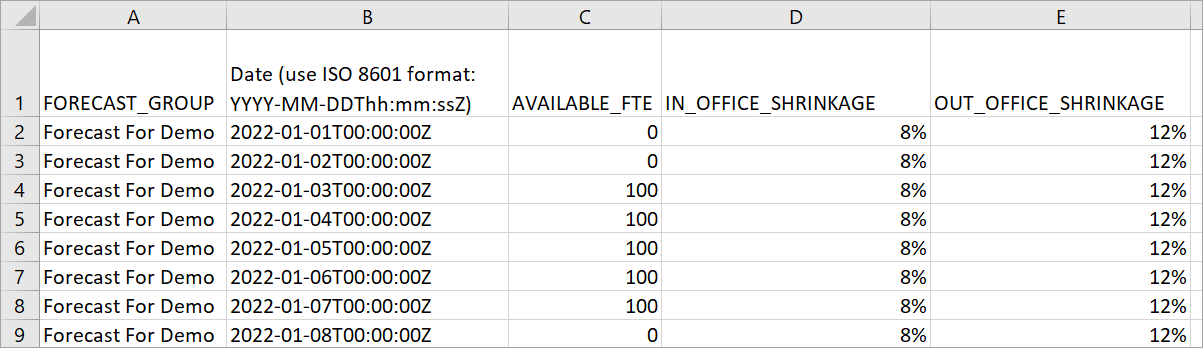
Die CSV-Datei, die Sie hochladen, muss die folgenden Überschriften haben: FORECAST_GROUP, Date, AVAILABLE_FTE, IN_OFFICE_SHRINKAGE_OUT_OFFICE_SHRINKAGE. Diese werden in der folgenden Abbildung einer mit Excel geöffneten CSV-Datei dargestellt.
-
Aktualisieren Sie die Werte in dieser Vorlage und laden
Upload
                                CSV
Sie sie dann hoch. Wählen SieUpload.
Normalerweise dauert es zwischen 2 und 5 Minuten, bis die CSV-Datei hochgeladen ist. Wenn der Upload fehlschlägt, überprüfen Sie, ob der FORECAST_GROUP Name in der CSV-Datei mit dem Namen der Prognosegruppe übereinstimmt, die Sie erstellt haben.
Wichtige Dinge, die Sie über Ihre CSV-Datei mit Ihrem Einstellungsplan wissen sollten
Das Folgende gilt für die CSV-Datei auf Tagesebene für Einstellungspläne. Die von Terminplanungsplänen verwendete Datei auf Intervallebene finden Sie unter. Importieren Sie Daten zur Mitarbeiterzahl und zum Personalabbau für Terminpläne
-
PROGNOSEGRUPPE: Geben Sie den EXAKTEN Namen der Prognosegruppe ein, die Sie erstellt haben. Sie können dieser Datei mehrere Prognosegruppen hinzufügen.
.csv -
Datum: Jede Zeile entspricht einem Tag. In der vorherigen Abbildung steht Zeile 2 für den 1. Januar, Zeile 3 für den 2. Januar, Zeile 4 für den 3. Januar usw. Verwenden Sie das ISO 8601-Format, das mit Z endet. Die Zeitkomponente dieses Feldes muss Mitternacht der Zeitzone der langfristigen Prognose darstellen. Wenn die langfristige Prognose beispielsweise US/Pacific zeitnah ist, sollte das Datumsfeld wie folgt aussehen: 30.05.2024-05 T07:00:00Z
-
AVAILABLE_FTE: Basierend auf Ihrer Schätzung, wie viele VollzeitKundendienstmitarbeitern an diesem Tag für die Arbeit zur Verfügung stehen werden. Beispiel: Ihr Contact Center hat derzeit 100 Vollzeitstellen, und Sie gehen davon aus, dass diese Zahl im nächsten Jahr dieselbe sein wird.
Im vorherigen Bild bedeutet 0, dass am 1. Januar keine VollzeitKundendienstmitarbeitern für die Prognosegruppe Prognose für Demo verfügbar sind. Am 3. Januar sind 100 Kundendienstmitarbeiter verfügbar.
Tipp
Die erforderliche FTE (Output) gibt an, wie viele Vollzeit-Kundendienstmitarbeiter erforderlich sind, um das Service Level-Ziel zu erreichen. Wenn beispielsweise die erforderliche FTE für das nächste Jahr 120 und die verfügbare FTE 100 für das nächste Jahr betragen, bedeutet das ein Defizit von 20.
-
IN_OFFICE_SHRINKAGE: Prozentsatz der Kundendienstmitarbeiter im Büro, aber nicht im Produktionsmodus. Sie könnten beispielsweise an Schulungen oder Besprechungen teilnehmen.
-
OUT_OFFICE_SHRINKAGE: Prozentsatz der Kundendienstmitarbeiter, die bei der Arbeit abwesend sind (z. B. bei Nichterscheinen oder persönlicher Auszeit).
Anmerkung
Die zuletzt hochgeladene CSV-Datei überschreibt immer die vorherige, die Sie aktualisiert haben. Stellen Sie sicher, dass in der hochgeladenen CSV-Datei nicht versehentlich Fehler auftreten. Drücken Sie beispielsweise nicht die Eingabetaste und fügen Sie am Ende der Datei neue Zeilen hinzu. Andernfalls werden die Daten nicht validiert und es wird eine Fehlermeldung angezeigt.
Importieren Sie Daten zur Mitarbeiterzahl und zum Personalabbau für Terminpläne
Bei Terminplänen können Sie Daten zur Mitarbeiterzahl und zum Personalabbau auf Intervallebene importieren. Jede Zeile deckt ein Intervall von 15 oder 30 Minuten ab und entspricht damit Ihrer kurzfristigen Prognose. Um diese Daten hochzuladen, wählen Sie im Drop-down-Menü „Daten hochladen“ auf der Registerkarte „Daten importieren“ die Option „Schrumpfung und Personalbestand planen“ aus.
Um Daten zur Mitarbeiterzahl und zum Personalabbau für einen Terminplan zu importieren
-
Melden Sie sich auf der Connect Customer Admin-Website mit einem Konto an, das über Sicherheitsprofilberechtigungen für Analytics, Kapazitätsplanung — Bearbeiten verfügt.
Weitere Informationen finden Sie unter Zuweisen von Berechtigungen.
-
Wählen Sie im Navigationsmenü Connect Customer die Optionen Analytik und Optimierung, Kapazitätsplanung aus.
-
Wählen Sie die Registerkarte Daten importieren.
-
Wählen Sie „Daten hochladen“ und anschließend „Personalabbau und Personalbestand planen“.
-
Laden Sie im Dialogfeld Daten zum Planungsintervall importieren Ihre
.csvDatei hoch und wählen Sie dann Hochladen aus.
Der Upload dauert 2 bis 5 Minuten. Schlägt der Vorgang fehl, überprüfen Sie, ob der FORECAST_GROUP Wert in Ihrer Datei mit dem Namen einer vorhandenen Prognosegruppe übereinstimmt.
CSV-Feldreferenz für Plandaten
Ihre .csv Datei muss die folgenden Spalten in dieser Reihenfolge enthalten:
-
START_INTERVAL_TIMESTAMP: Erforderlich. Der Beginn des Intervalls. Verwenden Sie das ISO 8601-Format mit einem UTC-Offset. Beispiel:2026-01-01T00:00:00-08:00. -
END_INTERVAL_TIMESTAMP: Optional. Verwenden Sie dasselbe Format wie für den Start. Wenn Sie dieses Feld weglassen, deckt die Zeile ein Intervall ab. Wenn Sie es einbeziehen, deckt die Zeile jedes Intervall in diesem Bereich ab. -
FORECAST_GROUP: Erforderlich. Geben Sie den genauen Namen einer Prognosegruppe ein, die Sie erstellt haben. Sie können mehrere Prognosegruppen in einer.csvDatei hinzufügen. -
AVAILABLE_HC: Erforderlich. Geben Sie die Anzahl der für dieses Intervall verfügbaren Agenten ein. Verwenden Sie Null oder eine positive Zahl. -
IN_OFFICE_SHRINKAGE: Erforderlich. Prozentsatz der Agenten im Büro, aber nicht im Produktionsmodus. Sie könnten beispielsweise an Schulungen oder Besprechungen teilnehmen. Geben Sie einen Wert zwischen 0 und 100 ein. -
OUT_OFFICE_SHRINKAGE: Erforderlich. Prozentsatz der Mitarbeiter, die am Arbeitsplatz abwesend sind (z. B. bei Nichterscheinen oder persönlicher Freizeit). Geben Sie einen Wert zwischen 0 und 100 ein.
Anmerkung
Die zuletzt hochgeladene Datei hat immer Vorrang vor der vorherigen Datei. Vergewissern Sie sich, dass Ihre Datei keine Fehler enthält, bevor Sie sie hochladen.
