Festlegen der Betriebszeiten und der Zeitzone für eine Warteschlange mit Amazon Connect - Amazon Connect

Die vorliegende Übersetzung wurde maschinell erstellt. Im Falle eines Konflikts oder eines Widerspruchs zwischen dieser übersetzten Fassung und der englischen Fassung (einschließlich infolge von Verzögerungen bei der Übersetzung) ist die englische Fassung maßgeblich.

Festlegen der Betriebszeiten und der Zeitzone für eine Warteschlange mit Amazon Connect

In diesem Thema wird erklärt, wie Sie Betriebszeiten auf der Amazon Connect-Admin-Website festlegen. Informationen zum programmgesteuerten Festlegen von Betriebszeiten finden Sie unter APIs zum Erstellen und Verwalten von Betriebszeiten.

Wenn Sie eine Warteschlange einrichten, müssen Sie zunächst die Betriebszeiten und die Zeitzone angeben. Auf die Stunden kann in den Flows verwiesen werden. Wenn Sie Kontakte an Kundendienstmitarbeiter weiterleiten, können Sie beispielsweise zuerst den Block Check hours of operation (Betriebsstunden prüfen) verwenden und anschließend den Kontakt an die entsprechende Warteschlange weiterleiten.
Sie können auch Überschreibungen für verkürzte oder verlängerte Betriebszeiten einrichten. Möglicherweise möchten Sie am Anfang des Jahres alle Tage eingeben, an denen Ihr Unternehmen feiertags geschlossen ist, oder die Betriebszeiten, falls es an Feiertagen geöffnet ist.

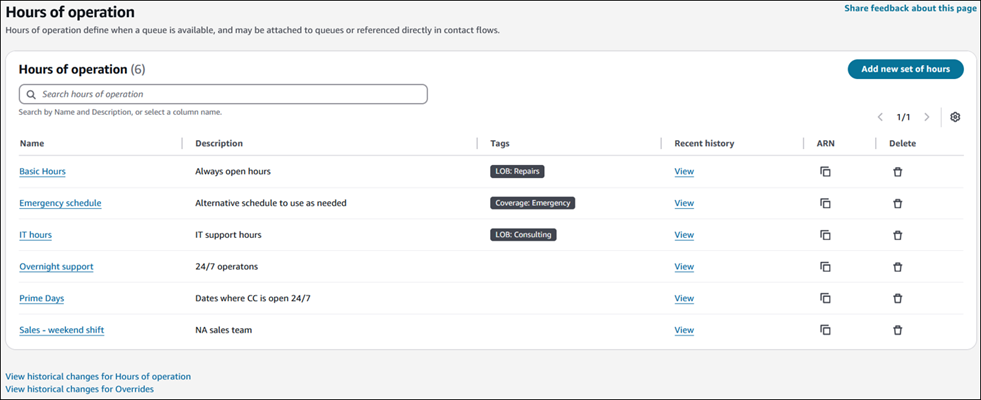
Die nachstehende Abbildung zeigt ein Beispiel für die Seite „Betriebszeiten“ mit angegebenen Überschreibungen. Bei den folgenden Betriebszeiten handelt es sich um Überschreibungen: Notfallzeitplan, IT-Stunden, Support über Nacht, Prime Days und Vertrieb – Wochenendschicht.

Seite „Betriebszeiten“ mit Überschreibungen

Wie viele Betriebszeiten und Überschreibungen kann ich erstellen?

Festlegen der Betriebszeiten

  1. Melden Sie sich auf der Amazon Connect-Admin-Website mit einem Administratorkonto oder einem Konto mit der Berechtigung Weiterleitung – Betriebszeiten – Erstellen im Sicherheitsprofil an.

  2. Wählen Sie im Navigationsmenü Routing, Betriebsstunden aus.

  3. Um eine Vorlage anzulegen, wählen Sie Neue Stunden hinzufügen aus und geben sowohl einen Namen als auch eine Beschreibung ein.

  4. Wählen Sie Zeitzone und wählen Sie einen Wert aus.

  5. Wählen Sie Einstellungen, um Stunden neu einzustellen.

  6. Fügen Sie im Abschnitt Tags optional Tags hinzu, um zu identifizieren, zu organisieren, zu suchen, zu filtern und zu kontrollieren, wer auf diesen Betriebsstundendatensatz zugreifen kann. Weitere Informationen finden Sie unter Hinzufügen von Tags zu Ressourcen in Amazon Connect.

  7. Wählen Sie Speichern.

  8. Nun können Sie die Betriebszeiten angeben, wenn Sie eine Warteschlange erstellen, und diese im Block Check hours of operation (Betriebsstunden prüfen) überprüfen.

Festlegen von Überschreibungen für verlängerte und verkürzte Betriebszeiten sowie Betriebszeiten an Feiertagen

Sie können Überschreibungen für Zeiten festlegen, zu denen Ihr Contact Center geschlossen ist, oder wenn für Ihr Contact Center verlängerte oder verkürzte Betriebszeiten gelten. Beispielsweise können Sie angeben, dass am Neujahrstag geschlossen ist, an Silvester kürzere Betriebszeiten und am zweiten Weihnachtsfeiertag längere Betriebszeiten gelten. Sie können auch Überschreibungen für einen Datumsbereich einrichten, um Szenarien wie besondere Betriebszeiten im Sommer zu unterstützen.

Um Überschreibungen hinzuzufügen, können Sie sie manuell hinzufügen oder aus einem anderen Betriebszeitendatensatz kopieren (siehe Abbildung unten).

Seite „Überschreibungen zu Betriebszeiten hinzufügen“

Beide Optionen werden nachstehend erklärt.

Manuelles Hinzufügen von Überschreibungen

  1. Wählen Sie auf der Seite Überschreibungen zu Betriebszeiten hinzufügen aus, ob sich die Überschreibung auf ein einzelnes Datum oder einen Datumsbereich bezieht.

  2. Geben Sie die erforderlichen Informationen auf der Seite ein. Beachten Sie Folgendes:

    • Datumsangaben/-bereiche dürfen sich nicht überschneiden. Wenn beispielsweise im Sommer verkürzte Betriebszeiten gelten und am 4. Juli geschlossen ist, müssen Sie einen Datumsbereich für die Zeit vor dem 4. Juli, dann den 4. Juli und einen Bereich danach einrichten.

    • Wenn für eine Überschreibung mit einem Datumsbereich Betriebszeiten gelten, ist mehr Konfigurationsaufwand nötig, um Unterschiede der einzelnen Wochentage zu berücksichtigen. Für einen Datumsbereich sind unterschiedliche Stunden pro Tag möglich, solange das Tages- oder Wochenmuster von Woche zu Woche einheitlich ist. Auf diese Weise können Sie saisonale Betriebszeiten einrichten, z. B. verkürzte Betriebszeiten an den meisten Tagen der Woche und am Freitag geschlossen.

    • Datumsbereiche dürfen sich nicht überschneiden. Wenn dieses Muster durchbrochen wird, müssen Sie einen anderen Überschreibungsbereich einrichten, z. B. verkürzte Betriebszeiten im Sommer vor und nach dem 4. Juli, wenn geschlossen ist.

    • Überschreibungen können nicht wiederverwendet oder so eingerichtet werden, dass sie sich jedes Jahr wiederholen.

Die folgende Abbildung zeigt ein Beispiel für ein Contact Center, das im Februar zwei Tage geschlossen ist.

Überschreibung für zwei Tage, um ein Contact Center zu schließen

Die folgende Abbildung zeigt ein Beispiel von Feiertagsüberschreibungen für den Datensatz Basisbetriebszeiten.

Abschnitt „Überschreibungen für Feiertage und besondere Tage“ auf der Seite „Basisbetriebszeiten bearbeiten“

Kopieren von Überschreibungen in einen anderen Betriebszeitendatensatz

Wenn Sie viele ähnliche Betriebszeitendatensätze besitzen (z. B. unterschiedliche Betriebszeiten für verschiedene Teams oder Kanäle), können Sie für einen Datensatz eine Betriebszeit einrichten und diese dann in andere Datensätze kopieren. Sie haben folgende Möglichkeiten:

  • Sie können die Überschreibungen aus einem anderen Betriebszeitendatensatz kopieren. Um Zeit zu sparen, können Sie beispielsweise eine Quellbetriebszeit mit einer Hauptliste erstellen.

  • Sie können mehrere Listen in einen Betriebszeitendatensatz kopieren.

  • Zusätzlich zum manuellen Hinzufügen von Überschreibungen können Sie eine Liste kopieren.

Die folgende Abbildung zeigt ein Beispiel einer Dropdown-Liste mit Überschreibungen, die Sie in einen anderen Betriebszeitendatensatz kopieren können.

Seite „Überschreibungen“ mit einer Dropdown-Liste von Überschreibungen, die kopiert werden können

Nach dem Kopieren können Sie Zeilen in dieser Liste entfernen oder bearbeiten. Beispielsweise können Sie für einen bestimmten Geschäftsbereich ändern, wie lange das Contact Center an Weihnachten geöffnet ist. Oder nachdem Sie US-Überschreibungen in einen kanadischen Datensatz kopiert haben, können Sie den 4. Juli und andere Feiertage in den USA weglassen und dann Datumsangaben hinzufügen, die für Kanada relevant sind.

Die folgende Abbildung zeigt die Position der Optionen zum Bearbeiten und Löschen auf der Seite Überschreibungen.

Seite „Überschreibungen“, Optionen zum Bearbeiten oder Entfernen einer Überschreibung
Tipp

Sie können die Überschreibungen für vergangene Datumsangaben anzeigen und kopieren. Möglicherweise möchten Sie ältere Überschreibungen löschen, wenn Sie sich der Grenze von 50 Überschreibungen pro Betriebszeit nähern. Diese Grenze ist nicht einstellbar.

Anzeigen eines Auditverlaufs von Überschreibungen

Auf der Seite Betriebszeiten wird ein Auditverlauf für Überschreibungen angezeigt, der sich vom Auditverlauf der Standardbetriebszeiten unterscheidet. Jeder Auditdatensatz bezieht sich auf die ID des Betriebszeitendatensatzes. Anhand des Auditverlaufs können Sie zwischen Überschreibungen mit demselben Namen unterscheiden, die bei mehreren Betriebszeitenüberschreibungen verwendet werden.

In der folgenden Abbildung sehen Sie die Position des Links zum Anzeigen der historischen Änderungen für Überschreibungen.

Seite „Betriebszeiten“, Option zum Anzeigen historischer Änderungen für Überschreibungen
Anmerkung

AWS CloudTrail verfolgt den Verlauf aller Ressourcenänderungen. Weitere Informationen finden Sie unter Protokollieren von API-Aufrufen in Amazon-Connect mit AWS CloudTrail.

Verfahrensweise zur Angabe von „Mitternacht“

Um Mitternacht anzugeben, geben Sie 00:00 Uhr ein.

Wenn Sie beispielsweise Ihre Betriebszeiten auf 10:00 Uhr bis Mitternacht festlegen möchten, können Sie Folgendes eingeben: 10:00 Uhr bis 00:00 Uhr. Ihr Callcenter wäre 14 Stunden lang geöffnet. Hier sehen Sie die Berechnung:

  • 10:00–12:00 Uhr = 2 Stunden

  • 12:00–00:00 Uhr = 12 Stunden

  • Gesamt = 14 Stunden

Beispiele

Zeitplan für Betriebszeiten rund um die Uhr
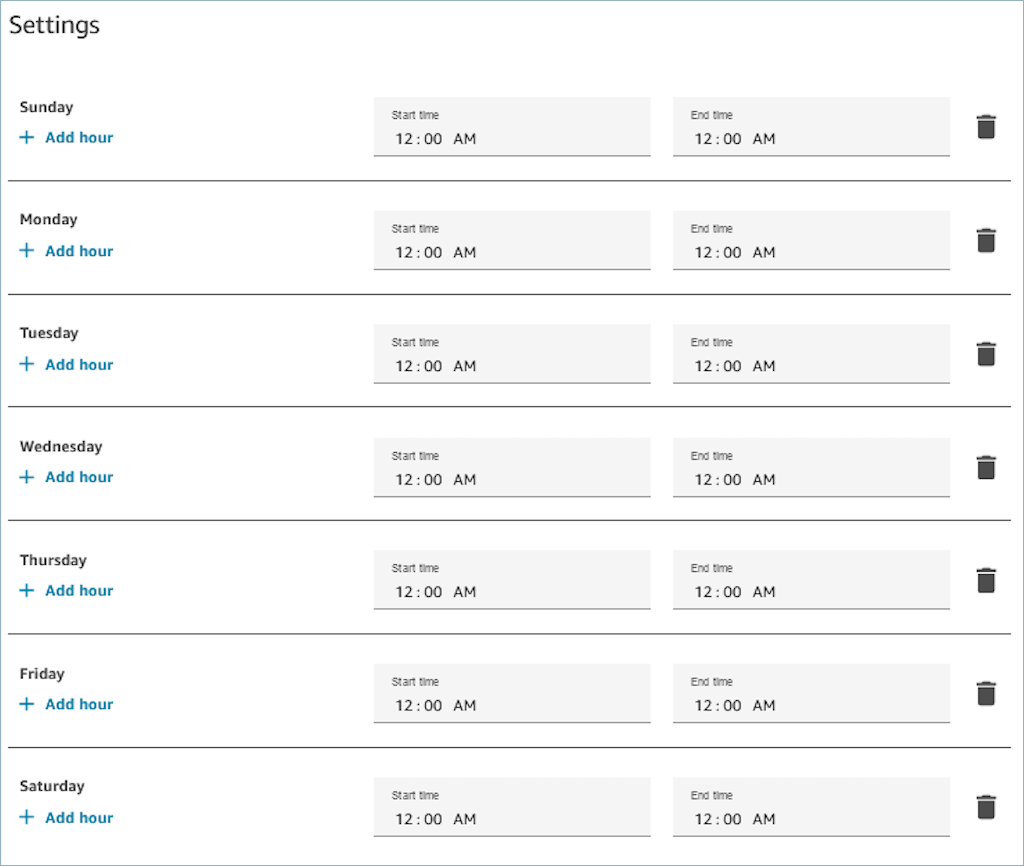
Beispiel eines 24-Stunden-Wochenzeitplans für ein Contact Center

Zeitplan für Betriebszeiten von Montag bis Freitag 9:00 Uhr bis 17:00 Uhr

Streichen Sie Sonntag und Samstag aus dem Zeitplan.
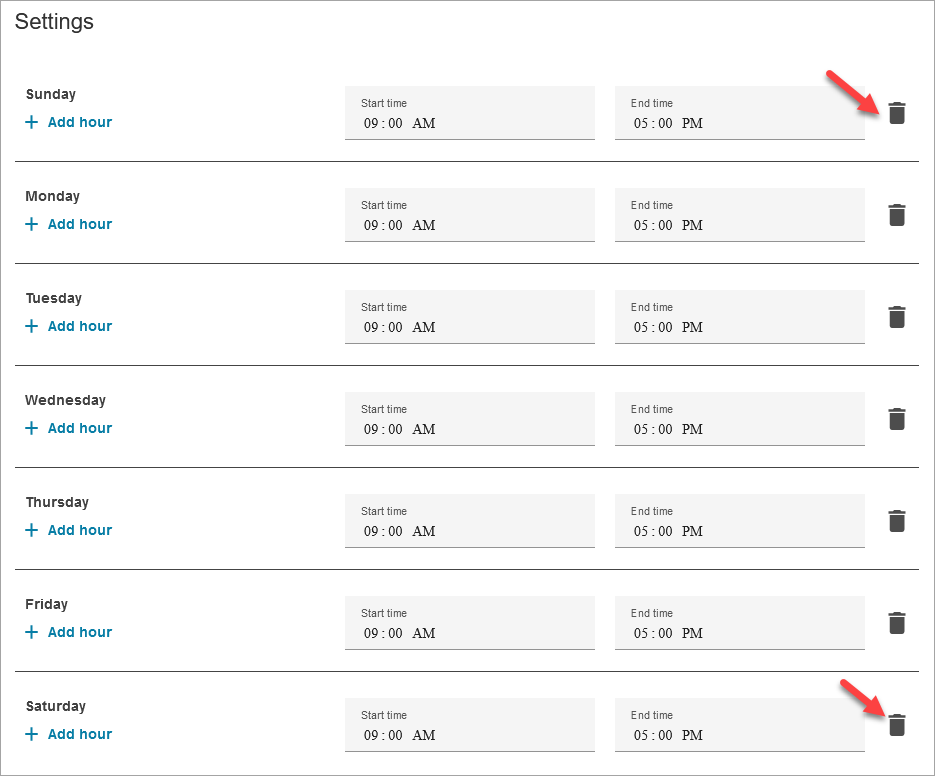
Beispiel für das Entfernen von Tagen aus dem Zeitplan eines Contact Centers

Hinzufügen von Mittagessen und andere Pausen

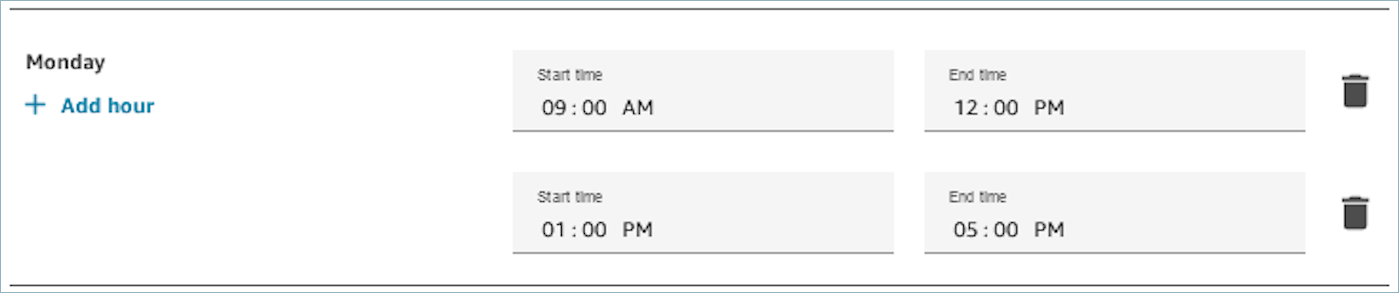
Wenn Ihr gesamtes Contact Center beispielsweise von 12-13 Uhr zum Mittagessen geschlossen werden soll, geben Sie die Stunden dafür an, wie im folgenden Bild dargestellt:

Ein Diagramm mit Mittagspausen im Zeitplan eines Contact Centers

In den meisten Contact Centern sind Pausen gestaffelt. Während einige Agenten Mittagspause haben, stehen andere für die Bearbeitung von Kontakten zur Verfügung. Anstatt dies in den Betriebsstunden anzugeben, fügen Sie benutzerdefinierte Agentenstatus hinzu, die im Contact Control Panel (CCP) des Agenten angezeigt werden.

Beispielsweise können Sie einen benutzerdefinierten Status mit dem Namen Lunch (Mittagessen) erstellen. Wenn der Agent zum Mittagessen geht, ändert er seinen Status im CCP von Available (Verfügbar) in Lunch (Mittagessen). Während dieser Zeit werden keine Kontakte an ihn weitergeleitet. Wenn er vom Mittagessen zurückkehrt und bereit ist, wieder Kontakte anzunehmen, ändert er seinen Status wieder in Available (Verfügbar).

Supervisoren können den Status eines Agenten mithilfe des Echtzeit-Metrikberichts ändern.

Weitere Informationen enthalten die folgenden Themen:

Was passiert während der Sommerzeit?

Amazon Connect ermittelt anhand der Zeitzone, ob für die Warteschlangen Sommerzeit gilt, und passt sich automatisch für alle Zeitzonen an, in denen die Sommerzeit eingehalten wird. Wenn ein Kontakt eingeht, prüft Amazon Connect die Betriebszeiten und die Zeitzone Ihres Contact Centers, um festzustellen, ob der Kontakt an die angegebene Warteschlange weitergeleitet werden kann.

Wichtig

Amazon Connectbietet Optionen für EST5EDT, PST8PDT, CST6CDT und mehr. EST5EDT ist beispielsweise definiert als:

Eastern Standard Time (EST) wird verwendet, wenn die Standardzeit eingehalten wird. Sie liegt fünf Stunden hinter Coordinated Universal Time (UTC).

Die Eastern Daylight Time (EDT) wird für die Einhaltung der Sommerzeit verwendet. Sie liegt vier Stunden hinter Coordinated Universal Time (UTC).

Wir empfehlen, die von Ihnen gewählte Zeitzone zu überprüfen, um sicherzustellen, dass Sie sie verstehen.

Beispiel

  1. Eine Person initiiert einen Anruf oder Chat mit Ihrem Contact Center.

  2. Amazon Connect prüft die aktuellen Betriebszeiten Ihres Contact Centers.

    • Der Kontakt stammt aus Zeitzone A.

    • Ihr Contact Center befindet sich in Zeitzone B und ist von 9.00 Uhr bis 17.00 Uhr verfügbar.

    • Wenn es in Zeitzone B aktuell 14 Uhr ist, wird der Anruf oder Chat in die Warteschlange gestellt.

    • Ist die aktuelle Uhrzeit in Zeitzone B 7 Uhr, wird der Anruf oder Chat nicht in die Warteschlange gestellt.

Verwenden des Blocks „Betriebsstunden prüfen“

Verwenden Sie zu Beginn ihrer Flows den Block Check hours of operation (Betriebsstunden prüfen), um zu bestimmen, ob Ihr Kontaktzentrum geöffnet ist, und um die Verzweigungen entsprechend vorzunehmen.

APIs zum Erstellen und Verwalten von Betriebszeiten

Verwenden Sie die folgenden APIs, um Betriebszeiten programmgesteuert zu erstellen und zu verwalten:

Verwenden Sie die folgenden APIs, um Überschreibungen programmgesteuert zu erstellen und zu verwalten: