Die vorliegende Übersetzung wurde maschinell erstellt. Im Falle eines Konflikts oder eines Widerspruchs zwischen dieser übersetzten Fassung und der englischen Fassung (einschließlich infolge von Verzögerungen bei der Übersetzung) ist die englische Fassung maßgeblich.
Erstellen Sie eine Regel, die ein EventBridge Ereignis generiert
In Echtzeit oder im Nachhinein können Sie Ereignisse abrufen und sie verwendencall/chat, um nachfolgende Benachrichtigungen oder Warnmeldungen auszulösen oder Berichte außerhalb von Connect Customer zu aggregieren. Mit diesen Daten haben Sie viele Möglichkeiten. Beispiel:
-
Erhalten Sie Benachrichtigungen in Echtzeit in einem QuickSight Dashboard.
-
Erstellen Sie aggregierte Berichte außerhalb von Connect Customer.
-
Zusammenführen von Daten mit Ihrem CRM
-
Verbinden Sie Ihre Benachrichtigungslösung mit EventBridge und stellen Sie sicher, dass am Ende des Tages alle Ereignisse einer bestimmten Art von Ereignissen in einem bestimmten Posteingang landen. In der Nutzlast finden Sie den Kontakt, den/die Kundendienstmitarbeiter:in und die Warteschlange.
Anmerkung
Bei Regeln für Echtzeit-Metriken werden die Ressourcen, die die Regel auslösen, unter Ressourcen aufgeführt. Wenn Sie beispielsweise eine Regel erstellen, die Sie über Warteschlangenmetriken wie die durchschnittliche Antwortzeit in der Warteschlange informiert, wird die Liste der Warteschlangen, die den Schwellenwert überschritten haben, unter Ressourcen aufgeführt.
Um eine Regel zu erstellen, die ein Ereignis generiert EventBridge
-
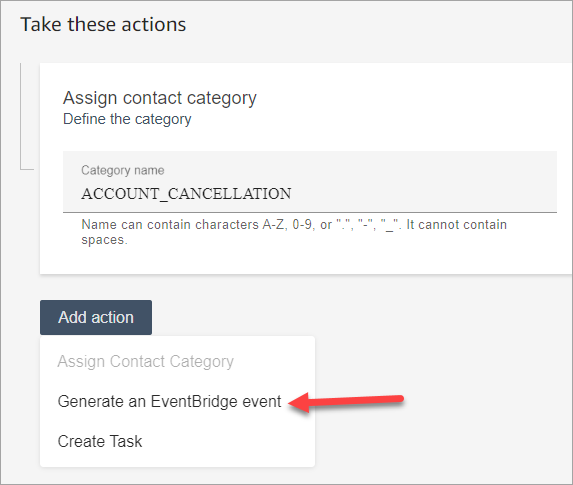
Wenn Sie Ihre Regel erstellen, wählen Sie EventBridge Ereignis generieren für die Aktion aus.
-
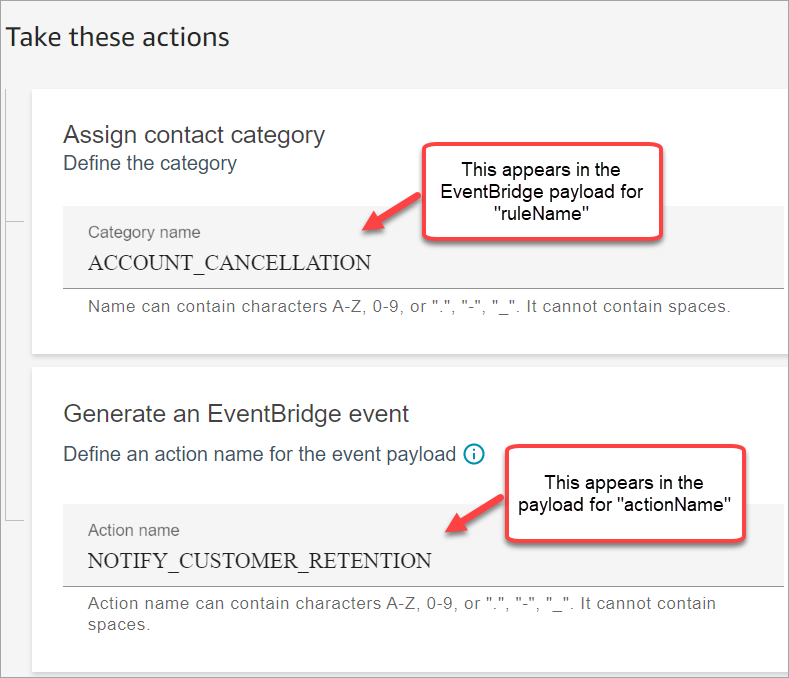
Geben Sie für Aktionsname den Namen für die Ereignisnutzlast ein.
Anmerkung
Der Wert, den Sie dem Aktionsnamen zuweisen, ist in der EventBridge Payload sichtbar. Wenn Sie Ereignisse aggregieren, bietet der Aktionsname eine zusätzliche Dimension, die Sie verwenden können, um sie zu verarbeiten. Beispiel: Sie haben 200 Kategorienamen, aber nur 50 haben einen spezifischen Aktionsnamen wie NOTIFY_CUSTOMER_RETENTION.
-
Wählen Sie Weiter aus. Überprüfen Sie Ihre Eingaben und wählen Sie Speichern aus.
-
Nachdem Sie Regeln hinzugefügt haben, werden diese auf neue Kontakte angewendet, die Sie nach dem Hinzufügen der Regel kontaktieren. Regeln werden angewendet, wenn Connect Customer Conversational Analytics Konversationen analysiert.
Regeln können nicht auf frühere, gespeicherte Konversationen angewendet werden.
-
Um die EventBridge Daten zu verwenden, abonnieren Sie den EventBridge Ereignistyp. Siehe nächstes Verfahren.
Abonnieren Sie die EventBridge Ereignistypen
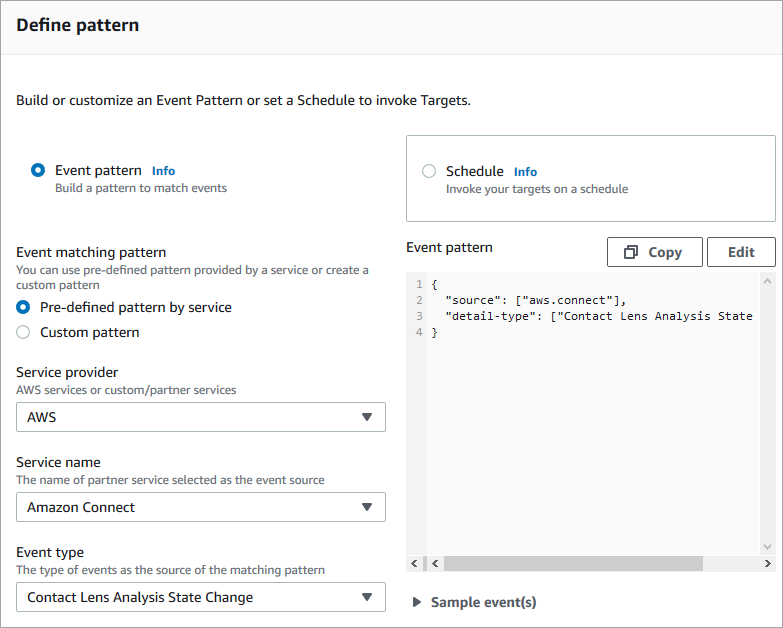
Um EventBridge Ereignistypen zu abonnieren, erstellen Sie eine benutzerdefinierte EventBridge Regel, die den folgenden Kriterien entspricht:
-
"source" = "aws.connect"
-
„detail-type“ = „Die Conversational Analytics-Regeln nach einem Anruf stimmen überein“ oder eine der folgenden Optionen:
-
Konversationsanalyse: Die Regeln in Echtzeit stimmen überein
-
Konversationsanalyse: Chat-Regeln in Echtzeit stimmen überein
-
Die Regeln für Konversationsanalysen nach dem Chat stimmen überein
-
Die Bewertungsregeln für Konversationsanalysen stimmten überein
-
Metrics Rules Matched
-
Die folgende Abbildung zeigt diese Einstellungen im Abschnitt „Ereignismuster“ der Seite „Neue Regel“.
Beispiel für EventBridge Payloads
Im Folgenden finden Sie ein Beispiel dafür, wie die EventBridge Payload aussieht, wenn die Conversational Analytics-Regeln nach einem Anruf übereinstimmen.
{
 "version": "0", // set by EventBridge
 "id": "aaaaaaaa-bbbb-cccc-dddd-bf3703467718", // set by EventBridge
 "source": "aws.connect",
 "detail-type": "conversational analytics Post Call Rules Matched",
 "account": "your AWS account ID",
 "time": "2020-04-27T18:43:48Z",
 "region": "us-east-1", // set by EventBridge
 "resources": ["arn:aws:connect:us-east-1:your AWS account ID:instance/instance-ARN"],
 "detail": {
    "version": "1.0",
    "ruleName": "ACCOUNT_CANCELLATION", // Rule name
    "actionName": "NOTIFY_CUSTOMER_RETENTION",
    "instanceArn": "arn:aws:connect:us-east-1:your AWS account ID:instance/instance-ARN",
    "contactArn": "arn:aws:connect:us-east-1:your AWS account ID:instance/instance-ARN/contact/contact-ARN",
    "agentArn": "arn:aws:connect:us-east-1:your AWS account ID:instance/instance-ARN/agent/agent-ARN",
    "queueArn": "arn:aws:connect:us-east-1:your AWS account ID:instance/instance-ARN/queue/queue-ARN",
    }
}
Im Folgenden finden Sie ein Beispiel dafür, wie die Nutzlast aussieht, wenn die Conversational Analytics-Realtime-Regeln übereinstimmen.
{
 "version": "0", // set by EventBridge
 "id": "aaaaaaaa-bbbb-cccc-dddd-bf3703467718", // set by EventBridge
 "source": "aws.connect",
 "detail-type": "conversational analytics Realtime Rules Matched",
 "account": "your AWS account ID",
 "time": "2020-04-27T18:43:48Z",
 "region": "us-east-1", // set by EventBridge
 "resources": ["arn:aws:connect:us-east-1:your AWS account ID:instance/instance-ARN"],
 "detail": {
     "version": "1.0",
     "ruleName": "ACCOUNT_CANCELLATION", // Rule name
     "actionName": "NOTIFY_CUSTOMER_RETENTION",
      "instanceArn": "arn:aws:connect:us-east-1:your AWS account ID:instance/instance-ARN",
     "contactArn": "arn:aws:connect:us-east-1:your AWS account ID:instance/instance-ARN/contact/contact-ARN",
     "agentArn": "arn:aws:connect:us-east-1:your AWS account ID:instance/instance-ARN/agent/agent-ARN",
     "queueArn": "arn:aws:connect:us-east-1:your AWS account ID:instance/instance-ARN/queue/queue-ARN",
      }
}
