本文為英文版的機器翻譯版本,如內容有任何歧義或不一致之處,概以英文版為準。
使用自訂聯絡屬性或聯絡客群屬性在 Connect Customer 中搜尋聯絡案例
您可以根據自訂聯絡屬性 (也稱為使用者定義的聯絡屬性) 聯絡區段屬性建立搜尋篩選條件。
例如,如果您將 AgentLocation 和 InsurancePlanType 新增至您的聯絡記錄作為自訂屬性,您可以搜尋這些屬性中具有特定值的聯絡,例如,位於西雅圖的客服人員所處理的通話,或是購買屋主保險的客戶所撥打的通話。
設定可搜尋聯絡屬性的必要許可
根據預設,在具有適當許可的使用者,例如管理員或經理,指定該屬性應該可供搜尋之前,自訂屬性才會建立索引。您授與選擇使用者的許可,以便他們可以設定哪些自訂聯絡屬性可以新增為搜尋篩選條件。
將下列許可指派至他們的安全性描述檔:
-
啟用下列其中一個許可,以存取 聯絡搜尋 頁面:
-
聯絡搜尋。您可以搜尋所有聯絡人。
-
檢視我的聯絡:允許客服人員只檢視他們處理的聯絡。
-
-
聯絡屬性:允許使用者檢視聯絡屬性。也會根據聯絡屬性控制對搜尋篩選條件的存取。
-
設定可搜尋的聯絡屬性 – 全部:擁有此權限的人決定可搜尋哪些自訂資料 (由具有 聯絡屬性 權限的人員)。它可讓執行個體存取下列組態頁面:
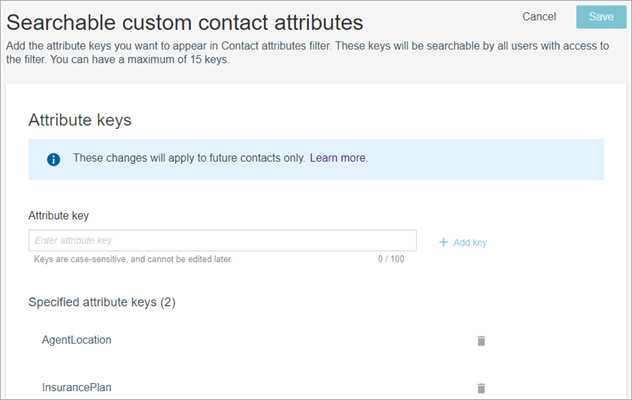
設定可搜尋的自訂聯絡
-
在 聯絡搜尋 頁面上,選擇 新增篩選條件,自訂聯絡屬性。只有在安全性設定檔中具有 設定可搜尋聯絡屬性 許可的人員才會看到此選項。
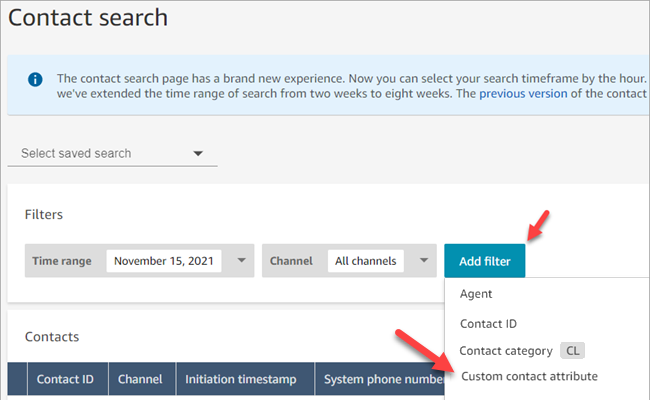
-
第一次選擇自訂聯絡人屬性時,會出現下列方塊,指出此 Connect Customer 執行個體尚未設定屬性。選擇 指定可搜尋的屬性索引鍵。
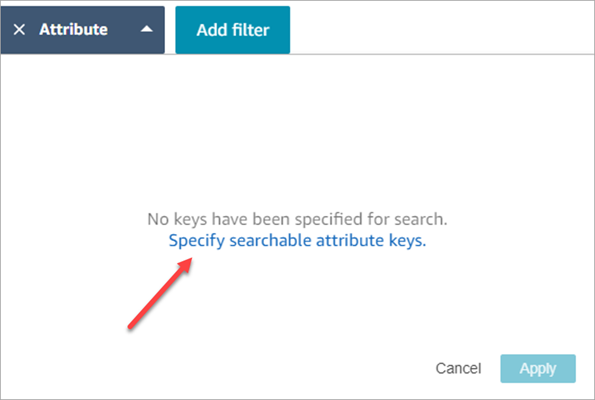
-
在 屬性索引鍵 方塊中,輸入自訂屬性的名稱,然後選擇 新增金鑰。
重要
您必須輸入確切的金鑰名稱。區分大小寫。
-
完成時,選擇儲存。
您的使用者將能夠在這些金鑰上搜尋任何未來的聯絡。
編輯、新增或移除聯絡屬性
若要編輯、新增或移除金鑰,請選擇 屬性,設定。如果沒有看到 設定 選項,表示您沒有必要的許可。
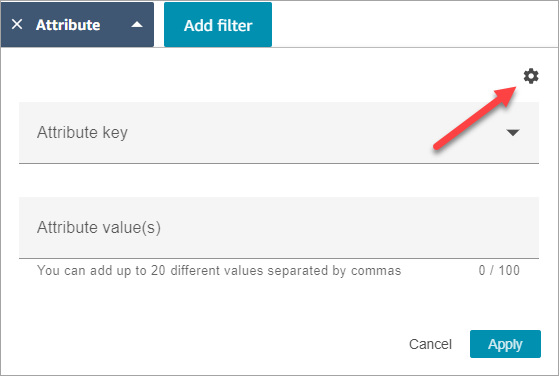
按聯絡屬性篩選聯絡搜尋結果
在其安全性設定檔中具有 聯絡屬性 許可的使用者,可以使用聯絡屬性篩選條件來尋找聯絡。
-
在 聯絡搜尋 頁面上,選擇 新增篩選條件、自訂聯絡屬性,然後選擇 指定可搜尋的屬性。
-
在 可搜尋的客戶聯絡屬性 頁面的 屬性索引鍵 方塊中,輸入屬性索引鍵,接著選擇 +新增索引鍵,然後選擇 儲存。
-
返回 聯絡搜尋 頁面。使用 新增篩選條件,從下拉式功能表選擇剛剛新增的屬性。在 屬性值方塊 中,輸入您要尋找的值。
按聯絡區段屬性篩選聯絡搜尋結果
建立預先定義的屬性並將其連接至聯絡區段後 (如 使用聯絡區段屬性 中所述),您可以根據區段屬性值來篩選聯絡搜尋結果。
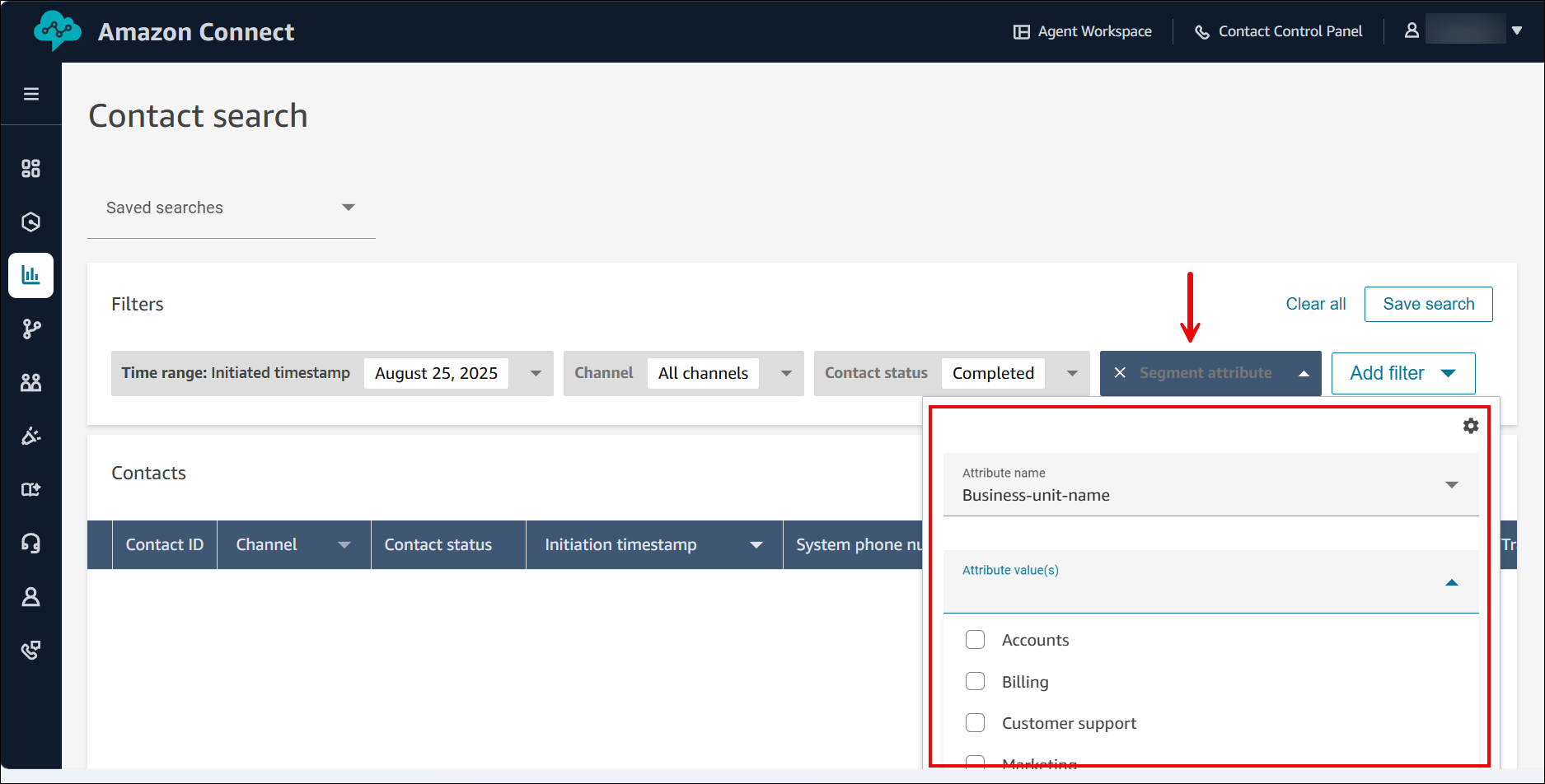
下圖顯示聯絡搜尋頁面,以及根據自訂區段屬性值篩選聯絡搜尋結果的選項。
-
在聯絡搜尋頁面的新增篩選條件下拉式清單下,選取自訂聯絡區段屬性。
-
選取要套用至篩選條件的預先定義屬性。例如,上圖將 Business-unit-name 顯示為屬性名稱。
-
如果選取的預先定義屬性具有已建立的值,這些值會在屬性值下列為複選選項。例如,上圖將「帳戶」、「帳單」、「客戶支援」和「行銷」顯示為選項。
-
選擇套用。
