本文為英文版的機器翻譯版本,如內容有任何歧義或不一致之處,概以英文版為準。
Connect Customer 中的流程區塊:取得客戶輸入
本主題定義這類任務的流程區塊,例如擷取客戶資訊、為客戶回應建立互動式電話功能表,以及將客戶轉接至流程中的特定路徑。
說明
擷取來自客戶的互動式和動態輸入。它支援使用 DTMF 輸入 (來自電話的輸入) 和 Amazon Lex 機器人的可中斷提示。
此區塊僅接受個別數字 (0-9) 和特殊字元 # 和 *。不支援多位數項目。對於多位數項目,例如收集客戶的信用卡號碼,請使用 儲存客戶輸入內容 區塊。
此區塊的使用案例
此區塊旨在用於下列案例:
-
建立互動式電話功能表,讓客戶可以使用按鍵式鍵盤回應。例如「Press 1 for Sales, press 2 for Support」(銷售請按 1,支援請按 2)。
-
將此區塊與 Amazon Lex 機器人搭配使用,以啟用語音啟用的提示。客戶可以透過說話來中斷提示。這可為他們提供更自然且回應靈敏的互動。
-
根據客戶輸入,將客戶轉接到流程中的特定路徑。這有助於根據客戶的需求,將客戶導向適當的部門或服務。
-
透過提供選項讓客戶表達滿意度或疑慮,收集客戶的意見回饋。
-
進行調查和客戶投票,以收集寶貴的意見回饋和洞見。
-
透過詢問與客戶的問題相關的特定問題,引導客戶進行疑難排解程序。您可以根據他們的回應提供量身打造的解決方案。
聯絡類型
下表顯示此區塊如何轉接每個頻道的聯絡。
| Channel | 支援? |
|---|---|
語音 |
是 |
聊天 |
是,使用 Amazon Lex 時,否則需要錯誤分支 |
任務 |
否 |
否 |
流程類型
您可以在下列流程類型中使用此區塊:
| 流程類型 | 支援? |
|---|---|
入站流程 |
是 |
客戶佇列流程 |
是 |
客戶保留通話流程 |
否 |
客戶低語流程 |
否 |
外撥低語流程 |
是 |
客服人員保留流程 |
否 |
客服人員低語流程 |
否 |
轉接客服人員流程 |
是 |
轉接至佇列流程 |
是 |
如何設定此區塊
您可以使用 Connect Customer 管理網站,或使用 Connect Customer Flow 語言中的 GetParticipantInput 動作,或 ConnectParticipantWithLexBot 和 Compare 動作來設定取得客戶輸入區塊。
選取提示
下圖顯示 取得客戶輸入 區塊的 屬性 頁面。它會手動設定為播放「歡迎來到 Example Corp」的音訊提示。
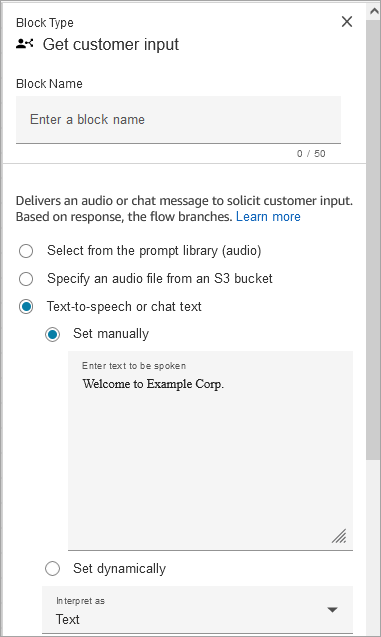
從下列選項中選擇要播放給客戶的提示:
-
從提示程式庫中選取 (音訊):您可以從 Connect Customer 隨附的其中一個預先錄製提示中選擇,或使用 Connect Customer 管理員網站來記錄和上傳您自己的提示。
-
從 S3 儲存貯體指定音訊檔案:您可以從 S3 儲存貯體手動或動態指定音訊檔案。
-
文字轉換語音或聊天文字:您可以輸入要以純文字或 SSML 播放的提示。這些以文字為基礎的提示會做為音訊提示播放給使用 Amazon Polly 的客戶。SSML 增強的輸入文字可讓您進一步控制 Connect Customer 如何從您提供的文字產生語音。您可以自訂和控制語音的各方面,例如發音、音量和速度。
設定 DTMF 輸入
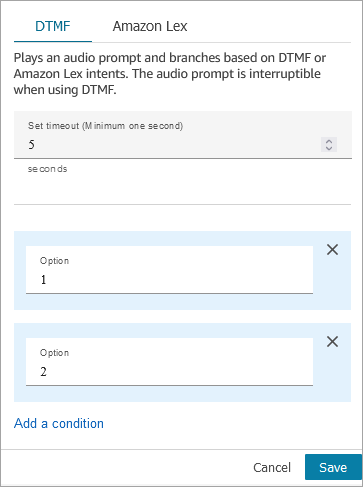
下圖顯示屬性頁面的 DTMF 區段。已新增兩個條件來判斷適當的分支,取決於客戶按 1 或 2。如果客戶沒有輸入任何內容,則在 5 秒後逾時。
選擇下列選項:
-
設定逾時:指定等候使用者決定如何回應提示的時間。
-
最小值:1 秒
-
最大值:180 秒
經過這段時間後,會發生逾時錯誤。對於語音頻道,這是輸入第一個 DTMF 數字之前的逾時。必須靜態定義,且必須是大於零的有效整數。
-
-
新增條件:用於比較客戶輸入的數字。
使用 DTMF 時的流程語言表示法
下列程式碼範例顯示 DTMF 組態如何以流程語言中的 GetParticipantInput 動作表示。
{
      "Parameters": {
        "StoreInput": "False",
        "InputTimeLimitSeconds": "5",
        "Text": "Welcome to Example Corp. Please press 1 for sales, press 2 for support"
      },
      "Identifier": "Get Customer Input",
      "Type": "GetParticipantInput",
      "Transitions": {
        "NextAction": "d8701db7-3d31-4581-bd4c-cb49c38c6f43",
        "Conditions": [
          {
            "NextAction": "d8701db7-3d31-4581-bd4c-cb49c38c6f43",
            "Condition": {
              "Operator": "Equals",
              "Operands": [
                "1"
              ]
            }
          },
          {
            "NextAction": "d8701db7-3d31-4581-bd4c-cb49c38c6f43",
            "Condition": {
              "Operator": "Equals",
              "Operands": [
                "2"
              ]
            }
          }
        ],
        "Errors": [
          {
            "NextAction": "d8701db7-3d31-4581-bd4c-cb49c38c6f43",
            "ErrorType": "InputTimeLimitExceeded"
          },
          {
            "NextAction": "d8701db7-3d31-4581-bd4c-cb49c38c6f43",
            "ErrorType": "NoMatchingCondition"
          },
          {
            "NextAction": "d8701db7-3d31-4581-bd4c-cb49c38c6f43",
            "ErrorType": "NoMatchingError"
          }
        ]
      }
    }
設定 進行 Amazon Lex 輸入
-
選取 Lex 機器人:建立 Amazon Lex 機器人之後,請從下拉式清單中選擇機器人的名稱。只有已發布的機器人才會顯示在下拉式清單中。
-
輸入 ARN:指定 Amazon Lex 機器人的 Amazon Resource Name。
-
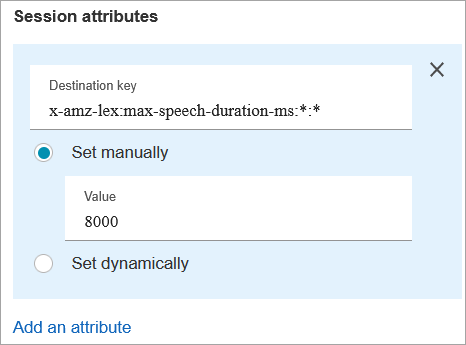
工作階段屬性:指定只套用至目前聯絡工作階段的 Amazon Lex 工作階段屬性。下圖顯示了為 8000 毫秒 (8 秒) 的最大語音持續時間設定的工作階段屬性。
-
意圖
-
新增意圖:選擇輸入用來比較的 Amazon Lex 機器人意圖名稱。
有幾種方法可以新增意圖:
-
在文字方塊中手動輸入。
-
搜尋意圖。
-
從下拉式清單中選取意圖。
-
依地區設定篩選意圖的下拉式清單。根據選取的地區設定,機器人的意圖會列在下拉式清單中。
當您從下拉式清單中選取 Lex 機器人 ARN 和別名時,您可以使用地區設定進行搜尋來新增該機器人的意圖。為了列出意圖,機器人必須具有 Connect Customer 標籤,而且機器人別名必須具有與其相關聯的版本。
意圖下拉式方塊不會列出 Amazon Lex V1 機器人、跨區域機器人的意圖,或者機器人 ARN 是否動態設定。對於這些意圖,請嘗試下列選項來尋找它們。
-
檢查 AmazonConnectEnabled 標籤是否設定為 True:
-
開啟 Amazon Lex 主控台,選擇機器人,選取機器人,然後選擇標籤。
-
如果 AmazonConnectEnabled 標籤不存在,請新增 AmazonConnectEnabled = True。
-
返回 Connect Customer 管理員網站。重新整理流程設計工具,以查看取得客戶輸入區塊中的選取項目。
-
-
檢查版本是否與別名相關聯:
-
在 Connect Customer 管理員網站中,選擇路由、流程、機器人、別名。確認在流程和流程模組中使用已啟用,如下圖所示。
![[別名] 索引標籤,[在流程和流程模組中使用] 切換。](images/bot-alias-enabled.png)
-
重新整理流程設計工具,以查看取得客戶輸入區塊中的選取項目。
-
-
-
使用情緒覆寫:在 Amazon Lex 意圖之前,依據情緒分數進行分支。
情緒分數是以客戶的最後一次表達為基礎。它不是基於整個對話。
例如,客戶撥打電話,且帶著負面情緒,因為他們的首選約會時間不可用。您可以依據流程的負面情緒評分將流程分支,例如,如果其負面情緒超過 80%。或者,客戶撥打電話,且帶著 80% 以上的正面情緒,您可以進行分支,向他們加碼促銷服務。
下圖顯示 Amazon Lex 標籤的「意圖」區段。它設定為當聯絡人的負面情緒分數為 80% 時,轉接聯絡人。
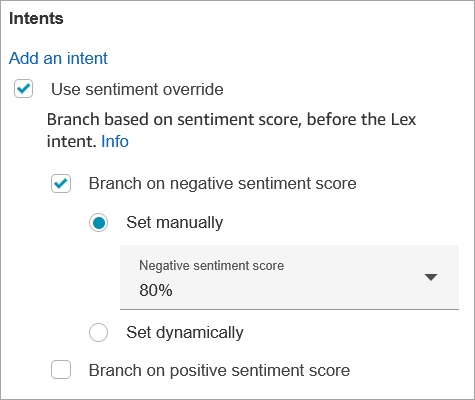
如果您同時新增負面和正面情緒分數,則一律會先評估負面分數。
如需如何搭配聯絡屬性使用情緒分數、替代方式和情緒標籤的詳細資訊,請參閱 檢查聯絡屬性。
-
-
使用訊息初始化機器人
-
目的:選取此選項以傳遞客戶的初始訊息。或者,手動輸入自訂訊息或動態輸入做為初始訊息,用於初始化 Lex 機器人,以獲得增強的客戶聊天體驗。這兩個選項都僅支援文字。
調用 StartChatContact API 時,初始訊息會傳送至新建立的聊天。
自訂訊息是透過輸入手動初始訊息或動態傳遞屬性來設定。
-
使用者初始客戶表達用語 (純文字):一律將具有機器人初始化訊息的區塊序列化為
`$.Media.InitialMessage`。 -
手動設定:接受任何純文字訊息或屬性參考。最多支援 1024 個字元。
-
動態設定:接受任何具有文字值的已選取屬性。最多支援 1024 個字元。
-
-
必要:否。這不是必要參數。
-
使用案例:
-
使用使用者初始客戶表達用語 (純文字) 搭配 Web 聊天、SMS、WhatsApp 或 Apple Messages for Business 頻道,讓 Lex 以意圖回應客戶的第一個聊天訊息。
-
根據流程中的使用案例,使用手動設定以靜態方式跳至 Lex 意圖。
您可以使用此選項,在客戶開啟聊天小工具時主動顯示互動式訊息。
-
使用動態設定,根據屬性 (例如,客戶設定檔、聯絡詳細資訊、案例資訊) 或從聊天小工具傳遞的其他資訊 (例如,產品頁面、客戶的購物車詳細資訊或指派給使用者定義屬性的客戶偏好設定),動態跳至 Lex 意圖。
您可以使用此選項,在客戶開啟聊天小工具時主動顯示互動式訊息。
-
-
注意
如果初始訊息屬性未包含在聯絡中,則聯絡會向下轉接至錯誤分支。
在取得客戶輸入區塊使用檢查聯絡屬性區塊來驗證初始訊息是否可用之前,針對 Web 聊天、SMS 或 Apple Messages for Business 等不同傳訊類型設定不同的流程組態。
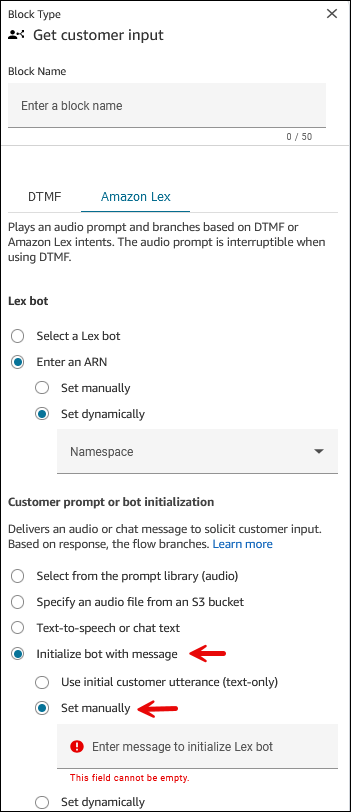
下圖顯示取得客戶輸入區塊。已選取使用訊息初始化機器人和手動設定。
語音輸入的可設定逾時
若要設定語音聯絡案例的逾時值,請在呼叫 Lex bot 的取得客戶輸入區塊中使用下列工作階段屬性。透過這些屬性,您可以指定在 Amazon Lex 從來電者收集語音輸入之前,等待客戶完成發言的時間,例如回答是/否問題,或提供日期或信用卡號碼。
可設定的 Lex 互動期間聊天輸入逾時
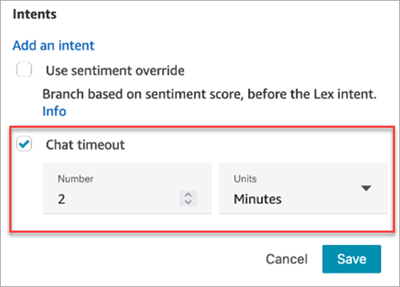
使用 意圖 下的 聊天逾時 欄位來設定聊天輸入的逾時。輸入 Lex 互動中非作用中客戶逾時的時間長度。
-
最短:1 分鐘
-
最長:7 天
下圖顯示 取得客戶輸入 區塊設定為當客戶處於非活動狀態 2 分鐘時使聊天逾時。
有關在所有參與者都是人類時設定聊天逾時的資訊,請參閱 設定聊天參與者的聊天逾時。
Amazon Lex 的闖入組態和使用方式
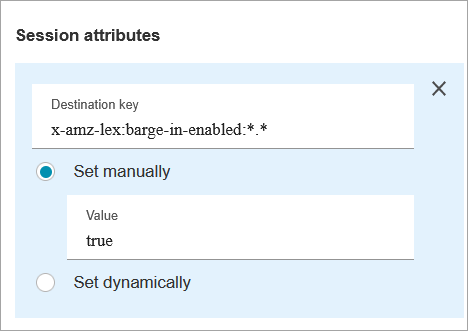
您可以允許客戶用自己的聲音打斷 Amazon Lex 機器人的句子,無需等待機器人說完。舉例來說,如果客戶習慣從選項功能表中選擇,現在就可以這麼做,無須聽完整個提示。
DTMF 輸入的可設定欄位
使用下列工作階段屬性來指定 Lex 機器人如何回應 DTMF 輸入。
-
結束字元
x-amz-lex:dtmf:end-character:[IntentName]:[SlotName]結束話語的 DTMF 結束字元。
預設值 = #
-
刪除字元
x-amz-lex:dtmf:deletion-character:[IntentName]:[SlotName]會清除累積的 DTMF 數字並結束話語的 DTMF 字元。
預設值 = *
-
結束逾時
x-amz-lex:dtmf:end-timeout-ms:[IntentName]:[SlotName]DTMF 位數之間將語音視為結束的閒置時間 (以毫秒為單位)。
預設值 = 5000 毫秒 (5 秒)
-
每個語音允許 DTMF 位數的最大數量
x-amz-lex:dtmf:max-length:[IntentName]:[SlotName]語音中允許的 DTMF 位數上限。此值無法增加。
預設值 = 1024 個字元
如需詳細資訊,請參閱流程區塊如何使用 Amazon Lex 工作階段屬性。
使用 Amazon Lex 時的流程語言表示法
下列程式碼範例示範如何以流程語言的 ConnectParticipantWithLexBot 動作來表示 Amazon Lex 組態:
{
    "Parameters": {
      "Text": "Welcome to Example Corp. Please press 1 for sales, press 2 for support",
      "LexV2Bot": {
        "AliasArn": "arn:aws:lex:us-west-2:23XXXXXXXXXX:bot-alias/3HL7SXXXXX/TSTALXXXXX"
      },
      "LexTimeoutSeconds": {
        "Text": "300"
      }
    },
    "Identifier": "Get Customer Input",
    "Type": "ConnectParticipantWithLexBot",
    "Transitions": {
      "NextAction": "d8701db7-3d31-4581-bd4c-cb49c38c6f43",
      "Errors": [
        {
          "NextAction": "d8701db7-3d31-4581-bd4c-cb49c38c6f43",
          "ErrorType": "InputTimeLimitExceeded"
        },
        {
          "NextAction": "d8701db7-3d31-4581-bd4c-cb49c38c6f43",
          "ErrorType": "NoMatchingError"
        },
        {
          "NextAction": "Get Customer Input-ygqIfPM1n2",
          "ErrorType": "NoMatchingCondition"
        }
      ]
    }
  }
分段動作表示法
下列程式碼範例代表對話後從 Lex 機器人傳回的 Amazon Lex 情緒分數的分段比較動作。
{
      "Parameters": {
        "ComparisonValue": "$.Lex.SentimentResponse.Scores.Negative"
      },
      "Identifier": "Get Customer Input-ygqIfPM1n2",
      "Type": "Compare",
      "Transitions": {
        "NextAction": "Get Customer Input-xDRo1hbBRB",
        "Conditions": [
          {
            "NextAction": "d8701db7-3d31-4581-bd4c-cb49c38c6f43",
            "Condition": {
              "Operator": "NumberGreaterOrEqualTo",
              "Operands": [
                "0.08"
              ]
            }
          }
        ],
        "Errors": [
          {
            "NextAction": "Get Customer Input-xDRo1hbBRB",
            "ErrorType": "NoMatchingCondition"
          }
        ]
      }
    }
流程區塊分支
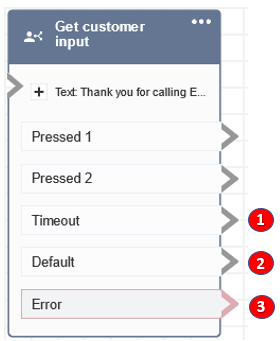
下圖顯示設定 DTMF 輸入時此區塊的外觀範例。它顯示輸入的兩個分支:按下 1 和 按下 2。它還顯示 逾時、預設 和 錯誤 分支。
-
逾時:當客戶未針對 Amazon Lex 中的指定聊天逾時或為 DTMF 指定的設定逾時值提供輸入時,該怎麼辦。
-
預設:如果客戶輸入的輸入不符合 DTMF 中的任何條件,或在 Amazon Lex 機器人中執行的意圖。這是上述影像,如果他們輸入 1 或 2 以外的值,則聯絡會向下轉接至預設分支。
-
錯誤:如果執行區塊但導致 DTMF 發生錯誤,或 Amazon Lex 機器人中未滿足意圖。
按鍵緩衝
透過 設定按鍵緩衝行為區塊啟用按鍵緩衝時,取得客戶輸入區塊會與緩衝區整合:
-
在 DTMF 模式中,如果緩衝區包含數字,區塊會取消佇列單一數字,並立即路由至相符的分支,略過提示。如果緩衝區是空的,系統會如往常一樣提示客戶輸入。
-
在 Amazon Lex 模式中,緩衝區會在機器人互動之前自動清除。不使用緩衝數字。
如需詳細資訊,請參閱設定按鍵緩衝行為。
其他組態提示
-
如需有關從 Connect Customer 程式庫或 S3 儲存貯體選擇提示的資訊,請參閱 播放提示區塊。
-
您可以將此區塊設定為可接受 DTMF 輸入或聊天回應。您也可以設定將其搭配 Amazon Lex 使用;例如,可以根據聯絡的表達用語進行轉接。
-
可用於與 Amazon Lex 整合的工作階段屬性。此主題說明可用於與 Amazon Lex 整合的一些工作階段屬性。如需所有可用 Amazon Lex 工作階段屬性的清單,請參閱設定擷取使用者輸入的逾時。如果您使用文字 (用於文字轉語音或聊天),您可以使用最多 3,000 個計費字元 (總共 6,000 個字元)。
-
Amazon Lex 機器人使用於流程時,可以同時支援口語表達和鍵盤輸入。
-
對於語音和 DTMF,一次交談只能有一組工作階段屬性。以下是優先順序:
-
Lambda 提供工作階段屬性:在客戶調用 Lambda 期間覆寫工作階段屬性。
-
Connect Customer 主控台提供的工作階段屬性:在取得客戶輸入區塊中定義。
-
服務預設值:只有在未定義屬性時才會使用這些預設值。
-
-
-
您可以提示聯絡人以井字鍵 # 結束他們的輸入,並使用星號鍵 * 來取消。當您使用 Lex 機器人時,如果您沒有提示客戶使用 # 結束輸入,他們最終會等待五秒鐘,讓 Lex 停止等待額外的按鍵。
-
若要控制逾時 功能,您可以在此區塊中使用 Lex 工作階段屬性,或在 Lex Lambda 函數中設定它們。如果您選擇在 Lex Lambda 函數中設定屬性,則會使用預設值,直到叫用 Lex 機器人為止。如需詳細資訊,請參閱 Amazon Lex Developer Guide 中的使用 Lambda 函數。
-
當您指定本文所述的其中一個工作階段屬性時,您可以使用萬用字元。它們可讓您為意圖或機器人設定多個插槽。
以下是如何使用萬用字元的一些範例:
-
若要將特定用途的所有插槽 (例如密碼重設) 設定為 2000 毫秒:
Name =
x-amz-lex:max-speech-duration-ms:PasswordReset:*Value = 2000
-
將所有 Bot 的所有插槽設定為 4000 毫秒:
Name =
x-amz-lex:max-speech-duration-ms:*:*Value = 4000
萬用字元適用於各個機器人,但不適用於流程中的區塊。
例如,您有一個 Get_Account_Number 機器人。在流程中,您有兩個 取得客戶輸入 區塊。第一個區塊會用萬用字元設定工作階段屬性。第二個不會設定屬性。在這個案例中,機器人行為的變更只適用於第一個取得客戶輸入內容區塊,其中設定工作階段屬性。
-
-
因為您可以指定工作階段屬性套用至意圖和插槽層級,所以您可以指定只有在收集特定類型的輸入時才設定屬性。例如,當您較需要收集帳戶號碼而非收集日期時,您可以指定較長的 Start Silence Threshold (開始靜音閾值)。
-
如果使用 Connect Customer 將 DTMF 輸入提供給 Lex 機器人,則會以 Lex 請求屬性的形式提供客戶輸入。屬性名稱為
x-amz-lex:dtmf-transcript,且該值的上限為 1024 個字元。以下是不同的 DTMF 輸入案例:
客戶輸入 DTMF 文字記錄 [DEL]
[DEL]
[END]
[END]
123[DEL]
[DEL]
123[END]
123
其中:
-
[DEL] = 刪除字元 (預設值為 *)
-
[END] = 結束字元 (預設值為 #)
-
此區塊產生的資料
此區塊不會產生任何資料。
錯誤情況
假設您有在下列案例中有兩個流程,且每個流程都會擷取來自客戶的 DTMF 輸入:
-
一個流程使用 取得客戶輸入 區塊向客戶請求 DTMF 輸入。
-
輸入 DTMF 輸入之後,它會使用轉接至流程區塊將聯絡移至下一個流程。
-
在下一個流程中,有一個 儲存客戶輸入 區塊,會從客戶那裡獲得更多 DTMF 輸入。
第一個流程和第二個流程之間有設定時間。這表示如果客戶在第二個流程中非常快速地輸入 DTMF 輸入,部分 DTMF 位數可能會遭到捨棄。
例如,客戶需要按 5,然後等待第二個流程的提示,然後鍵入 123。在這種情況下,擷取到 123 沒有問題。不過,如果他們不等待提示並非常快速地輸入 5123,則儲存客戶輸入區塊可能只會擷取 23 或 3。
為了保證第二個流程中的儲存客戶輸入區塊能擷取到所有數字,客戶需要等待提示播放,然後輸入其類型 DTMF 輸入。
流程範例
Connect Customer 包含一組範例流程。如需說明如何在流程設計工具中存取流程範例的指示,請參閱 Connect Customer 中的流程範例。以下是描述包含此區塊之流程範例的主題。
其他資源
若要進一步了解 Amazon Lex 和新增提示,請參閱下列主題。
