本文為英文版的機器翻譯版本,如內容有任何歧義或不一致之處,概以英文版為準。
Connect Customer 中的範例佇列組態流程
注意
本主題說明 Connect Customer 隨附的範例流程。如需在執行個體中尋找範例流程的詳細資訊,請參閱 Connect Customer 中的流程範例。
類型:流程 (入站)
此流程顯示可以將客戶排入佇列的不同方式:您可以變更客戶的優先順序、決定在佇列中的等待時間,並提供客戶回撥的選項。以下是其運作方式:
-
將客戶排入 BasicQueue。
-
之後隨即叫用 Default customer queue (預設客戶佇列) 流程。此區塊會執行播放下列訊息的 Loop prompts (循環提示) 區塊:
感謝您的來電。您的來電對我們來說至關重要,我們將按照來電順序回電給您。
-
將會透過 Check hours of operation (檢查操作時數) 區塊檢查操作時數。
-
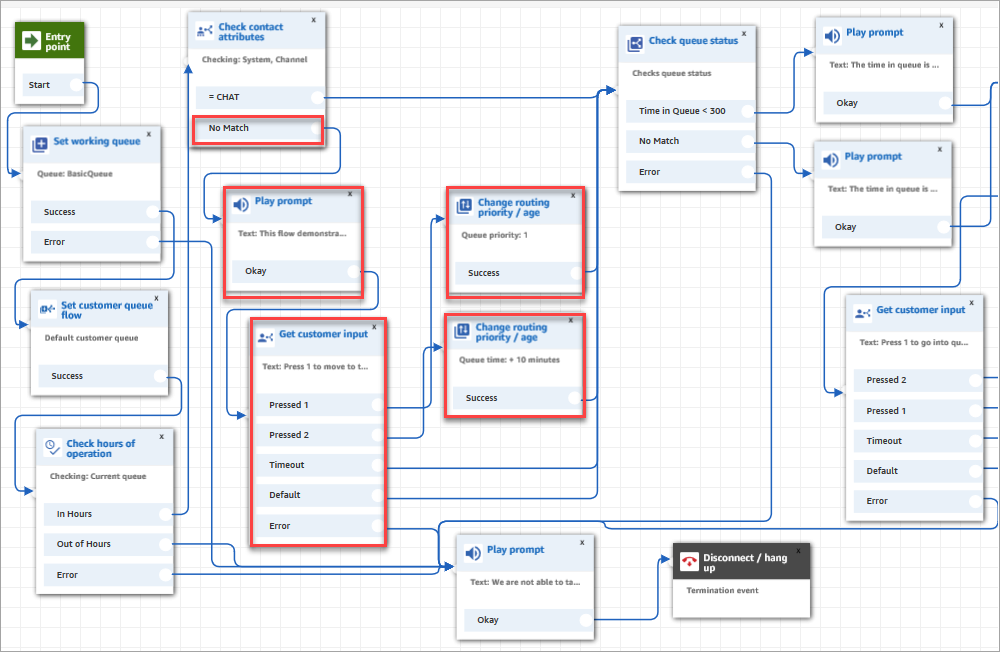
將會透過 Check contact attributes (檢查聯絡屬性) 區塊檢查頻道:
-
如果是聊天,我們會檢查在佇列中的時間。如果少於 5 分鐘,則會將客戶安排在佇列中等待客服人員接聽。如果時間更長,我們會再次檢查頻道,如果是聊天,則會將客戶排在佇列中等待客服人員接聽。
-
如果是語音,會將客戶向下轉接到 No Match (無相符項目) 分支,轉接到 Play prompt (播放提示) 區塊,然後再轉接到 Get customer input (取得客戶輸入內容) 區塊。
在 Get customer input (取得客戶輸入內容) 區塊中,我們會提供客戶選項,按 1 來移動到佇列的前面或按 2 移動到佇列的末尾。
這兩個 Change routing priority / age (改變轉接優先順序 / 存在時間) 區塊會將客戶移動到佇列的前面或佇列的末尾。
下圖的範例流程顯示了此頁面的醒目顯示:
-
-
接下來,我們使用 Check queue status (檢查佇列狀態) 區塊來檢查佇列中的時間是否小於 300 秒。
-
我們使用 Play prompt (播放提示) 區塊來告知客戶結果。
-
我們再次使用 Check contact attributes (檢查聯絡屬性) 區塊來檢查客戶的頻道:聊天或語音/「No Match」(無相符項目)。
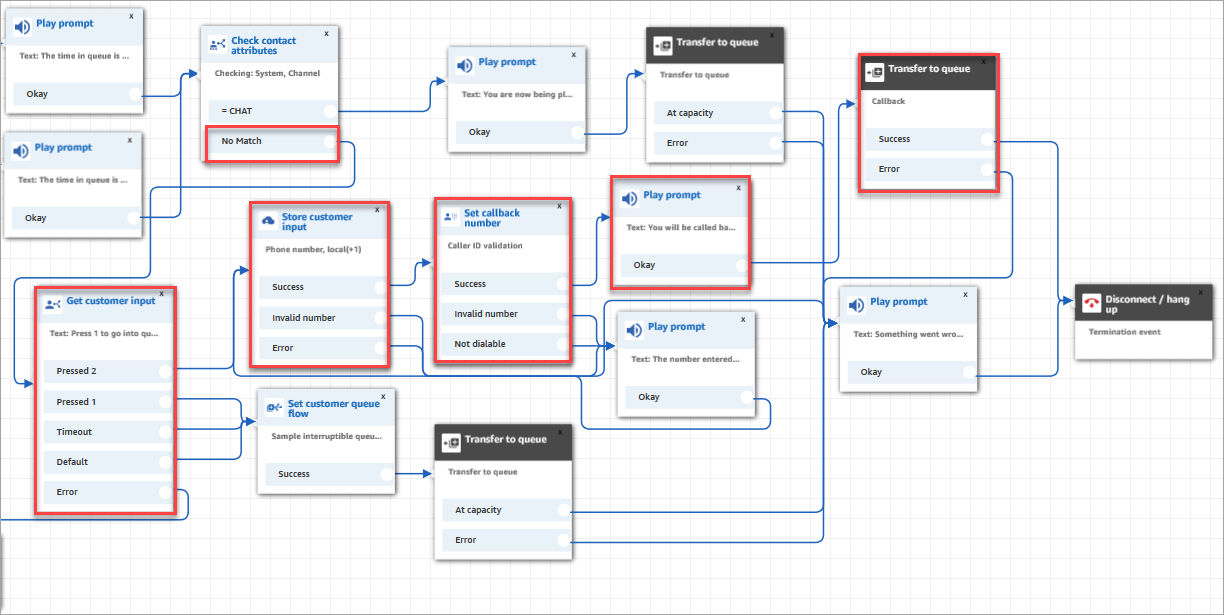
這些後續步驟適用於已向下轉接到語音/No Match (無相符項目) 分支的客戶,如下圖所示:
-
在 Get customer input (取得客戶輸入內容) 區塊中,我們提示客戶 Press 1 to go into queue or 2 to enter a callback number (按 1 進入佇列或按 2 輸入回撥號碼)。
-
如果客戶按 2,則會向下轉接到 Pressed 2 (已按 2) 分支並轉接到 Store customer input (儲存客戶輸入內容) 區塊。
-
Store customer input (儲存客戶輸入內容) 區塊會提示客戶輸入其電話號碼。
-
客戶的電話號碼由 設定回電號碼 區塊儲存於 已儲存客戶輸入屬性 中。
-
我們使用 Transfer to queue (轉接至佇列) 區塊,將客戶排入回撥佇列。
-
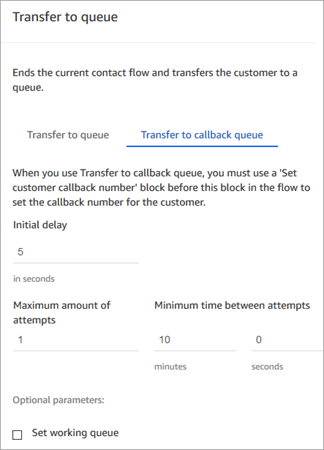
轉接至佇列區塊已設定,因此 Connect Customer 會在啟動回撥聯絡人和排入佇列聯絡人之間等待 5 秒,直到提供給可用客服人員為止。
如果初始回撥未接通客戶,Connect Customer 將嘗試 1 次回撥。如果設定為嘗試 2 次回撥,則會在每個回撥之間等候 10 秒。
此外,系統並未指定特殊回撥佇列。相反地,客戶處於 BasicQueue,這在流程一開始就已完成設定。
如需佇列回撥的相關資訊,請參閱下列主題:
