本文為英文版的機器翻譯版本,如內容有任何歧義或不一致之處,概以英文版為準。
AI 代理器的初始設定
若要開始使用 Connect AI 代理器,您必須先建立網域。在此過程中,您也可以選擇:
-
建立加密金鑰以加密建議中提供給客服人員的摘錄。
-
使用外部資料建立知識庫。
-
使用 KMS 金鑰加密從這些應用程式匯入的內容。
下列各節說明如何使用 Connect Customer 主控台來啟用 Connect AI 代理器。請按照所列順序參閱。如果您想要使用 APIs,我們假設您具備必要的程式設計技能。
目錄
受支援的內容類型
Connect AI 代理器支援擷取高達 1 MB 的 HTML、Word、PDF 和文字檔案。注意下列事項:
-
純文字檔案必須使用 UTF-8 格式。
-
Word 文件必須是 DOCX 格式。
-
Word 文件會自動轉換為簡化的 HTML,而且不會保留來源文件的字型系列、大小、色彩、反白顯示、對齊或其他格式化,例如背景色彩、頁首或頁尾。
-
PDF 文件無法加密或密碼保護。
-
不支援內嵌在 PDF 檔案中的動作和指令碼。
如需了解可調整的配額,例如每個知識庫的快速回應數量,請參閱 Connect AI 代理器服務配額。
整合概觀
您可以遵循這些廣泛的步驟來啟用 Connect AI 代理器:
-
建立網域 (輔助)。網域由單一知識庫組成,例如 SalesForce 或 Zendesk。
-
建立加密金鑰以加密建議中提供給客服人員的摘錄。
-
使用外部資料建立知識庫:
-
在 Connect Customer 主控台中使用預先建置的連接器,從 Amazon S3、Microsoft SharePoint Online、Salesforce
、ServiceNow 和 ZenDesk 新增資料整合。 -
使用 KMS 金鑰加密從這些應用程式匯入的內容。
-
針對部分整合,請指定同步頻率。
-
檢閱整合。
-
-
設定您的流程。
-
指派許可。
開始之前
以下是關鍵概念的概述,以及在設定過程中會提示您輸入的資訊。
若要開始使用 Connect AI 代理器,您必須建立網域:由一個知識庫組成的助理。建立網域時,請遵循下列準則:
-
您可以建立多個網域,但這些網域不會彼此共用外部應用程式整合或客戶資料。
-
您可以將每個網域與一或多個 Connect Customer 執行個體建立關聯,但您只能將 Connect Customer 執行個體與一個網域建立關聯。
注意
您建立的所有外部應用程式整合都位於網域層級。與網域相關聯的所有 Connect Customer 執行個體都會繼承網域的整合。
您可以隨時選擇不同的網域,將 Connect Customer 執行個體與不同的網域建立關聯。
-
您建立的所有外部應用程式整合都位於網域層級。與網域相關聯的所有 Connect Customer 執行個體都會繼承網域的整合。
-
您可以隨時選擇不同的網域,將 Connect Customer 執行個體與不同的網域建立關聯。
如何命名您的網域
當您建立網域時,系統會提示您提供對您有意義的易記網域名稱,例如您的組織名稱。
(選用) 建立 AWS KMS keys 以加密網域和內容
當您啟用 Connect AI 代理器時,根據預設,網域和連線會使用 加密 AWS 擁有的金鑰。不過,如果您想管理金鑰,您可以建立或提供兩個 AWS KMS keys:
-
針對 Connect AI 代理器網域使用一個金鑰,用於加密建議中提供的摘錄。
-
另一個金鑰加密從 Amazon S3、Microsoft SharePoint Online、Salesforce、ServiceNow 或 ZenDesk 匯入的內容。請注意,Connect AI 代理器搜尋索引一律使用 進行靜態加密 AWS 擁有的金鑰。
若要建立 KMS 金鑰,請遵循本章節 步驟 1:建立網域 中的步驟。
客戶受管金鑰由您建立、擁有且管理。您可以完全控制 KMS 金鑰,而且需支付 AWS KMS 費用。
如果您選擇設定其他人是管理員的 KMS 金鑰,則該金鑰必須具有允許 kms:CreateGrant、 kms:DescribeKeykms:Decrypt和 使用金鑰來叫用 Connect AI 代理器的 IAM 身分kms:GenerateDataKey*許可的政策。若要搭配聊天、任務和電子郵件使用 Connect AI 代理程式,Connect AI 代理程式網域的金鑰政策必須允許 kms:Decrypt、 kms:GenerateDataKey*和 kms:DescribeKey 許可給connect.amazonaws.com服務主體。
注意
若要搭配聊天、任務和電子郵件使用 Connect AI 代理程式,網域的金鑰政策必須授予connect.amazonaws.com服務主體下列許可:
-
kms:GenerateDataKey* -
kms:DescribeKey -
kms:Decrypt
如需了解如何變更金鑰政策,請參閱 AWS Key Management Service 開發人員指南中的變更金鑰政策。
步驟 1:建立網域
下列步驟說明如何將網域新增至 Connect Customer 執行個體,以及如何將整合新增至網域。若要完成這些步驟,您必須擁有沒網域的執行個體。
在 https://https://console.aws.amazon.com/connect/
開啟 Connect Customer 主控台。 -
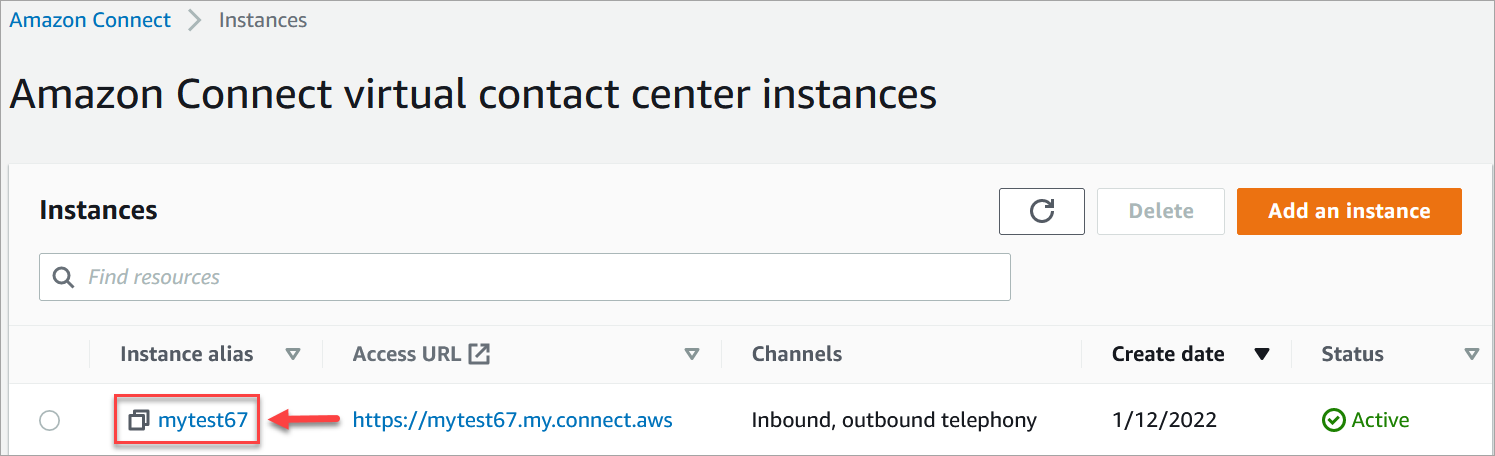
在 Connect Customer 虛擬聯絡中心執行個體頁面的執行個體別名下,選擇執行個體的名稱。下圖顯示典型的執行個體名稱。
-
在導覽窗格中,選擇 AI 代理程式,然後選擇新增網域。
-
在新增網域頁面上,選擇建立網域。
-
在網域名稱方塊中,輸入易記的名稱,例如您的組織名稱。

-
保持頁面開啟並前往下一個步驟。
步驟 2:加密網域
您可以使用 Connect Customer 預設金鑰來加密您的網域。您也可以使用現有金鑰,或建立您擁有的金鑰。下列步驟說明如何使用每種金鑰類型。請根據需要展開每個區段。
使用預設金鑰
-
在加密下,取消選取自訂加密設定核取方塊。
-
選擇新增網域。
使用現有金鑰
-
在加密下,開啟 AWS KMS 金鑰清單,然後選取您要的金鑰。
-
選擇新增網域。
注意
若要將現有金鑰與 Connect Customer 聊天、任務和電子郵件搭配使用,您必須授予connect.amazonaws.com服務主體 kms:Decrypt、 kms:GenerateDataKey*和 kms:DescribeKey許可。
以下顯示一個典型政策範例。
建立 AWS KMS 金鑰
-
在新增網域頁面的加密下,選擇建立 AWS KMS key。
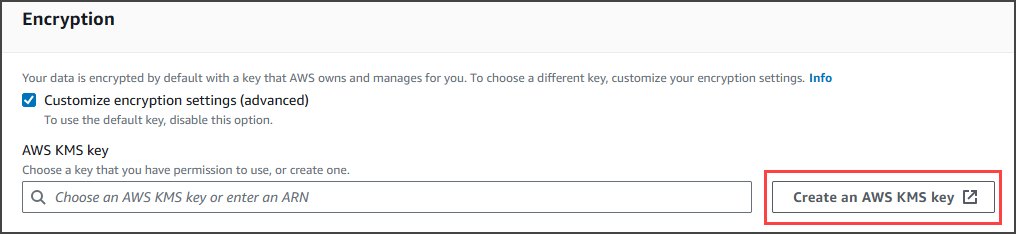
這會將您導向 Key Management Service (KMS) 主控台。請遵循下列步驟:
-
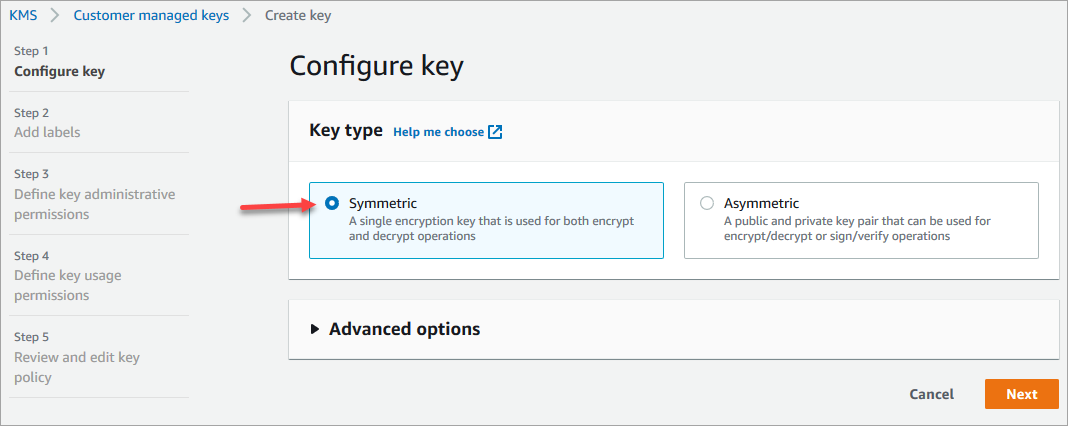
在 KMS 主控台的設定金鑰頁面上,選擇對稱,然後選擇下一步。
-
在新增標籤頁面上,輸入 KMS 金鑰的別名和說明,然後選擇下一步。

-
在定義金鑰管理權限頁面上,選擇下一步,然後在定義金鑰使用權限頁面上,再次選擇下一步。
-
在檢閱和編輯金鑰政策頁面上,向下捲動至金鑰政策政策。
注意
若要搭配聊天、任務和電子郵件使用 Connect AI 代理器,請修改金鑰政策,以允許
kms:Decrypt、kms:GenerateDataKey*和connect.amazonaws.com服務主體的kms:DescribeKey許可。以下程式碼顯示範例政策。 -
選擇完成。
在下列範例中,KMS 金鑰的名稱開頭為 82af7d87。

-
-
返回 Connect AI 代理器瀏覽器索引標籤,開啟AWS KMS key清單,然後選取您在先前步驟中建立的金鑰。

-
選擇新增網域。
步驟 3:建立整合 (知識庫)
-
在 AI 代理程式頁面上,選擇新增整合。
-
在新增整合頁面上,選擇建立新整合,然後選取來源。
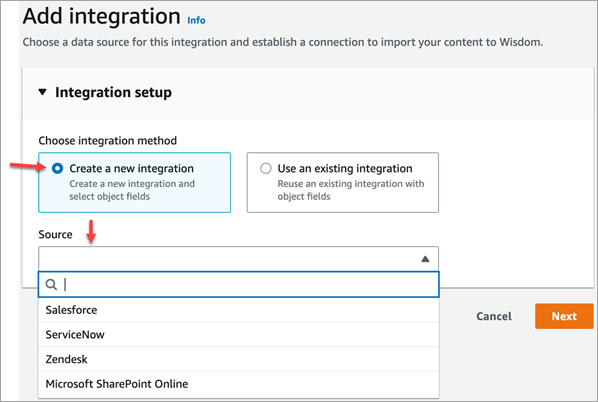
建立整合的步驟會根據您選擇的來源而有所不同。請根據需要展開下列區段,以完成整合建立步驟。
請遵循多個步驟,以建立 Salesforce 整合。下列各節說明如何完成各個步驟。
步驟 1:新增整合
-
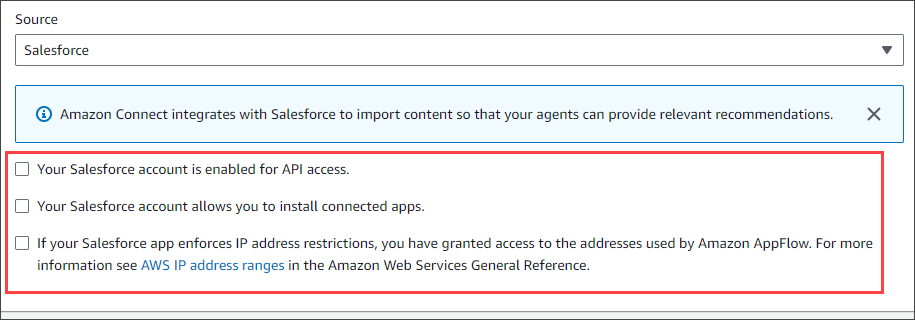
選取出現的所有核取方塊。這表示您已正確設定 Salesforce 帳戶:
-
在整合名稱方塊中,輸入整合的名稱。
提示
如果您從同一個來源建立多個整合,建議您制定一個命名慣例,以便於區分名稱。
-
選取使用現有連線、開啟選取現有連線清單、選擇連線,然後選擇下一步。
-或是-
選取建立新連線並遵循下列步驟:
-
選擇生產或沙盒。
-
在連線名稱方塊中,輸入連線的名稱。該名稱是您不含 https:// 的 Salesforce URL。
-
選擇連線、登入 Salesforce,然後在出現提示時選擇允許。
-
-
在加密下開啟 AWS KMS 金鑰清單,然後選擇金鑰。
-或是-
選擇建立 AWS KMS 金鑰,並遵循本節建立 AWS KMS 金鑰稍早列出的步驟。
-
(選用) 在同步頻率下,開啟同步頻率清單,然後選取同步頻率間隔。系統預設為一小時。
-
(選用) 在擷取開始日期下,選擇擷取建立之後的記錄,然後選取開始日期。系統預設為擷取所有記錄。
-
選擇下一步,並遵循本主題下一節中的步驟。
步驟 2:選取物件和欄位
提示
如果您從同一個來源建立多個整合,建議您制定一個命名慣例,以便於區分名稱。
-
在選取物件和欄位頁面上,開啟可用物件清單,然後選取物件。只有知識物件才會出現在清單中。
-
在物件名稱的選擇欄位下,選取您要使用的欄位。
注意
根據預設,系統會自動選取所有必要欄位。
-
選擇下一步。
步驟 3:檢閱並新增整合
-
檢閱整合的設定。完成後,選擇新增整合。
-
在整合設定下,選取讀取旁的核取方塊,並確認 ServiceNow 帳戶符合整合要求。
重要
您必須在 ServiceNow 知識庫文章上啟用版本控制。Connect AI 代理器需要版本控制,才能正確識別和擷取最新版本的文章。如果未啟用版本控制,整合將無法建立。
-
在整合名稱方塊中,輸入整合的名稱。
提示
如果您從同一個來源建立多個整合,建議您制定一個命名慣例,以便於區分名稱。
-
選取使用現有連線、開啟選取現有連線清單、選擇連線,然後選擇下一步。
-或是-
選取建立新連線並遵循下列步驟:
-
在使用者名稱方塊中,輸入您的 ServiceNow 使用者名稱。您必須擁有管理員權限。
-
在密碼欄位中,輸入您的密碼。
-
在執行個體 URL 方塊中,輸入您的 ServiceNow URL。
-
在連線名稱方塊中,輸入連線的名稱。
-
選擇連線。
-
在加密下開啟 AWS KMS 金鑰清單,然後選擇金鑰。
-或是-
選擇建立 AWS KMS 金鑰,並遵循本節建立 AWS KMS 金鑰稍早列出的步驟。
-
(選用) 在同步頻率下,開啟同步頻率清單,然後選取同步頻率間隔。系統預設為一小時。
-
(選用) 在擷取開始日期下,選擇擷取建立之後的記錄,然後選取開始日期。系統預設為擷取所有記錄。
-
選擇下一步。
-
-
選取知識庫的欄位。下列是必要欄位:
-
short_description
-
number
-
workflow_state
-
sys_mod_count
-
active
-
text
-
sys_updated_on
-
最新
-
sys_id
-
-
選擇下一步。
-
檢閱您的設定,根據需要變更設定,然後選擇新增整合。
先決條件
您必須有下列項目才能連線至 Zendesk:
-
用戶端 ID 和用戶端密碼。您可以向 Zendesk 註冊您的應用程式並啟用 OAuth 授權流程,來取得 ID 和密碼。如需更多詳細資訊,請參閱 Zendesk 支援網站上的搭配使用應用程式和 OAuth 身分驗證
。 -
在 Zendesk 中,使用
https://[AWS
                                    REGION].console.aws.amazon.com/connect/v2/oauth
設定的重新導向 URL。例如https://ap-southeast-2.console.aws.amazon.com/connect/v2/oauth。
取得這些項目之後,請遵循下列步驟:
-
在整合設定下,選取核取方塊並輸入整合的名稱。
提示
如果您從同一個來源建立多個整合,建議您制定一個命名慣例,以便於區分名稱。
-
選取使用現有連線、開啟選取現有連線清單、選擇連線,然後選擇下一步。
-或是-
選取建立新連線並遵循下列步驟:
-
在各別的方塊中輸入有效的用戶端 ID、用戶端密碼、帳戶名稱和連線名稱,然後選擇連線。
-
輸入您的電子郵件地址和密碼,然後選擇登入。
-
在畫面顯示的彈出視窗上選取允許。
-
在加密下開啟 AWS KMS 金鑰清單,然後選擇金鑰。
-或是-
選擇建立 AWS KMS 金鑰,並遵循本節建立 AWS KMS 金鑰稍早列出的步驟。
-
-
(選用) 在同步頻率下,開啟同步頻率清單,然後選取同步頻率間隔。系統預設為一小時。
-
(選用) 在擷取開始日期下,選擇擷取建立之後的記錄,然後選取開始日期。系統預設為擷取所有記錄。
-
選擇下一步。
-
選取知識庫的欄位,然後選擇下一步。
-
檢閱您的設定,根據需要變更設定,然後選擇新增整合。
建立整合之後,您只能編輯其 URL。
先決條件
您必須有下列項目才能連線至 SharePoint:
-
在 SharePoint 中,使用
https://[AWS
                                    REGION].console.aws.amazon.com/connect/v2/oauth
設定的重新導向 URL。例如https://ap-southeast-2.console.aws.amazon.com/connect/v2/oauth。
注意
SharePoint Online 連線僅支援 AUTHORIZATION_CODE。不支援 CLIENT_CREDENTIALS。
取得此項目之後,請遵循下列步驟:
-
在整合設定下,選取核取方塊並輸入整合的名稱。
提示
如果您從同一個來源建立多個整合,建議您制定一個命名慣例,以便於區分名稱。
-
在使用 S3 建立連線下開啟選取現有連線清單、選擇連線,然後選擇下一步。
-或是-
選取建立新連線並遵循下列步驟:
-
在兩個方塊中輸入您的租用戶 ID、輸入連線名稱,然後選擇連線。
-
輸入您的電子郵件地址和密碼以登入 SharePoint。
-
在加密下開啟 AWS KMS 金鑰清單,然後選擇金鑰。
-或是-
選擇建立 AWS KMS 金鑰,並遵循本節建立 AWS KMS 金鑰稍早列出的步驟。
-
在同步頻率下,接受預設值或開啟同步頻率清單,然後選取同步頻率間隔。
-
選擇下一步。
-
-
在選取 Microsoft SharePoint Online 網站下,開啟清單並選取網站。
-
從網站名稱的選取資料夾來源下,選取您要包含在網域中的資料夾,然後選擇下一步。
-
檢閱您的設定,根據需要變更設定,然後選擇新增整合。
-
在整合名稱方塊中,輸入整合的名稱。
提示
如果您從同一個來源建立多個整合,建議您制定一個命名慣例,以便於區分名稱。
-
在使用 Microsoft SharePoint Online 建立連線下開啟選取現有連線清單、選擇連線,然後選擇下一步。
-或是-
在使用 S3 建立連線下,輸入您 Amazon S3 儲存貯體的 URI,然後選擇下一步。
-或是-
選擇瀏覽 S3,使用搜尋方塊尋找您的儲存貯體,選取其旁邊的按鈕,然後選取選擇。
-
在加密下開啟 AWS KMS 金鑰清單,然後選擇金鑰。
-或是-
選擇建立 AWS KMS 金鑰,並遵循本節建立 AWS KMS 金鑰稍早列出的步驟。
-
選擇下一步。
-
檢閱您的設定,根據需要變更設定,然後選擇新增整合。
Web 編目程式從種子 URL 開始連線到 HTML 頁面並將頁面編目,周遊相同頂層主要網域和路徑下的所有子連結。如果有任何 HTML 頁面參考支援的文件,Web 編目程式將擷取這些文件,無論其是否位於相同的頂層主要網域中。
支援的功能
-
選取要編目的多個 URL。
-
遵守標準 robots.txt 指令,例如「Allow」和「Disallow」。
-
限制要編目的 URL 範圍,並選擇性地排除符合篩選條件模式的 URL。
-
限制網路爬取 URL 的速率。
-
在 Amazon CloudWatch 中檢視編目期間檢視的 URL 的狀態。
先決條件
-
檢查您是否獲得編目來源 URL 的授權。
-
檢查對應至來源 URL 的 robots.txt 路徑,並不會阻止編目 URL。Web 編目程式遵循 robots.txt 的標準:如果網站找不到 robots.txt,則預設為 disallow。Web 編目程式遵守 RFC 9309
符合 robots.txt 的規定。 -
檢查您的來源 URL 頁面是否為 JavaScript 動態產生,因為目前不支援編目動態產生的內容。您可以在瀏覽器中輸入以下內容來檢查此問題:
view-source:https://examplesite.com/site/。如果內文元素僅包含div元素,而且很少或沒有a href元素,則可能會動態產生頁面。您可以在瀏覽器中停用 JavaScript、重新載入網頁,並觀察內容是否正確轉譯,以及是否包含您感興趣的網頁連結。
注意
Web 爬蟲程式的預設逾時為一小時,達到此限制時會自動停止。
注意
選取要網路爬取的網站時,您必須遵守 Amazon 可接受的使用政策
連線組態
若要重複使用具物件欄位的現有整合,請選擇使用現有連線、開啟選取現有連線清單、選擇連線,然後選擇下一步。
若要建立新整合,請遵循下列步驟:
-
選擇建立新的連線。
-
在整合名稱方塊中,為整合指派一個易記的名稱。

-
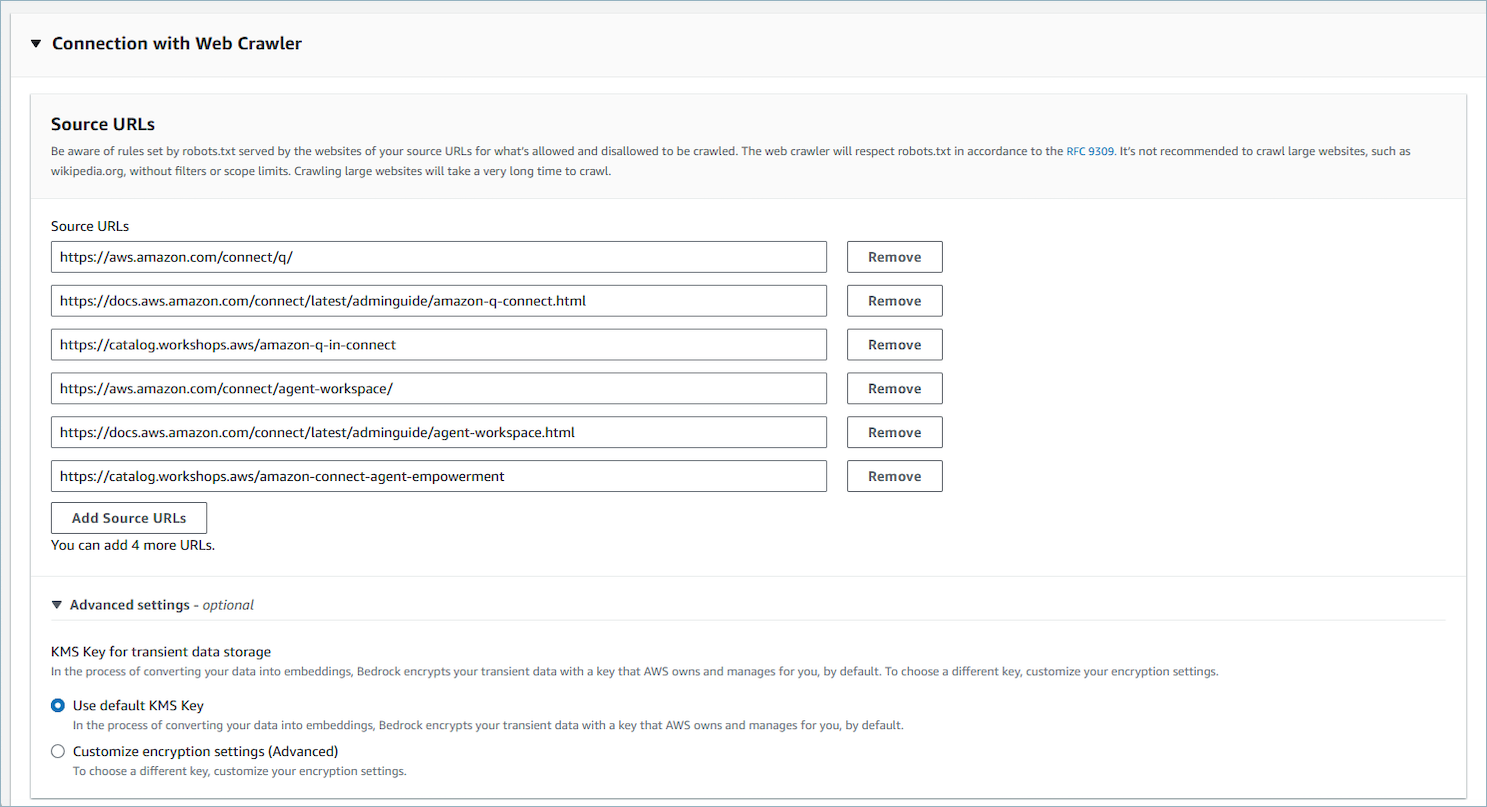
在與 Web 編目程式建立連線 > 來源 URL 區段中,提供您要編目的 URL 來源 URL。您最多可以新增 9 個額外的 URL,方法是選取新增來源 URL。提供來源 URL 即表示您確認已獲授權可編目其網域。
-
在進階設定下,您可以選擇使用預設 KMS 金鑰或客戶自管金鑰 (CMK)。
-
在同步範圍下
-
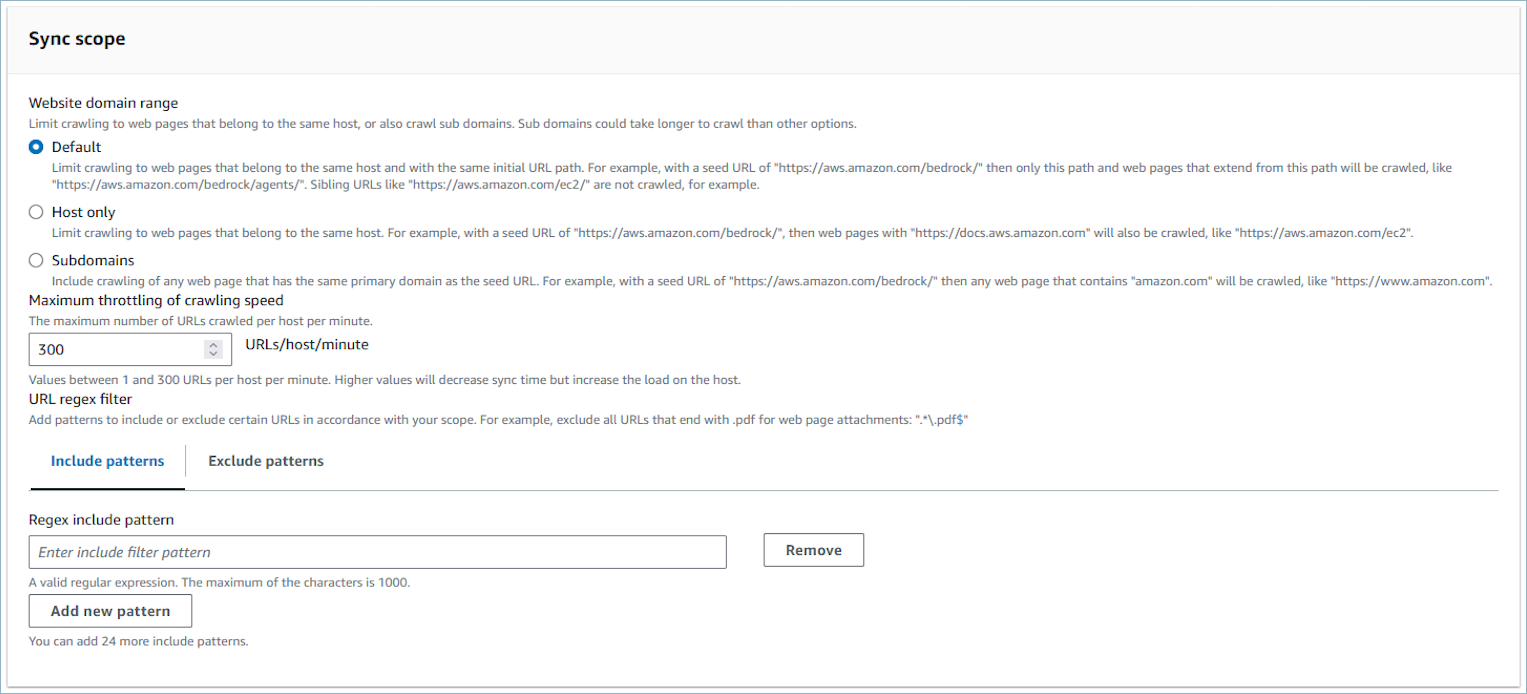
選取編目來源 URL 的範圍選項。您可以根據每個頁面 URL 與種子 URL 間的特定關係,來限制可編目 URL 的範圍。若要加速編目,您可以將 URL 限制為具有相同主機及種子 URL 其初始 URL 路徑的 URL。如需更廣泛的編目,您可以選擇編目具有相同主機或在種子 URL 其任何子網域內的 URL。
注意
請確定您未編目過多的網頁。不建議在沒有篩選條件或範圍限制的情況下網路爬取大型網站,例如 wikipedia.org。網路爬取大型網站需花費很長的時間進行網路爬取。
無論範圍為何,且如果該檔案類型沒有排除模式,都會網路爬取支援的檔案類型。
-
輸入網路爬取速度最大限流。每分鐘擷取每部主機 1 到 300 個之間的 URL。編目速度越快,負載會增加,但花費的時間較少。
-
對於 URL 規則運算式模式 (選用),您可以在方塊中輸入規則運算式模式來新增包含模式或排除模式。您可以選取新增模式來新增最多 25 個包含和 25 個排除篩選條件模式。其會根據您的範圍來網路爬取包含和排除模式。如有衝突,則以排除模式為優先。
-
-
選擇下一步。
-
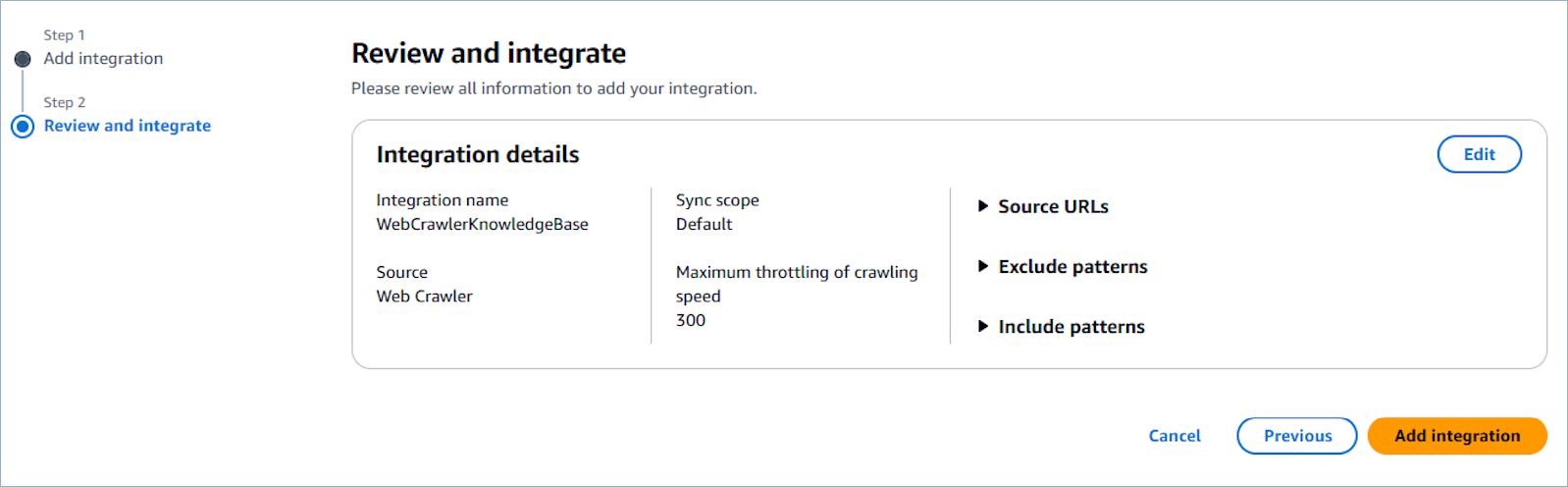
檢閱所有整合詳細資訊。
-
選取新增整合。
-
整合已新增至您的清單。
現在,透過協調類型 AI 代理程式,您可以自備 Bedrock 知識庫,以順暢地使用 Connect AI 代理程式。
注意
Bedrock 知識庫整合類型僅與協同運作代理程式類型相容。
注意
Bedrock 知識庫整合僅適用於聯絡通話,不支援非聯絡手動搜尋。
-
新增整合

-
選擇 Bedrock 知識庫

-
選取現有的 Bedrock 知識庫

-
檢閱並新增整合

您已成功將現有的 Bedrock 知識庫與 Connect 的 AI 代理程式整合
注意
-
如果您從 SaaS 應用程式刪除物件,例如 SalesForce 和 ServiceNow,Connect Customer 知識庫不會處理這些刪除。您必須在 SalesForce 中封存物件,並在 ServiceNow 中淘汰文章,才能從這些知識庫移除這些項目。
-
對於 Zendesk,Connect Customer 知識庫不會處理文章的硬刪除或封存。您必須取消發布 Zendesk 中的文章,才能將其從知識庫中移除。
-
對於 Microsoft SharePoint Online,您最多可以選擇 10 個資料夾。
-
Connect Customer 會自動將
AmazonConnectEnabled:True標籤新增至與 Connect Customer 執行個體相關聯的 Connect AI 代理程式資源,例如知識庫和助理。這樣做是為了授權 Connect Customer 存取 Connect AI 代理程式資源。此動作是 Connect Customer 服務連結角色受管政策中標籤型存取控制的結果。如需詳細資訊,請參閱 Connect Customer 的服務連結角色許可。
步驟 4:設定 Connect AI 代理器的流程
-
將 Connect 助理 區塊新增至流程。區塊會將 Connect AI 代理器網域與目前的聯絡人建立關聯。這可讓您根據聯絡人的條件,顯示來自特定網域的資訊。
如果您選擇自訂體驗,您將改為建立 Lambda,然後使用 AWS Lambda 函數區塊將其新增至流程。
-
若要搭配 呼叫使用 Connect AI 代理器,您必須新增為Contact Lens對話分析即時設定的設定錄製和分析行為區塊,以在流程中啟用Contact Lens對話分析。無論您在流程中的哪個位置新增 設定錄製和分析行為 區塊都沒關係。
如果我有多個知識庫,該怎麼辦?
您可以透過設定多個擷取工具,將協同運作代理程式設定為使用多個知識庫。
您的知識庫上次更新時間是什麼時候?
若要確認知識庫的最後一次更新日期和時間 (表示可用內容有所變更),請使用 GetKnowledgeBase API 來參考 lastContentModificationTime。
跨區域推論服務
Connect AI 代理器使用跨區域推論自動選取處理資料的最佳 AWS 區域,藉由最大化可用資源和模型可用性來改善客戶體驗。如果您不希望在您所選區域以外的區域處理資料,您可以聯絡 AWS Support。
注意
雖然現有自訂提示將繼續使用區域內推論,但建議您升級至最新的支援模型,享有跨區域推論功能。您可以聯絡 AWS Support 以取得現有提示的遷移協助。
