本文為英文版的機器翻譯版本,如內容有任何歧義或不一致之處,概以英文版為準。
建立和設定資料表
了解資料表
透過資料表,您可以存放和管理會影響 Connect Customer 內組態的資料。其他資源可以參考資料表,例如流程和檢視。對資料表進行變更或新增時,即可透過公有 APIs 和螢幕立即使用,無需重新部署。
使用資料表支援從簡單的路由規則到複雜、以時間為基礎的組態,可即時存取和修改的案例。與存放簡單鍵值對的預先定義屬性相反,資料表支援多個資料欄、各種資料類型和複雜的關係。
例如,您可以建立資料表,將每個存放位置映射至其營業時間和支援佇列。在流程中,您會在資料表中查詢發起人的位置,並根據是否已開啟商店來轉接聯絡人。由於您可以直接更新資料表,因此無需編輯流程即可變更時數或佇列。
資料表包含:
資料表中繼資料 (結構和驗證規則)
資料表值 (實際資料)
資料表中繼資料包括:
具有已定義資料類型的屬性 (資料欄)
用於識別唯一記錄的主索引鍵
可套用至記錄的選用預設值
資料完整性的選用驗證規則
資料表值會儲存在包含每個屬性 (資料欄) 值的記錄 (資料列) 中。
建立資料表
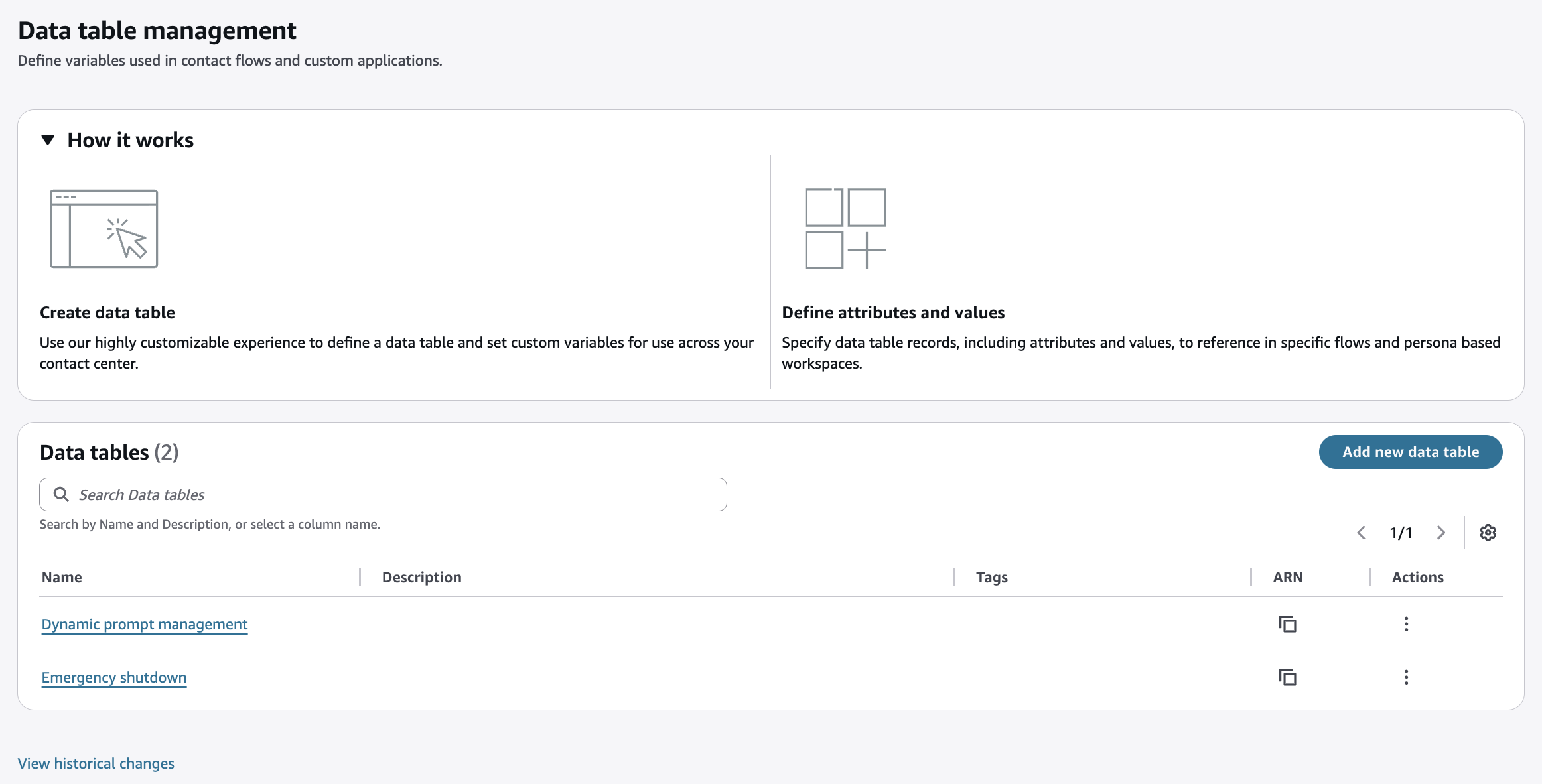
前往路由功能表,然後選取資料表。
選取新增資料表。
提供名稱。
(選用) 提供 Description (描述)。
指出支援以時間為基礎的使用案例的時區。
定義鎖定層級。鎖定可防止多個編輯器覆寫資料表、記錄 (資料列)、屬性 (資料欄) 或值 (儲存格) 層級的變更。
儲存後,選取新增屬性以定義資料表中的第一個資料欄。
注意
當新增屬性時,它們會插入最左邊欄中的資料表。
提供名稱
選取類型,從中選擇
單一文字、數字或布林值 (是/否) 屬性
文字或數字的清單
(選用) 選取使用 做為主要屬性。
主索引鍵有助於識別和參考特定記錄。它們也啟用資料表資料的精細存取控制。一或多個屬性可指定為主要屬性,並成為資料表的第一欄 (多個)。如果未定義主要屬性,資料表只能包含一個記錄。
注意
如果資料表包含資料,則無法新增或移除主要屬性。例如,如果資料表的主要屬性是名字、姓氏和中間名首字母,則必須先刪除所有資料列,才能將 SSN 新增為另一個主要屬性或移除中間名首字母。不過,您可以編輯主要屬性中的值,例如可以變更姓氏。您也可以在資料表填入資料後新增非主要屬性。
(選用) 如果類型為文字或數字 (例如長度上限),請提供基本驗證。
(選用) 如果類型為文字或數字,請更新集合驗證,為此屬性提供預先定義的值,甚至限制為這些值。
儲存時,您的資料表會顯示其第一個屬性 (資料欄)。
視需要重複執行。
準備就緒時,選取新增值以將資料列插入資料表。
新增第一個值時,您必須確認如果資料表中存在值,則無法變更主要屬性。
資料輸入會自動驗證 (類型、長度)。
在新增值時,它們會根據主要值排序 (例如,如果第一欄是文字,則值 (列) 將從 A-Z 排序。
資料表結構的範例,其中使用兩個主要屬性來唯一識別每個記錄,並已定義兩個屬性。
| 主要屬性 1 | 主要屬性 2 | 屬性 1 | 屬性 2 |
|---|---|---|---|
主要值 |
主要值 |
Value |
Value |
主要值 |
主要值 |
Value |
Value |
... |
... |
... |
... |
將記錄新增至資料表
Connect Customer 會強制執行資料表定義中指定的必要欄位、資料類型、長度限制和其他需求。
注意
在影響生產工作負載之前,請務必測試會影響流程的組態,並在發生重大變更後立即監控系統行為。
編輯資料表及其記錄
Connect Customer 會強制執行資料表定義中指定的必要欄位、資料類型、長度限制和其他需求。
為同時編輯相同資料提供保護。系統會在使用者目前的工作階段之外發生變更時自動提醒他們,提示他們重新整理檢視以查看最新的資料。
注意
對於防止衝突至關重要的情況,您可以實作樂觀鎖定策略,確保只有在上次讀取後資料未變更時才套用更新。
變更幾乎會立即發生。對資料表所做的變更會在後續流程執行和 API 呼叫中生效。資料不會快取在流程中,因此變更後重新整理不需要延遲。
注意
雖然變更會快速傳播,但在極少數情況下,在所有系統元件反映變更之前,通常只會短暫延遲幾毫秒。如果可行,請在操作時段期間規劃更新,將影響降至最低。
範例使用案例
請依照下列步驟,為提示建立簡單的轉譯資料表。
使用稱為「語言」的新主要屬性建立新的資料表。主要屬性會決定從資料表存取記錄所需的金鑰。
為每個訊息類型建立新的屬性,例如「問候語」。如果您需要建立超過 99 種類型的訊息,請參閱下列進階範例。
將翻譯新增至資料表。
您的資料表看起來應該如下所示:
| 語言 (主要屬性) | 問候語 |
|---|---|
英文 |
您好 |
西班牙文 |
Hola |
對於查詢資料表時需要多個維度的進階案例,可以新增其他主要屬性。
| 語言 (主要屬性) | 部門 (主要屬性) | 問候語 |
|---|---|---|
英文 |
銷售 |
您好。這是銷售。 |
西班牙文 |
銷售 |
Hola。Soy del departureamento deVentas。 |
英文 |
Marketing |
您好。您已到達行銷。 |
您也可以透過新增訊息類型的第三個維度來查詢確切訊息。
| 語言 (主要屬性) | 部門 (主要屬性) | 訊息類型 (主要屬性) | 訊息 |
|---|---|---|---|
英文 |
銷售 |
問候語 |
您好。這是銷售。 |
西班牙文 |
銷售 |
問候語 |
Hola。Soy del departureamento deVentas。 |
英文 |
Marketing |
問候語 |
您好。您已到達行銷。 |
英文 |
Marketing |
告別 |
感謝您聯絡行銷部門。 |
在流程中使用資料表進行動態查詢
流程可以從資料表讀取和寫入值。如需詳細資訊,請參閱Connect Customer:Data Table 中的流程區塊。
在流程中執行資料表查詢之後,您可以使用下列命名空間格式,在後續區塊中參考擷取的值:
$.DataTables.QueryName.AttributeName
對於包含空格或特殊字元的屬性名稱,請使用括號表示法:
$.DataTables.QueryName['attribute name']
例如,如果您有名為 TranslationLookup的查詢擷取Greeting屬性,請將其參考為 $.DataTables.TranslationLookup.Greeting。
注意
當您使用區塊組態 UI 中的資料表命名空間下拉式清單時,必須省略字$.DataTables.首。UI 會自動新增它。
使用資料表建置自訂使用者介面
透過資料表,商業使用者可以進行例行聯絡中心操作調整,而不需要直接存取基礎 Connect Customer 系統。您可以使用 UI 建置器從資料表建立自訂介面,然後將它們指派給工作區。然後,您的營運團隊可以使用自訂 UIs 快速回應不斷變化的條件,而無需 IT 介入,並在核准的控管和安全架構內工作。資料表可以結合多個資源,因此商業使用者不需要每個資源 (例如流程、提示、佇列) 的許可。
專門建置的界面可讓授權的商業使用者控制以下案例:
管理佇列指派、操作時數、技能映射和呈報規則
依語言、位置或 VIP 狀態修改路由
啟用緊急通訊協定
如需建置自訂界面的詳細資訊,請參閱 UI 建置器。
資料表的存取控制和安全性
控制對資料表主要值的存取,以便只允許商業使用者檢視或修改與其責任相關的欄位。
安全設定檔許可提供在路由區段中管理資料表資源的檢視、編輯、建立和刪除選項。
標籤型存取控制 (TBAC) 提供記錄型限制。如果多個團隊需要存取大型多用途資料表中的不同資料子集,請使用 。
資料表的服務配額
Connect Customer 提供:
資料表:每個執行個體總計 100 個
屬性 (欄):每個資料表 100 個
值 (儲存格):每個資料表 1000
清單:文字和數字清單值為 100 個項目
字元:非主要文字值為 5k,TEXT_LIST 項目為 1k,主要文字值為 1k
若要進一步了解服務配額及其管理方式,請參閱 Connect Customer 服務配額。
追蹤資料表的變更
螢幕稽核歷史記錄提供資源及其前後值的最新變更。資料表稽核歷史記錄包括新的或變更的資料表結構 (屬性、主索引鍵、預設值),以及每個資料表中的新記錄或變更的記錄 (資料列)。
注意
AWS CloudTrail 會追蹤所有資源變更的歷史記錄。如需詳細資訊,請參閱使用 的 Log Connect Customer API 呼叫 AWS CloudTrail。
