本文為英文版的機器翻譯版本,如內容有任何歧義或不一致之處,概以英文版為準。
Connect Customer:Data Table 中的流程區塊
說明
使用 Connect Customer 中的資料表區塊,您可以從聯絡流程中的資料表評估、列出或寫入資料。此區塊透過與存放在 Connect Customer 資料表中的結構化資料互動,協助動態決策、個人化客戶體驗和資料管理。
使用案例
資料表區塊適用於:
-
組態擷取 – 存取儲存在資料表中的業務規則、路由參數或操作設定。
-
動態路由決策 – 查詢資料表,根據客戶屬性判斷適當的佇列、客服人員或流程路徑。
-
狀態檢查 – 在繼續進行特定動作之前,請先驗證帳戶狀態、資格或其他條件。
支援的頻道
下表列出此區塊如何轉接使用指定頻道的聯絡人。
| Channel | 支援? |
|---|---|
語音 |
是 |
聊天 |
是 |
任務 |
是 |
是 |
流程類型
您可以在下列流程類型中使用此區塊:
-
所有流程
組態概觀
選取動作
選擇您要執行的操作類型:
-
從資料表讀取 – 查詢或擷取資料 (評估或列出動作)
-
寫入資料表 – 建立新記錄或更新現有記錄
定義資料表
-
選擇手動設定以直接選取資料表
-
從下拉式清單中選取您的目標資料表
-
重要:選取特定資料表之後,界面會自動在相關組態區段中填入該資料表的可用屬性
評估資料表值
使用評估動作查詢資料表,並根據定義的條件擷取特定屬性值。
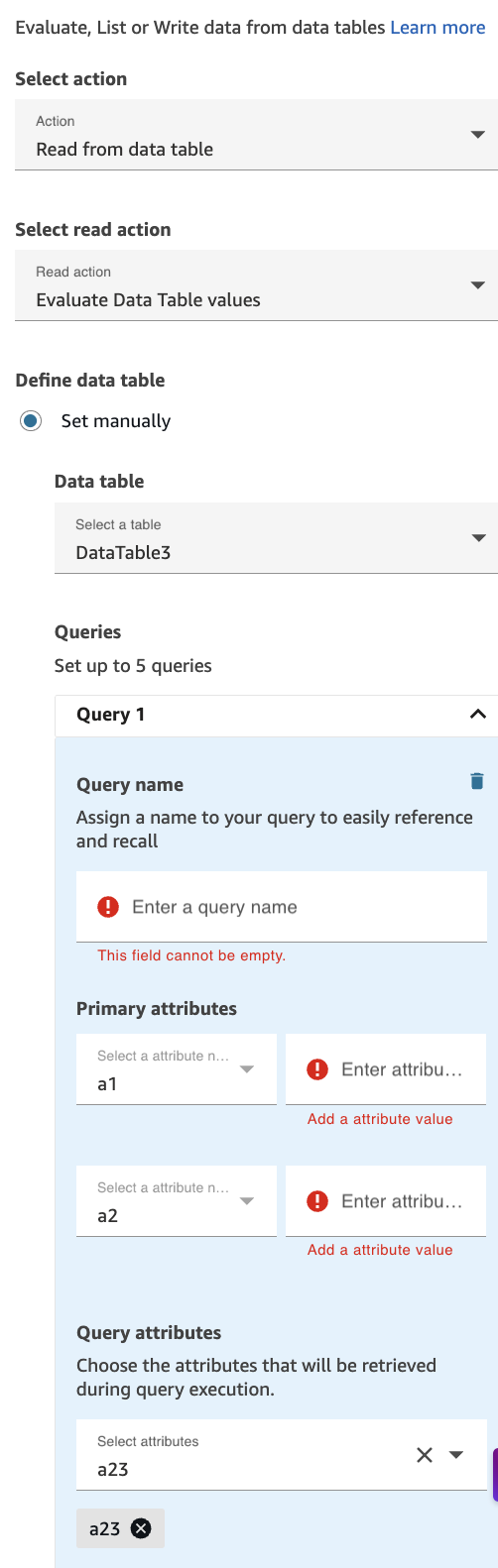
下圖顯示設定為評估資料表值之資料表區塊的屬性頁面。
組態步驟
-
選取從資料表讀取做為動作。
-
從讀取動作下拉式清單中選取評估資料表值。
-
設定查詢:
-
每個資料表區塊最多可以設定 5 個查詢。每個評估資料表區塊至少需要一個查詢。
-
對於每個查詢:
-
查詢名稱 (必要) – 提供查詢的描述性名稱。重要:查詢名稱在整個流程中必須是唯一的,而不只是在此特定區塊內。
-
主要屬性 – 當您手動選取資料表時,UI 會自動填入該資料表結構描述中主要屬性的清單。所有主要屬性欄位都是必要的 - 您必須為每個顯示的主要屬性提供值。這些屬性可做為篩選條件,以識別資料表中的特定資料列 (多個)。
-
查詢屬性 – 當您手動選取資料表時,下拉式清單會自動填入該資料表中的所有可用屬性。從下拉式清單中選取一或多個屬性。這些是將傳回並可用於流程中的資料欄位。您可以使用查詢名稱在後續區塊中參考擷取的值。
-
-
評估的金鑰詳細資訊
-
查詢限制 – 每個區塊最多 5 個查詢
-
最低需求 – 必須設定至少一個查詢
-
查詢名稱唯一性 – 在整個聯絡流程中必須是唯一的
-
屬性比對 – 主要屬性使用完全比對來尋找資料列
-
必要欄位 – 所有主要屬性都是必要項目
存取用於評估的擷取資料
執行評估動作後,您可以使用下列命名空間格式存取擷取的屬性值:$.DataTables.。使用括號和單引號來參考具有特殊字元的屬性名稱。例如 QueryName.AttributeName$.DataTables.CustomQuery['my attribute name with spaces']。如果使用資料表命名空間動態下拉式清單選擇,$.DataTables.則必須省略根命名空間 。
-
元件:
-
QueryName– 您在組態中指派給查詢的唯一名稱 -
AttributeName– 您選取要擷取的屬性名稱
-
-
用量 – 這些值可以在後續流程區塊中參考,例如:
-
檢查聯絡屬性區塊 (適用於條件式分支)
-
設定聯絡屬性區塊 (以存放在其他命名空間中)
-
播放提示區塊 (以提供個人化訊息)
-
叫用 Lambda 函數區塊 (以做為輸入參數傳遞)
-
-
範例 – 如果您設定名為 "CustomerLookup" 的查詢,擷取屬性 "accountStatus" 和 "loyaltyTier":
-
存取帳戶狀態:
$.DataTables.CustomerLookup.accountStatus -
存取忠誠度方案:
$.DataTables.CustomerLookup.loyaltyTier
-
-
請注意:
如果查詢未傳回結果或找不到屬性,則參考將為空或 null。
不支援類型清單的資料表值。
後續資料表區塊將從資料表命名空間中清除先前的查詢。
資料表命名空間中的查詢結果僅適用於包含資料表流程區塊的流程。
列出資料表值
使用列出動作,從符合指定條件的資料表擷取整個資料列。
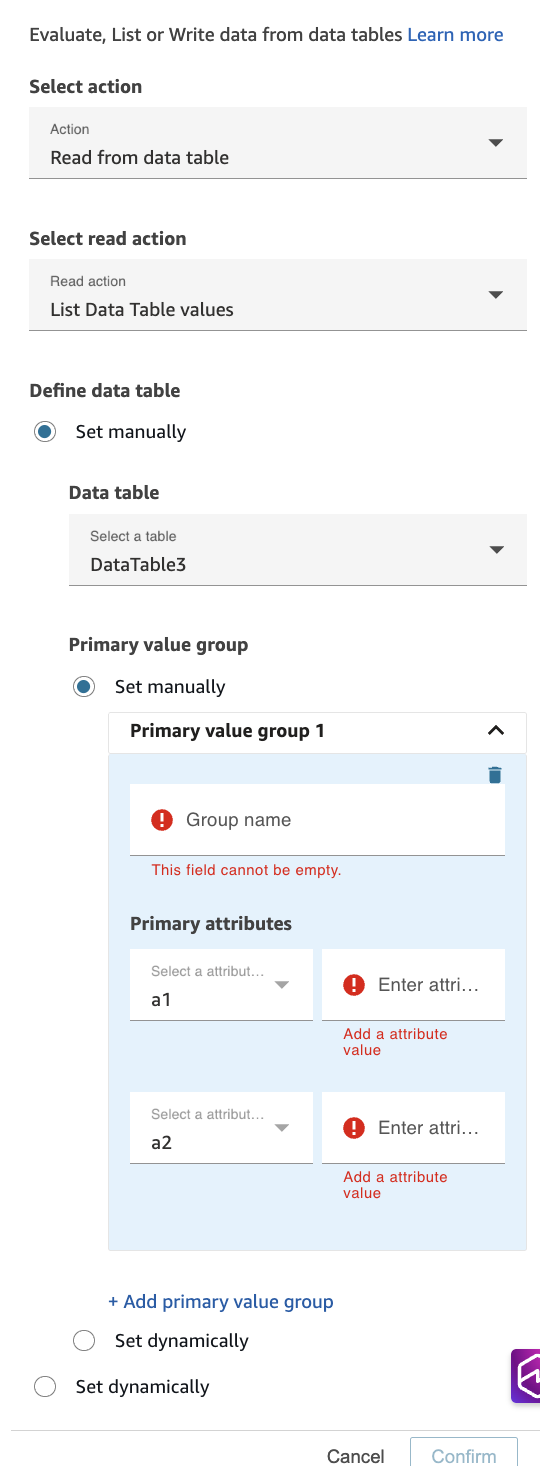
下圖顯示設定為列出資料表值之資料表區塊的屬性頁面。
組態步驟
-
選取從資料表讀取做為動作。
-
從讀取動作下拉式清單中選取列出資料表值。
-
設定主要值群組:
-
您可以新增最多 5 個主要值群組,以定義不同的篩選條件集。
-
對於每個主要值群組:
-
群組名稱 (必要) – 提供主要值群組的描述性名稱。此名稱將用於參考後續流程區塊中擷取的記錄集。重要:群組名稱在整個流程中必須是唯一的,而不只是在此特定區塊內。
-
主要屬性 – 當您手動選取資料表時,UI 會自動填入該資料表結構描述的主要屬性清單。所有主要屬性欄位都是必要的 - 您必須為每個顯示的主要屬性提供值。這些屬性可做為篩選條件,識別資料表中將傳回的特定資料列。
-
注意:與擷取特定屬性值的評估動作不同,列出動作會傳回符合主要屬性條件的整個記錄 (所有屬性)。
-
清單的金鑰詳細資訊
-
主要值群組限制 – 每個區塊最多 5 個主要值群組
-
群組名稱唯一性 – 在整個聯絡流程中必須是唯一的
-
屬性比對 – 主要屬性使用完全比對來尋找資料列
-
傳回行為 – 傳回完整記錄,而不只是選取的屬性。如果未設定主要值群組,則會以 32KB 的限制載入整個資料表。
存取清單的擷取資料
執行清單動作後,擷取的資料會以結構化格式儲存。您可以使用下列命名空間模式來存取資料:
-
中繼資料存取:
-
資料表 ID:
$.DataTableList.ResultData.dataTableId -
鎖定版本:
$.DataTableList.ResultData.lockVersion.dataTable
-
-
列出資料存取 – 若要從清單中存取特定資料:
-
依索引存取特定資料列:
$.DataTableList.ResultData.primaryKeyGroups.GroupName[index] -
存取主索引鍵值:
$.DataTableList.ResultData.primaryKeyGroups.GroupName[index].primaryKeys[index].attributeValue -
存取屬性值:
$.DataTableList.ResultData.primaryKeyGroups.GroupName[index].attributes[index].attributeValue
-
-
用量 – 這些值可在後續流程區塊中參考,例如:
-
設定聯絡屬性區塊 (擷取和存放特定值)
-
叫用 Lambda 函數區塊或模組 (傳遞整個結果集以進行處理)
-
-
範例 – 如果您已設定名為 "OrderHistory" 的主要值群組:
-
存取第一列:
$.DataTableList.ResultData.primaryKeyGroups.OrderHistory[0] -
存取第一列的第一個屬性值:
$.DataTableList.ResultData.primaryKeyGroups.OrderHistory[0].attributes[0].attributeValue
-
-
請注意:
-
清單會傳回完整記錄 (所有屬性),而不只是選取的記錄
-
如果找不到相符的記錄,則 primaryKeyGroups 陣列將為空白
-
未設定主索引鍵群組時,會載入整個資料表,並以「預設」群組名稱存取結果:
$.DataTableList.ResultData.primaryKeyGroups.default[index] -
存取流程區塊中的陣列元素時,請使用反引號來包裝 JSONPath 參考:
`$.DataTableList.ResultData.primaryKeyGroups.<GroupName>[index]`
-
寫入資料表
使用寫入動作來建立新的記錄或更新資料表中的現有記錄。
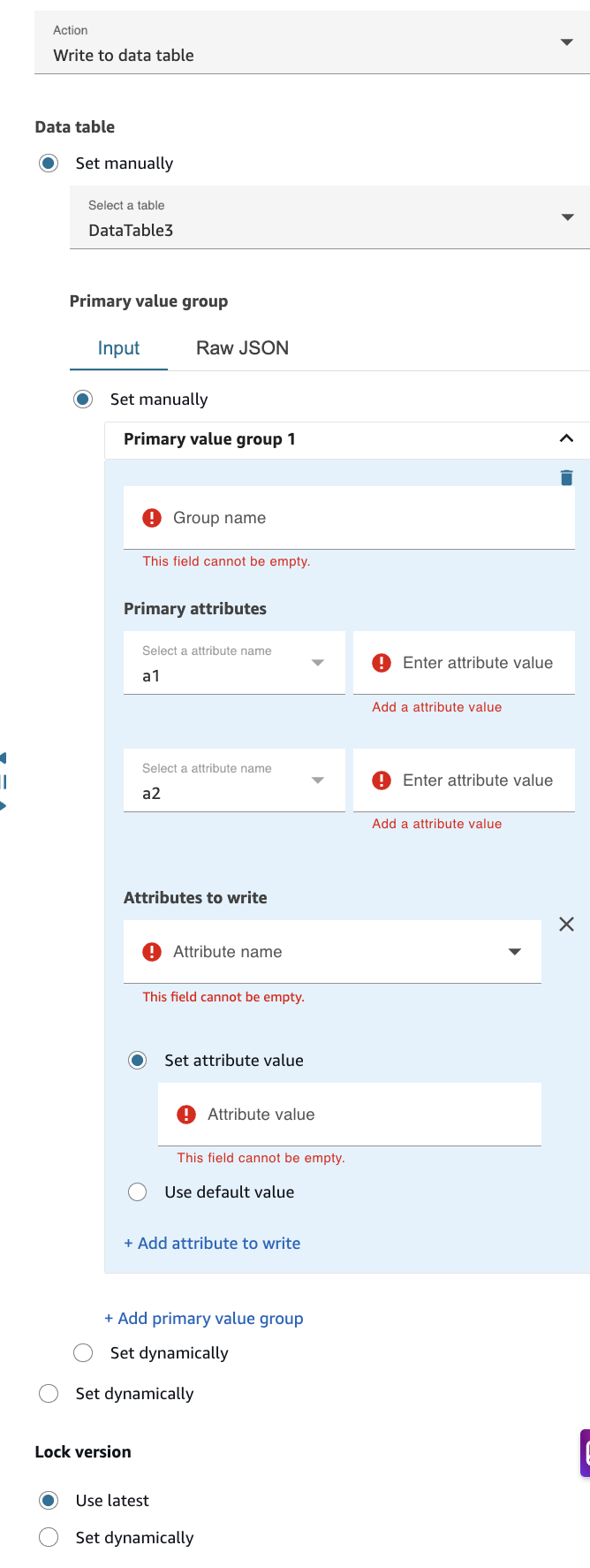
下圖顯示設定為寫入資料表之資料表區塊的屬性頁面。
組態步驟
-
選取寫入資料表做為動作。
-
設定主要值群組:
-
您可以新增多個主要值群組,以定義要寫入或更新的不同記錄。每個寫入資料表區塊至少需要一個主要值群組。
-
界面透過索引標籤提供兩種輸入方法:
-
輸入索引標籤 – 結構式表單型組態 (建議大多數使用者使用)
-
原始 JSON 索引標籤 – 進階使用者的直接 JSON 輸入
-
-
對於每個主要值群組:
-
群組名稱 (必要) – 提供主要值群組的描述性名稱。此名稱將用於參考後續流程區塊中的寫入操作。重要:群組名稱在整個流程中必須是唯一的,而不只是在此特定區塊內。
-
主要屬性 – 當您手動選取資料表時,UI 會自動填入該資料表結構描述中主要屬性的清單。所有主要屬性欄位都是必要欄位 - 您必須為每個顯示的主要屬性提供值。這些屬性可做為決定要建立或更新之記錄的索引鍵欄位。如果存在具有相符主要屬性值的記錄,則會進行更新,否則會建立新的記錄。
-
設定要寫入的屬性
-
屬性名稱 (必要) – 當您手動選取資料表時,下拉式清單會自動填入該資料表中所有可用的屬性。選取您要寫入或更新的屬性。您可以選擇要寫入的新增屬性來新增多個屬性。
-
屬性值組態 – 針對每個屬性,選擇下列其中一個選項:
-
設定屬性值 (預設選取) – 指定要寫入屬性的值。選取此選項時,此欄位為必要欄位。值可以是靜態文字、聯絡人屬性或系統變數。
-
使用預設值 – 使用資料表結構描述中定義的預設值。選取此選項時,不需要額外的值輸入。
-
-
-
設定鎖定版本 – 鎖定版本設定控制如何處理對資料表的並行寫入操作:
-
使用最新選項 – 一律寫入記錄的最新版本。適用於不太可能或可接受並行更新的大多數使用案例。
-
動態設定選項 – 您可以在執行時間透過 Lambda 或模組動態指定版本編號。
-
-
-
寫入的屬性限制
寫入動作在單一區塊中所有主要值群組的總屬性限制為 25。此限制的計算方式如下:
-
如果主要值群組未設定「要寫入的屬性」 – 該群組中主要屬性值的計數會計入總限制
-
如果主要值群組已設定「要寫入的屬性」,則要寫入的屬性計數會計入總限制 (在此情況下不會計入主要屬性)
範例:
-
範例 1:具有 3 個主要屬性且沒有要寫入屬性 = 3 朝向限制的主要值群組
-
範例 2:具有 3 個主要屬性和 5 個要寫入屬性的主要值群組 = 5 至限制
-
範例 3:三個主要值群組,每個群組都有 3 個主要屬性和 5 個要寫入的屬性 = 15 (5 + 5 + 5) 朝向限制
重要:所有主要值群組中所有計數屬性的總和不得超過 25。
寫入的金鑰詳細資訊
-
最低需求 – 必須設定至少一個主要值群組
-
主要值群組沒有限制 – 與列出動作不同,主要值群組的數量沒有固定限制
-
屬性限制 – 所有主要值群組的計數屬性總和不得超過 25
-
屬性比對 – 主要屬性使用完全比對來識別目標記錄
-
必要欄位 – 所有主要屬性和選取的屬性值 (當選擇「設定屬性值」時) 都是必要項目
-
Upsert 行為 – 如果存在具有相符主要屬性的記錄,則會進行更新,否則會建立新的記錄
已設定的區塊
設定時,此區塊具有成功和錯誤的分支。
