As traduções são geradas por tradução automática. Em caso de conflito entre o conteúdo da tradução e da versão original em inglês, a versão em inglês prevalecerá.
Suporte a dispositivos periféricos para aplicativos WorkSpaces clientes
Os aplicativos WorkSpaces cliente da Amazon oferecem o seguinte suporte para dispositivos periféricos. Se você tiver problemas com o uso de um dispositivo específico, peça ao WorkSpaces administrador que envie um relatório para https://console.aws.amazon.com/support/home #/
O suporte do dispositivo pode ser diferente dependendo do protocolo de streaming que você WorkSpace está usando, seja PCoIP ou DCV. Nas versões 3.0+ dos aplicativos cliente macOS e Windows, você pode ver qual protocolo WorkSpace está usando escolhendo Suporte, Sobre mim. WorkSpace Atualmente, os aplicativos cliente para iPad e Android suportam somente o protocolo PCoIP. O aplicativo cliente Linux suporta os protocolos PCoIP e DCV.
Conteúdo
Monitores
Os aplicativos WorkSpaces cliente para Linux, macOS e Windows oferecem suporte a vários monitores e ao uso de telas de alto DPI em DCV e PCoIP. WorkSpaces Para obter mais informações sobre o suporte de exibição nesses aplicativos WorkSpaces cliente, incluindo como configurar vários monitores, consulte Suporte de vídeo para o cliente Linux, Suporte de vídeo para o cliente macOS ou Suporte de vídeo para o cliente Windows.
O aplicativo cliente WorkSpaces Android suporta um único monitor e o uso de telas de alto DPI no WorkSpaces PCoIP. Para obter mais informações sobre o suporte de exibição no aplicativo cliente WorkSpaces Android, consulte Suporte de exibição para o cliente Android.
Para obter mais informações sobre o suporte para telas de alto DPI, consulte Habilitando a exibição de alto DPI para WorkSpaces.
Teclados e mouses
Os aplicativos WorkSpaces cliente para Windows, macOS e Linux oferecem suporte a teclados e mouses USB Bluetooth.
Os aplicativos WorkSpaces cliente para Android e iPad suportam entrada por toque, e ambos os clientes oferecem teclados na tela e teclados de suporte conectados ao dispositivo. O cliente Android é compatível com mouses, e os iPads com iPadOS 13.4 ou posterior
Os mouses 3D não são compatíveis com os aplicativos WorkSpaces clientes.
Para usar idiomas ou teclados diferentes do inglês, consulte Configurações de idioma e teclado para WorkSpaces.
Fones de ouvido
Fones de ouvido de áudio analógico e USB são compatíveis com as aplicações cliente para Android, iPad, macOS, Linux e Windows, como no cliente zero PCoIP. É recomendável o uso de um fone de ouvido para chamadas de áudio. Se usar o microfone e os alto-falantes embutidos no dispositivo, pode ocorrer eco durante as conversas. Se estiver tendo dificuldades para usar um fone de ouvido, consulte Meu fone de ouvido não funciona no meu WorkSpace.
Impressoras
As aplicações cliente para Windows e macOS são compatíveis com impressoras USB e impressão local. As outras aplicações cliente são compatíveis com outros métodos de impressão. Para obter detalhes sobre o suporte de impressoras nos diversos clientes, consulte Imprimindo a partir de um WorkSpace.
Se você estiver usando um dispositivo PCoIP zero client para se conectar ao seu WorkSpace e estiver tendo problemas para usar uma impressora USB ou outros dispositivos periféricos USB, entre em contato com o WorkSpaces administrador para obter assistência. Para obter mais informações, consulte Impressoras USB e outros periféricos USB não estão funcionando para clientes zero PCoIP no Guia de Administração da Amazon. WorkSpaces
Scanners, unidades USB e outros dispositivos de armazenamento
Os WorkSpaces clientes não oferecem suporte a scanners ou dispositivos de armazenamento periférico conectados localmente, como unidades flash USB ou discos rígidos externos.
Se você precisar transferir, fazer backup ou sincronizar arquivos entre seu dispositivo cliente WorkSpace e seu dispositivo cliente local, considere enviar os arquivos por e-mail para você mesmo. Para ver se outras soluções estão disponíveis para você, entre em contato com o WorkSpaces administrador.
Webcams e outros dispositivos de vídeo
Se você WorkSpace estiver usando o protocolo PCoIP, os WorkSpaces clientes não suportam webcams ou outros dispositivos de vídeo.
Se você WorkSpace estiver usando o DCV, as versões 3.1.5 e posteriores dos aplicativos WorkSpaces cliente para Windows e macOS oferecem suporte a webcams. Para o cliente Windows, você deve executar o cliente em uma máquina que esteja executando o Windows 10 versão 1607 ou posterior.
Como usar uma webcam
-
Faça login no seu DCV WorkSpace.
-
Dependendo do cliente que estiver usando, siga um dos procedimentos a seguir.
Se você estiver usando... Faça o seguinte Cliente Windows Para usar uma webcam em seu DCV WorkSpace, selecione o ícone Dispositivos
 no canto superior direito e selecione Usar este dispositivo no controle remoto. WorkSpace Escolha Salvar.
Para usar uma webcam em seu computador local em vez de em seu DCV WorkSpace, selecione o ícone Dispositivos
no canto superior direito e selecione Usar localmente. Escolha Salvar.Cliente para macOS Para usar uma webcam em seu DCV WorkSpace, escolha Conexões , dispositivos e selecione Usar este dispositivo no controle remoto WorkSpace. Escolha Salvar.
Para usar uma webcam em seu computador local em vez de em seu DCV WorkSpace, escolha Conexões , dispositivos e selecione Usar na máquina local. Escolha Salvar.
Cartões inteligentes
Se você WorkSpace estiver usando o protocolo PCoIP, os WorkSpaces clientes não oferecem suporte a cartões inteligentes.
Se seu Windows ou Linux WorkSpace estiver usando o protocolo DCV, a versão 3.1.1 ou posterior do aplicativo WorkSpaces cliente para Windows e a versão 3.1.5 ou posterior do aplicativo WorkSpaces cliente para macOS oferecem suporte a cartões inteligentes.
Para obter mais informações sobre como usar cartões inteligentes com seus WorkSpace, consulteAutenticação por cartão inteligente para WorkSpaces cliente.
Chaves de segurança de hardware
O PCoIP Windows WorkSpaces suporta redirecionamento USB para autenticação YubiKey U2F com aplicativos clientes do Windows. WorkSpaces Para obter mais informações, consulte Redirecionamento USB para WorkSpaces.
Para redirecionar YubiKey para um WorkSpace para autenticação U2F
-
Para usar o YubiKey em seu PCoIP WorkSpace, selecione o ícone Dispositivos
no canto superior direito e selecione Usar este dispositivo no meu controle remoto. WorkSpace Escolha Salvar.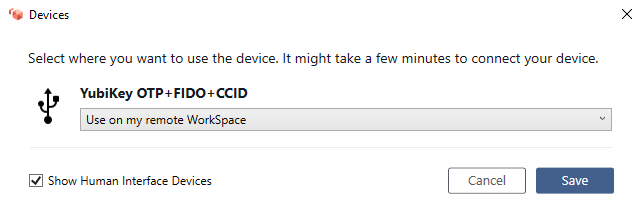
-
Para usar o YubiKey no seu computador local em vez de no seu WorkSpace, selecione o
no canto superior direito e, em seguida, selecione Usar na minha máquina local. Escolha Salvar.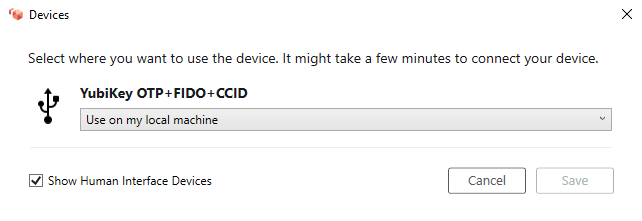
WebAuthn autenticadores
Se você WorkSpace estiver usando o protocolo PCoIP, o WebAuthn redirecionamento não é suportado. No entanto, você pode usar o redirecionamento USB para autenticadores de hardware, consulte O Chaves de segurança de hardware WebAuthn redirecionamento é suportado para WorkSpaces usar o protocolo DCV. Para obter mais informações sobre como usar cartões inteligentes com seus WorkSpace, consulteWebAuthn autenticação para WorkSpaces cliente.
