As traduções são geradas por tradução automática. Em caso de conflito entre o conteúdo da tradução e da versão original em inglês, a versão em inglês prevalecerá.
WorkSpaces Aplicativo cliente Windows
As informações a seguir ajudarão você a começar a usar o aplicativo cliente WorkSpaces Windows.
Conteúdo
Requisitos
-
O WorkSpaces cliente Amazon para Windows exige uma versão do Windows 11 compatível com a Microsoft. Para obter mais detalhes, consulte as informações de lançamento do Windows 11
. Para obter informações sobre as versões compatíveis WorkSpaces do cliente, consulte Política de fim de vida útil dos aplicativos WorkSpaces do cliente.
Nova experiência do cliente (Pré-visualização pública)
A partir da versão 5.34, o WorkSpaces cliente para Windows inclui uma nova experiência de cliente junto com a experiência atual (clássica). A nova experiência do cliente inclui uma interface atualizada e foi projetada para ser mais fácil de usar, com um fluxo de conexão simplificado, configurações e ferramentas de sessão mais fáceis de encontrar, mensagens de erro mais úteis e um novo recurso de integridade da sessão.
nota
A nova experiência do cliente suporta DCV-based WorkSpaces apenas a conexão com.
Alternando entre experiências
Por padrão, o cliente abre na experiência clássica. Se o administrador não tiver desativado a nova experiência, depois de inserir seu código de registro, você verá um link no canto superior direito do aplicativo cliente que permite que você experimente a nova experiência. Escolha Testar novo WorkSpaces para começar.
nota
A troca de experiências pode levar alguns instantes.

Se o administrador definiu uma política que exige uma experiência específica (nova ou clássica), a opção de alternar fica oculta e o cliente usa a experiência selecionada pelo administrador. Para obter mais informações, entre em contato com seu administrador.
Voltando à experiência clássica
Se você mudou para a nova experiência e deseja voltar ao clássico, escolha a opção Retornar ao clássico no canto superior direito da nova experiência.
nota
Voltar atrás pode levar alguns instantes.

Pré-visualização do emblema
Enquanto a nova experiência está na Pré-visualização Pública, um selo de Pré-visualização aparece no cliente. Escolha o selo para ver as notas de lançamento, as limitações conhecidas e um link para enviar seus comentários. AWS

O que há de diferente na nova experiência do cliente?
A nova experiência inclui as seguintes mudanças e melhorias:
-
Interface atualizada — uma interface de usuário redesenhada com um layout mais limpo, configurações e ferramentas mais fáceis de encontrar e uma aparência moderna.
-
Fluxo simplificado de conexão e login — um fluxo revisado para se registrar e se conectar a um WorkSpace, além de opções adicionais de personalização para gerenciar seu acesso frequente. WorkSpaces Para obter mais detalhes, consulte Conectando-se ao seu WorkSpace e Gerenciando suas informações de login.
-
Suporte para temas de cores — escolha entre claro, escuro ou siga as configurações de tema do seu sistema. Altere isso no WorkSpaces menu > Configurações > Aparência.

-
Nova barra de ferramentas — uma barra de ferramentas consolidada disponível durante sua WorkSpace sessão, fornecendo acesso a atalhos de teclado, controles de dispositivo que você pode usar em sua sessão (câmera, microfone, áudio, dispositivos USB), opções de transferência de arquivos e um novo recurso de integridade da sessão. Além disso, a nova barra de ferramentas inclui um conjunto de ações de janela que você pode realizar — minimizar, maximizar/tela cheia e desconectar/fechar.
-
Quando sua sessão está no modo de janela, a barra de ferramentas aparece na parte superior da janela da sessão, como parte do título da janela, para não bloquear a visualização da sessão.

-
Quando sua sessão está no modo de tela cheia, a barra de ferramentas flutua perto da parte superior da tela por alguns segundos e depois se esconde automaticamente para ajudar você a se concentrar.
-
Se precisar movê-lo para fora do caminho, clique e segure em qualquer lugar, arraste-o ao longo da borda superior da tela e solte-o em qualquer outra posição horizontal.
-
Se quiser que a barra de ferramentas reapareça, mova o mouse para perto da borda superior da tela, perto da barra de ferramentas minimizada, e ela reaparecerá por completo.
-
Se quiser manter a barra de ferramentas sempre visível, escolha Fixar na barra de ferramentas (ícone de alfinete).

-
-
-
Integridade da sessão — um novo recurso que monitora as condições de qualidade da sessão (incluindo status da rede, acessibilidade do serviço, intensidade do Wi-Fi sinal, latência da rede, largura de banda e métricas do dispositivo local que às vezes podem afetar sua sessão, como utilização da CPU do dispositivo local e uso da memória) e sugere ações que você pode tomar para resolver problemas.
-
O ícone de integridade da sessão mudará de cor se algo precisar de atenção, e a escolha do ícone abrirá o painel no lado direito, onde os detalhes serão fornecidos. Escolha as perguntas relevantes na parte inferior do painel para saber mais.
-
Se precisar mover o painel para fora do caminho, escolha Desencaixar (ícone de desencaixar) no canto superior direito do painel e você poderá movê-lo livremente pela sessão. Escolha Dock (ícone de encaixe) para movê-lo de volta para o lado direito.


-
-
Modo simplificado de tela cheia e uso de vários monitores externos — Para obter mais detalhes, consulteModo de tela cheia e uso de vários monitores.
-
Novo painel Dispositivos para gerenciar dispositivos locais que você pode usar em sua WorkSpace sessão, incluindo alto-falantes, microfone e câmera locais, além de outros dispositivos USB que foram ativados pelo administrador.

-
Nova experiência de transferência de arquivos para mover arquivos de e para o seu WorkSpace — quando esse recurso é ativado pelo administrador.
-
Escolha a Transferência de arquivos (ícone de pasta) na barra de ferramentas para começar.
-
Escolha os ícones Voltar , Avançar, Para cima e Atualizar para navegar pelas pastas WorkSpace de armazenamento.
-
Escolha Carregar aqui para selecionar um arquivo do seu dispositivo local para transferir para o seu WorkSpace.
-
Selecione um arquivo no seu WorkSpace e escolha Download para transferi-lo para o seu dispositivo local.
-
Navegue até o local desejado na hierarquia de WorkSpace armazenamento e escolha Nova pasta para criar uma nova pasta nesse local.

-
-
Novo painel Meus WorkSpace detalhes — fornecendo informações importantes sobre você WorkSpace em um piscar de olhos, com a capacidade de copiá-las e colá-las.

-
Mensagens de erro aprimoradas — erros de conexão e eventos de desconexão agora incluem descrições do que aconteceu e, quando aplicável, etapas que você pode tomar para resolver o problema.
-
Suporte de registro de diagnóstico atualizado — uma nova opção para enviar registros sob demanda, com um código de referência para o AWS Support, além da opção existente de registro automático de diagnóstico. Consulte mais detalhes em Registro de diagnóstico.
-
Uma forma de enviar feedback para AWS — disponível a qualquer momento, escolhendo Amazon WorkSpaces > Ajuda > Enviar feedback para AWS. Seu envio de feedback é regido pelo Aviso de
AWS Privacidade. 

Limitações conhecidas
-
No lançamento, a nova experiência do cliente é suportada somente em inglês. Outros idiomas compatíveis serão adicionados logo após o lançamento.
-
No momento, o driver de redirecionamento USB não está disponível para download no menu de configurações do cliente; ele está disponível durante o processo de instalação quando você instala o cliente para todos os usuários no dispositivo Windows.
Configuração e instalação
Você pode baixar a versão mais recente do WorkSpaces cliente para Windows na página de download do Amazon WorkSpaces Client
Você tem duas opções de como instalar o aplicativo WorkSpaces cliente da Amazon:
-
Instalar apenas para você. Se você escolher essa opção e compartilhar seu dispositivo local com outros usuários, o aplicativo WorkSpaces cliente estará disponível somente para você. Se outros usuários na máquina também quiserem usar o aplicativo WorkSpaces cliente, eles devem instalar o aplicativo para seu próprio uso.
-
Instale para todos os usuários do seu dispositivo. Se você escolher essa opção, o aplicativo WorkSpaces cliente estará disponível para qualquer pessoa que fizer login no seu dispositivo local. A instalação do aplicativo WorkSpaces cliente para todos os usuários exige que você tenha credenciais de administrador em seu dispositivo local.
Se você tiver dúvidas sobre qual opção escolher, peça orientação ao administrador.
Como instalar o driver de redirecionamento USB
Para usar seus dispositivos USB locais no seu WorkSpace, você precisará instalar o driver de redirecionamento USB. Para instalar esse driver, instale o WorkSpaces aplicativo para todos os usuários e marque a caixa Instalar driver para redirecionamento USB. Isso exige que você tenha credenciais de administrador em seu dispositivo local.
Determinando a versão do seu cliente
Experiência clássica do cliente
Escolha Amazon WorkSpaces > Sobre a Amazon WorkSpaces.
Nova experiência do cliente
Escolha Amazon WorkSpaces > Sobre.

Atualizações do cliente
O WorkSpaces cliente para Windows verifica automaticamente as atualizações disponíveis e, quando novas versões são disponibilizadas, as instala em segundo plano quando você não as está usando. Quando a instalação estiver concluída, abra o cliente para começar a usar a versão mais recente.
nota
As atualizações automáticas do cliente são suportadas na maioria das AWS regiões. Em regiões em que as atualizações automáticas do cliente não são suportadas, ou se o administrador desativou as atualizações automáticas do cliente, uma mensagem aparece no cliente quando uma nova versão está disponível e você tem a opção de instalá-la.
As atualizações do cliente mantêm o mesmo contexto de instalação da instalação original. Isso significa que se o WorkSpaces cliente foi originalmente instalado para todos os usuários no dispositivo local, futuras atualizações automáticas serão aplicadas a todos os usuários. Da mesma forma, se o cliente tiver sido instalado para um único usuário, as atualizações futuras só se aplicarão a esse usuário específico.
Idioma do cliente
Você pode escolher o idioma exibido pelo WorkSpaces cliente para Windows.
Para escolher o idioma do cliente
-
Escolha Configurações > Alterar idioma.
-
Escolha o idioma desejado no menu suspenso e escolha Salvar.
nota
Atualmente, a nova experiência do cliente é suportada somente em inglês. O suporte para idiomas adicionais será adicionado em uma atualização futura.
Conectando-se ao seu WorkSpace
Experiência clássica do cliente
-
Abra o WorkSpaces cliente. Se for sua primeira vez, o cliente solicitará que você insira um código de registro, que deve ser incluído no seu e-mail de boas-vindas ou fornecido pelo administrador. Insira o código de registro e escolha Registrar.
-
Na tela de login, insira suas credenciais e escolha Entrar. Se a autenticação multifator estiver ativada, insira o código de verificação que você recebeu quando solicitado. Se seu administrador não a desativou, você pode marcar a caixa de seleção Mantenha-me conectado na parte inferior da tela de login para salvar suas credenciais com segurança. Isso permite que você se reconecte ao seu WorkSpace sem inserir novamente suas credenciais enquanto o cliente permanece aberto.
-
Depois que sua conexão de sessão for estabelecida, WorkSpace você será exibido.
-
Na próxima vez que você abrir o WorkSpaces cliente, o último código de registro usado será preenchido previamente. Escolha Continuar ou Registrar para continuar com a etapa de login.
-
Para inserir um código de registro diferente, escolha Alterar código de registro na parte inferior da página de login, escolha entre outros códigos de registro salvos no menu suspenso ou digite seu novo código de registro.
Nova experiência do cliente
-
Abra o WorkSpaces cliente. Se for sua primeira vez, o cliente solicitará que você insira um código de registro, que deve ser incluído no seu e-mail de boas-vindas ou fornecido pelo administrador. Insira o código de registro, opcionalmente, forneça WorkSpace um nome amigável e escolha Adicionar.
-
Na tela de login, insira suas credenciais e escolha Entrar. Se a autenticação multifator estiver ativada, insira o código de verificação que você recebeu quando solicitado.
-
Depois que sua conexão de sessão for estabelecida, WorkSpace você será exibido.
-
Na próxima vez que você abrir o WorkSpaces cliente, você WorkSpace aparecerá na tela inicial e você poderá prosseguir diretamente com a etapa de login.
-
Para inserir um código de registro diferente, escolha Alterar ao lado do atualmente selecionado WorkSpace, escolha entre outros salvos WorkSpaces na lista ou escolha Adicionar um novo WorkSpace para inserir seu novo código de registro.


Gerenciando suas informações de login
Experiência clássica do cliente
Para visualizar e gerenciar seus códigos de registro salvos, escolha Configurações > Gerenciar informações de login. A partir daqui, você pode ver a região em que WorkSpaces está, adicionar ou editar um nome amigável para você WorkSpaces, gerenciar a opção Mantenha-me conectado e remover quaisquer códigos de registro de que não precise mais. WorkSpaces
Nova experiência do cliente
Para visualizar e gerenciar seus arquivos salvos WorkSpaces, escolha Alterar ao lado do selecionado atualmente WorkSpace. Na WorkSpace lista, você pode:
-
Escolha Definir como padrão (ícone de estrela) em um WorkSpace arquivo salvo para defini-lo como padrão — isso pré-selecionará isso WorkSpace quando você iniciar o aplicativo e também o classificará no topo da lista.
-
Escolha Renomear (ícone de lápis) em um arquivo salvo WorkSpace para renomeá-lo.
-
Escolha Alterar cor (ícone de cor) em um WorkSpace arquivo salvo para alterar sua cor (útil para facilitar o reconhecimento na lista).
-
Escolha Remover (ícone da lixeira) para remover um item WorkSpace que você não precisa mais.
-
Escolha Adicionar um novo WorkSpace na parte inferior da lista para adicionar um novo WorkSpace.
-
Ctrl+Alt+Shift+ ArrowDown — Minimizar janela
-
Ctrl+Alt+Shift+F11 — Limpar o foco do teclado
Conectividade de rede e reconexão com seu WorkSpace
Uma interrupção da conectividade de rede pode resultar na desconexão de sua sessão ativa. Isso pode ser causado por eventos como o fechamento da tampa do laptop ou a perda da conexão de rede sem fio. O WorkSpaces cliente para Windows tentará reconectar a sessão automaticamente se a conectividade de rede for recuperada dentro de um determinado período de tempo. O tempo limite padrão de retomada da sessão é de 20 minutos, mas esse tempo limite pode ser modificado pelo administrador.
Configurações de conexão
Configurações de IPv6
O WorkSpaces cliente para Windows oferece suporte à conexão com você WorkSpace usando conexões IPv4 e IPv6.
Experiência clássica do cliente
Por padrão, a experiência clássica do cliente usa uma conexão IPv4 para streaming. Para ativar o streaming por meio de uma conexão IPv6:
-
Escolha Configurações > Gerenciar configurações de conexão.
-
Em Configurações gerais de conexão, escolha Preferir IPv6-enabled comunicações. Isso preferirá uma conexão IPv6 quando sua rede a suportar e, caso contrário, voltará a usar IPv4.
nota
As conexões IPv6 são suportadas na versão 5.30.1 ou posterior do aplicativo WorkSpaces cliente. Você não pode alterar as configurações de IPv6 se estiver em uma sessão ativa WorkSpace. Altere a configuração antes de se conectar ao seu WorkSpace.
Nova experiência do cliente
Por padrão, a nova experiência do cliente prefere uma conexão IPv6 para streaming quando sua rede oferece suporte e, caso contrário, volta a usar IPv4. Se você quiser alterar isso para usar somente IPv4:
-
Escolha Amazon WorkSpaces > Configurações > Conexões.
-
Desative a opção Usar IPv6 quando disponível.

nota
Se você estiver em uma WorkSpace sessão ativa, as alterações nas configurações de conexão IPv6 entrarão em vigor na próxima sessão.
Servidores de proxy
Se o administrador exigir que você use um servidor proxy, defina o proxy nas configurações do cliente antes de se conectar ao seu WorkSpace.
Experiência clássica do cliente
Por padrão, a experiência clássica do cliente usa as configurações do servidor proxy especificadas no sistema operacional do dispositivo local. Para visualizar ou fazer alterações nessas configurações:
-
Escolha Configurações > Gerenciar configurações de conexão.
-
Em Configurações de proxy, escolha:
-
Não use o servidor proxy para desativar o uso de um servidor proxy.
-
Use as configurações do sistema operacional do dispositivo para usar as configurações do servidor proxy do sistema operacional do dispositivo local.
-
Personalize o servidor proxy para usar um servidor proxy personalizado. Insira o endereço IP ou URL e o número da porta do seu servidor proxy personalizado.
-
-
Depois de fazer suas alterações, escolha Salvar.
Nova experiência do cliente
-
Escolha Amazon WorkSpaces > Configurações > Conexões.
-
Em Usar um servidor proxy, escolha Configurar. Escolha:
-
Não use um servidor proxy para desativar o uso de um servidor proxy.
-
Use as configurações de proxy do seu computador para usar as configurações do servidor proxy do seu computador local. Escolha Abrir as configurações de proxy do seu computador para visualizar e alterar essas configurações localmente.
-
Use um servidor proxy HTTPS personalizado para usar um servidor proxy personalizado. Insira o endereço IP ou URL e o número da porta do seu servidor proxy personalizado. Escolha Salvar.
-

nota
Se você estiver em uma WorkSpace sessão ativa, as alterações nas configurações do servidor proxy entrarão em vigor na próxima sessão.
Usando monitores externos
Suporte a telas
Você pode usar monitores externos conectados localmente em sua WorkSpaces sessão, permitindo que você os estenda WorkSpace a eles. O número máximo suportado de monitores e a resolução máxima de tela suportada são mostrados na tabela a seguir.
| Número de monitores | Resolução máxima da tela |
|---|---|
2 |
3840x2160 |
4 |
1920x1200 |
Modo de tela cheia e uso de vários monitores
Experiência clássica do cliente
No modo de janela, você pode alternar para o modo de tela cheia escolhendo Exibir > Entrar em tela cheia.
No modo de tela cheia, você pode voltar para o modo de janela movendo o mouse para a parte superior da tela, aguardando um momento até que o menu reapareça e escolhendo Exibir > Sair da tela cheia.
Para usar vários monitores
-
Conecte os monitores ao seu dispositivo local e defina as configurações de exibição local conforme necessário.
-
No WorkSpaces cliente para Windows, faça login no seu WorkSpace.
-
Para estender sua WorkSpace sessão a todos os monitores conectados, escolha Exibir > Entrar em tela cheia em todos os monitores.
-
Para estender sua WorkSpaces sessão a um subconjunto dos monitores conectados, escolha Exibir > Entrar em tela cheia em telas selecionadas. Seus monitores conectados aparecerão; selecione os monitores para os quais você deseja estender sua sessão.
nota
-
Você precisará selecionar telas adjacentes umas às outras.
-
Para fazer alterações nos monitores conectados, no layout da tela ou em outras configurações de exibição, acesse as configurações de exibição do dispositivo local.
Nova experiência do cliente
Para configurar seu modo padrão de tela cheia:
-
Escolha Amazon WorkSpaces > Configurações > Exibir.
-
Em Modo de tela cheia, escolha:
-
Maximize a janela para maximizar sua WorkSpace sessão na tela atual, sem ficar em tela cheia — use-a quando quiser ver a barra de tarefas do dispositivo local simultaneamente com sua. WorkSpace
-
Tela cheia na tela atual para ficar em tela cheia na tela atual (única).
-
Tela cheia em todos os monitores para ficar em tela cheia em todos os monitores conectados.
-
Tela cheia em telas selecionadas para ficar em tela cheia em um subconjunto de suas telas conectadas. Ao escolher essa opção, seus monitores conectados aparecerão; selecione os monitores para os quais você deseja estender sua sessão.
-
-
Depois de fazer alterações, o comportamento padrão do ícone Maximizar/Tela cheia (no canto superior direito do cliente) será ajustado adequadamente. No modo de janela, escolha o ícone Maximizar/Tela cheia para entrar no modo selecionado. Quando estiver no modo maximizado ou de tela cheia, escolha o ícone Restaurar/Sair da tela cheia para voltar ao modo de janela.
nota
-
Você precisará selecionar telas adjacentes umas às outras.
-
Para fazer alterações nos monitores conectados, no layout da tela ou em outras configurações de exibição, acesse as configurações de exibição do dispositivo local.


Atalhos de teclado
Os seguintes atalhos de teclado são suportados no WorkSpaces cliente:
-
Ctrl + Alt + Enter — Alterna o modo de tela cheia (ou seja, entra ou sai do modo de tela cheia)
-
Ctrl + Alt + Shift + ArrowDown — Minimize a janela do WorkSpaces cliente
-
Ctrl + Alt + Shift + F11 — Limpar o foco do teclado
-
Ctrl + Alt + F12 — Desconecte-se da sua sessão WorkSpace
Experiência clássica do cliente
Na experiência clássica do cliente, além dos atalhos de teclado suportados descritos acima, você pode enviar um comando Ctrl + Alt + Del para você a WorkSpace partir do cliente. Para fazer isso, escolha Exibir > Enviar Ctrl + Alt + Del.
Nova experiência do cliente
Na nova experiência do cliente, além dos atalhos de teclado suportados descritos acima, você pode enviar um comando Ctrl + Alt + Del para você a WorkSpace partir do cliente. Para fazer isso, use uma destas opções:
-
Escolha Atalhos do teclado (ícone do teclado) > Enviar Ctrl + Alt + Del.
-
Pressione Ctrl + Alt + End no teclado do seu dispositivo local.

Desconectando e saindo
Experiência clássica do cliente
Para se desconectar da sua WorkSpace sessão enquanto a deixa ativa, use um dos seguintes métodos:
-
Escolha Amazon WorkSpaces > Desconectar WorkSpace. Sua WorkSpace sessão será desconectada, mas permanecerá ativa e o cliente continuará em execução caso você queira entrar novamente.
-
Feche a janela WorkSpaces do cliente escolhendo Fechar (ícone X) no canto superior direito. Sua WorkSpace sessão será desconectada, mas permanecerá ativa e o cliente continuará em execução caso você queira entrar novamente.
Para se desconectar e encerrar sua WorkSpace sessão, use um dos seguintes métodos:
-
Escolha Amazon WorkSpaces > Encerrar sessão. Antes de encerrar a sessão, você será solicitado a salvar os documentos abertos. Sua sessão terminará e você será desconectado.
nota
Essa opção está disponível somente para WorkSpaces piscinas.
-
Escolha Amazon WorkSpaces > Sair da Amazon WorkSpaces. Sua WorkSpace sessão terminará e o cliente será encerrado.
-
Você também pode sair do WorkSpace próprio site. Sua WorkSpace sessão terminará e o cliente continuará em execução caso você queira entrar novamente.
Nova experiência do cliente
Para se desconectar da sua WorkSpace sessão enquanto a deixa ativa, use um dos seguintes métodos:
-
Escolha Amazon WorkSpaces > Desconectar. Sua WorkSpace sessão será desconectada, mas permanecerá ativa e o cliente continuará em execução caso você queira entrar novamente.
-
Feche a janela WorkSpaces do cliente escolhendo Desconectar (ícone X) no canto superior direito. Sua WorkSpace sessão será desconectada, mas permanecerá ativa e o cliente continuará em execução caso você queira entrar novamente.
Para se desconectar e encerrar sua WorkSpace sessão, use um dos seguintes métodos:
-
Escolha Amazon WorkSpaces > Sair. Sua WorkSpace sessão será encerrada e o aplicativo cliente será fechado.
-
Você também pode sair do WorkSpace próprio site. Sua WorkSpace sessão terminará e o cliente continuará em execução caso você queira entrar novamente.
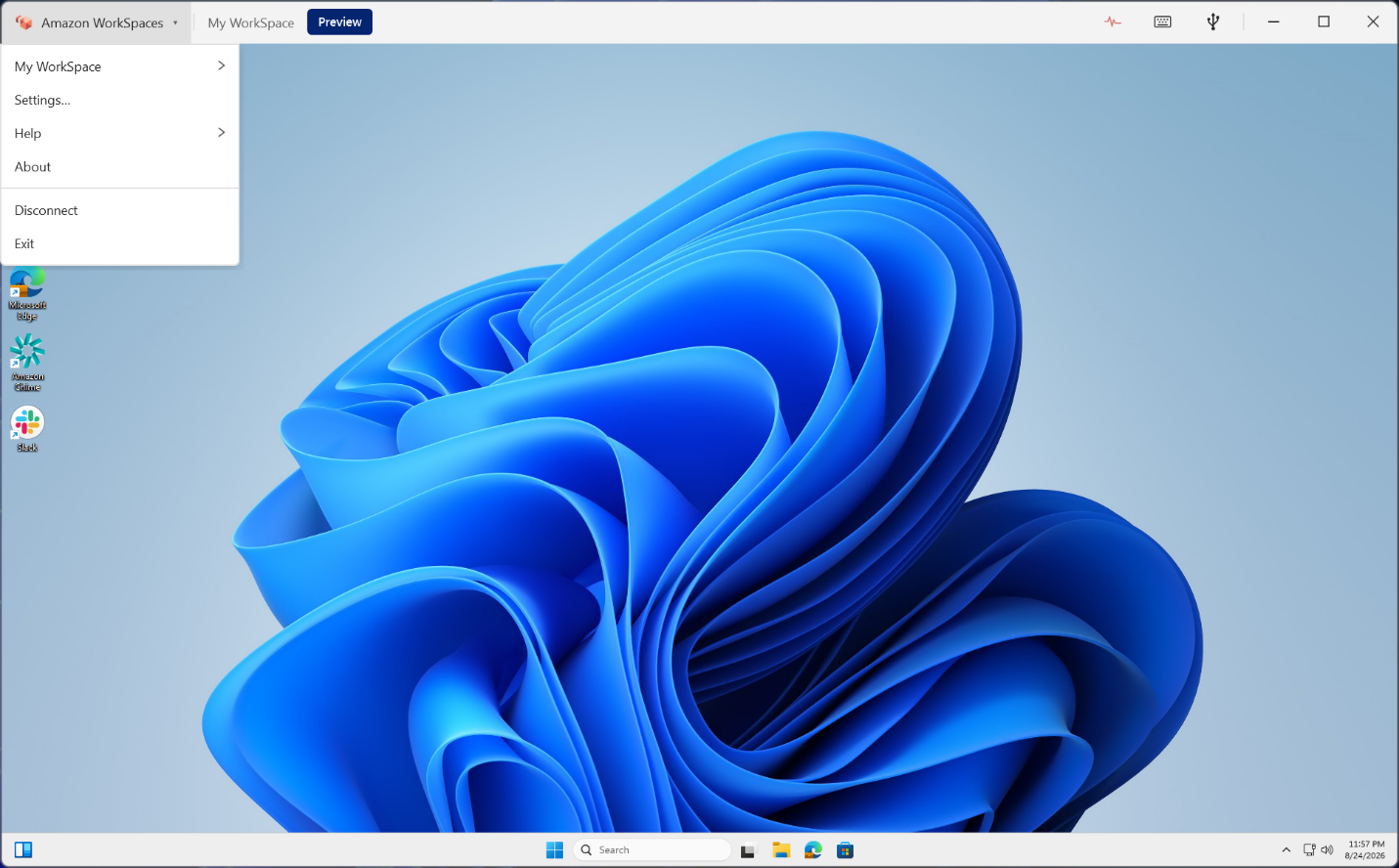

nota
A nova experiência do cliente solicitará que você confirme antes de se desconectar ou sair. Você pode desativar esse aviso escolhendo Não me perguntar novamente. Se você quiser alterar isso posteriormente, escolha Amazon WorkSpaces > Configurações > Aparência e gerencie as configurações nas caixas de diálogo de confirmação.

Suporte para área de transferência
A área de transferência suporta copiar e colar texto e imagens entre seu computador local e seu. WorkSpace Copiar e colar suporta um tamanho máximo de objeto não compactado de 20 MB.
Registro de diagnóstico
Experiência clássica do cliente
Para solucionar problemas com seu WorkSpaces cliente para Windows, você pode ativar o registro de diagnóstico. Os arquivos de log são enviados automaticamente AWS e incluem informações sobre seu dispositivo e conexão com a AWS rede.
Para ativar o registro de diagnóstico:
-
Escolha Configurações > Gerenciar configurações de registro de diagnóstico.
-
Marque a caixa para ativar o Registro de Diagnóstico.
Nova experiência do cliente
A nova experiência do cliente oferece recursos aprimorados de diagnóstico:
-
Registro automático de diagnóstico: o novo cliente envia registros de diagnóstico automaticamente. Você pode ativar ou desativar isso escolhendo Amazon WorkSpaces > Configurações > Registro > Carregar automaticamente seus registros.
-
Enviar registros sob demanda: você pode enviar registros de diagnóstico AWS quando quiser, como quando estiver solucionando um problema. Ao enviar seus registros atuais, você receberá um código de referência que poderá compartilhar com o AWS Suporte para ajudar a solucionar seu problema.
Para enviar seus registros atuais:
-
Escolha Amazon WorkSpaces > Configurações > Registro.
-
Em Enviar registros atuais, escolha Enviar registros para AWS.
-
Copie o código de referência exibido e forneça-o ao AWS Suporte.
O ID do dispositivo cliente também é exibido nessa tela e pode ser copiado para referência.

Notas da versão
A tabela a seguir descreve as alterações em cada versão do aplicativo cliente para Windows. Como melhor prática geral de segurança, recomendamos que WorkSpaces os clientes atualizem o software cliente à medida que os patches relevantes forem disponibilizados para obter as atualizações mais recentes. Para obter informações adicionais sobre todas as versões suportadas WorkSpaces do cliente, consulte a política de fim da vida útil do aplicativo WorkSpaces cliente.
| Versão | Data | Alterações |
|---|---|---|
| 5,34,1 | 4 de setembro de 2026 |
|
| 5,34,0 | 25 de agosto de 2026 |
|
| 5,33,0 | 8 de junho de 2026 |
|
| 5,32,2 | 21 de maio de 2026 |
|
| 5,32,1 | 14 de maio de 2026 |
|
| 5,32,0 | 20 de abril de 2026 |
|
| 5,31,0 | 21 de janeiro de 2026 |
|
| 5.30.0 | 21 de outubro de 2025 |
|
| 5.29.2 | 26 de agosto de 2025 |
|
| 5.29.1 | 5 de agosto de 2025 |
|
| 5.29.0 | 31 de julho de 2025 |
|
| 5,28.0 | 1.º de julho de 2025 |
|
| 5.27.1 | 5 de maio de 2025 |
|
| 5.27.0 | 30 de abril de 2025 |
|
| 5.26.2 | 1.º de abril de 2025 | Correções de bugs e melhorias. |
| 5.26.1 | 11 de março de 2025 | Correções de bugs e melhorias. |
| 5.26.0 | 4 de março de 2025 |
|
| 5,25,0 | 19 de dezembro de 2024 |
|
| 5.24.1 | 22 de novembro de 2024 |
|
| 5,23,0 | 30 de setembro de 2024 |
|
| 5.22.1 | 3 de setembro de 2024 |
Correções de bugs e melhorias. |
| 5,22,0 | 16 de agosto de 2024 |
|
| 5,21,0 | 3 de julho de 2024 |
Correções de bugs e melhorias. |
| 5.20.0 | 13 de junho de 2024 |
|
| 5.19.3 | 30 de abril de 2024 |
|
| 5.19.0 | 28 de fevereiro de 2024 |
|
| 5.18.0 | 22 de janeiro de 2024 |
SDK DCV atualizado. |
| 5.17.0 | 16 de novembro de 2023 |
|
| 5.16.0 | 26 de outubro de 2023 |
|
| 5.15.1 | 20 de setembro de 2023 |
|
| 5.13.0 | 29 de agosto de 2023 |
|
| 5.12.1 | 16 de agosto de 2023 |
Correções de bugs e melhorias. |
| 5.12.0 | 11 de julho de 2023 |
Correções de bugs e melhorias |
| 5.11.0 | 3 de julho de 2023 |
|
| 5.10.0 | 19 de junho de 2023 |
|
| 5.9.0 | 9 de maio de 2023 |
|
| 5.8.0 | 6 de abril de 2023 |
|
| 5.7.0 | 23 de fevereiro de 2023 |
|
| 5.6.4 | 1° de fevereiro de 2023 |
|
| 5.6.2 | 18 de janeiro de 2023 | Correções de bugs e melhorias. |
| 5.6.0 | 27 de dezembro de 2022 |
|
| 5.5.0 | 14 de novembro de 2022 |
|
| 5.4.0 | 5 de outubro de 2022 |
Foi adicionado suporte ao recurso de upload automático de registros de diagnóstico, que permite carregar arquivos de log WorkSpaces do cliente diretamente WorkSpaces para solucionar problemas sem interromper o uso do cliente. WorkSpaces |
| 5.3.0 | 15 de setembro de 2022 |
|
| 5.2.1 | 24 de agosto de 2022 |
Corrigidos os problemas de renderização da página de WorkSpaces login no Windows 8.1 |
| 5.2.0 | 2 de agosto de 2022 |
SDK PCoIP atualizado para o cliente Windows WorkSpaces |
| 5.1.0 | 30 de junho de 2022 |
Atualização do SDK do DCV para Windows |
| 5.0.0 | 2 de junho de 2022 |
|
| 4.0.6 | 21 de dezembro de 2021 |
|
| 4.0.5 | 23 de novembro de 2021 |
|
| 4.0.4 | 3 de novembro de 2021 |
|
| 4.0.3 | 4 de outubro de 2021 |
|
| 4.0.2 | 1º de setembro de 2021 |
|
| 4.0.1 | 30 de julho de 2021 |
|
| 4.0.0 | 30 de junho de 2021 | A primeira versão de 64 bits da aplicação cliente para Windows |
| 3.1.10 | 5 de agosto de 2021 | Pequenas correções de bugs e melhorias |
| 3.1.9 | 29 de junho de 2021 |
|
| 3.1.8 | 28 de maio de 2021 |
|
| 3.1.7 | 29 de abril de 2021 |
|
| 3.1.6 | 8 de abril de 2021 |
Correções para desconexões e falhas resultantes da otimização do tráfego de áudio do DCV |
| 3.1.5 | 2 de abril de 2021 |
|
| 3.1.4 | 16 de março de 2021 |
|
| 3.1.3 | 15 de fevereiro de 2021 |
|
| 3.1.2 | 8 de janeiro de 2021 |
|
| 3.1.1 | 1º de dezembro de 2020 |
notaA versão 3.1.1 está disponível somente na região AWS GovCloud (US-West) |
| 3.1.0 | 1º de dezembro de 2020 |
|
| 3.0.12 | 10 de novembro de 2020 |
|
| 3.0.11 | 2 de outubro de 2020 |
|
| 3.0.10 | 16 de setembro de 2020 |
|
| 3.0.9 | 14 de agosto de 2020 |
Pequenas correções de bugs e melhorias |
| 3.0.8 | 30 de julho de 2020 |
|
|
3.0.7 |
3 de junho de 2020 |
|
|
3.0.6 |
28 de abril de 2020 |
|
|
3.0.5 |
30 de março de 2020 |
Resolve um problema com a interface do usuário exibindo um prompt de login se o login único (SSO) estiver habilitado para a Amazon WorkDocs |
|
3.0.4 |
3 de março de 2020 |
Pequenas correções de bugs e melhorias |
|
3.0.2 |
14 de fevereiro de 2020 |
|
|
3.0.0 |
25 de novembro de 2019 |
|
|
2.5.11 |
4 de novembro de 2019 |
Correções de erros secundárias |
|
2.5.10 |
|
|
|
2.5.9 |
|
|
|
2.5.8 |
Resolve um problema de travamento intermitente relacionado à ativação do computador ao abrir a tampa do laptop. |
|
|
2.5.7 |
|
|
|
2.5.6 |
Pequenas correções |
|
|
2.5.5 |
Pequenas correções |
|
|
2.5.2 |
|
|
|
2.5.1 |
|
|
|
2.5.0 |
Adiciona suporte aos recursos de WorkSpace gerenciamento de autoatendimento do usuário |
|
|
2.4.10 |
Pequenas correções |
|
|
2.4.9 |
Pequenas correções |
|
|
2.4.8 |
|
|
|
2.4.7 |
|
|
|
2.4.6 |
|
|
|
2.4.5 |
Adiciona uma verificação para garantir que os certificados emitidos pelo Amazon Trust Services sejam considerados confiáveis pelo Windows durante a instalação. Por padrão, uma lista atualizada de CA raiz local do Windows inclui Starfield Service Root Certificate Authority – G2 e, portanto, confia nos certificados do Amazon Trust Services. Se a lista de CA raiz local estiver desatualizada, o instalador do cliente instalará o certificado Starfield Service Root Certificate Authority – G2 no sistema. Se não tiver acesso de administrador ao dispositivo cliente, você será solicitado a confirmar a instalação do certificado CA raiz. |
|
|
2.4.4 |
|
|
|
2.4.2 |
Pequenas correções |
|
|
2.4.0 |
|
|
|
2.3.7 |
Resolve um problema de tela cinza que ocorre quando as telas estão em orientações diferentes |
|
|
2.3.6 |
Melhorias de tradução |
|
|
2.3.5 |
Pequenas melhorias |
|
|
2.3.3 |
|
|
|
2.3.2 |
Correções do instalador |
|
|
2.3.1 |
Pequenas correções |
|
|
2.3.0 |
|
|
|
2.2.3 |
Resolve pequenos bugs e melhora a estabilidade |
|
|
2.2.1 |
|
|
|
2.1.3 |
Fechar o cliente expira o token de reconexão. Você pode se reconectar facilmente ao seu WorkSpace enquanto o cliente estiver em execução. |
|
|
2.1.1 |
Pequena melhoria no tratamento de protocolo |
|
|
2.1.0 |
|
|
|
2.0.8 |
|
|
|
2.0.6 |
Resolve bugs e inclui outras melhorias |
|
|
2.0.4 |
|
|
|
1.1.80 |
|
|
|
1.1.6 |
|
|
|
1.1.4 |
|
|
|
1.0.8 |
|
|
|
1,0 |
Lançamento inicial |
