As traduções são geradas por tradução automática. Em caso de conflito entre o conteúdo da tradução e da versão original em inglês, a versão em inglês prevalecerá.
Configurar mensagens WhatsApp comerciais
Os tópicos desta seção explicam como configurar e testar o WhatsApp Business Messaging para o Connect Customer. Você usa o AWS End User Messaging Social para vincular uma conta WhatsApp comercial e um número de telefone a uma instância do Connect Customer e, em seguida, importa o número de telefone vinculado para o Connect Customer. Os clientes podem então usar WhatsApp para enviar mensagens para sua central de atendimento.
Você também pode usar o Amazon Lex para automatizar as respostas às perguntas dos clientes, o que economiza tempo e esforço dos atendentes. Para acessar mais informações, consulte Conceitos básicos do Amazon Lex no Guia do desenvolvedor do Amazon Lex.
Conteúdos
Pré-requisitos
Antes de fazer a integração WhatsApp com o Connect Customer, você deve ter os seguintes itens:
-
Uma conta WhatsApp comercial.
-
Um número WhatsApp de telefone. O número deve ser capaz de receber uma chamada de voz ou uma mensagem de texto SMS para concluir o processo de verificação do número de telefone da Meta para mensagens WhatsApp comerciais. Você pode usar um número de voz do Connect Customer ou um AWS End User Messaging SMS número para o número de WhatsApp telefone. Você também pode usar um número de telefone de sua propriedade externa AWS.
Ao usar um número de voz ou AWS End User Messaging SMS número do Connect Customer, recomendamos solicitar um novo número que não seja usado com tráfego de voz ou SMS ao vivo para evitar possíveis interrupções no serviço.
Você pode usar o console social do AWS End User Messaging em https://console.aws.amazon.com/social-messaging/
para criar a conta WhatsApp comercial e o número de telefone. Para obter mais informações, consulte Inscrever-se WhatsApp no Guia do usuário social do AWS End User Messaging.
Importante
WhatsApp tem um processo automatizado de verificação comercial que pode levar até duas semanas para ser concluído. Recomendamos que você inicie esse processo mais cedo. WhatsApp pode desativar contas WhatsApp comerciais se a política WhatsApp comercial for violada ou se a identidade comercial não puder ser verificada.
Além disso, é altamente recomendável revisar as melhores práticas de mensagens sociais e as WhatsApp melhores práticas
Depois de criar a conta e o número de telefone, conclua as etapas nas seções a seguir na ordem listada.
Etapa 1: habilitar o Connect Customer como destino do evento
As etapas a seguir explicam como usar o AWS End User Messaging Social para habilitar o Connect Customer como destino do evento para sua conta WhatsApp comercial vinculada. Isso permite que o sistema importe seu número de WhatsApp telefone.
Você pode usar o console social AWS End User Messaging
As etapas a seguir explicam como usar o console.
Para usar o console do
-
Faça login no console social do AWS End User Messaging em https://console.aws.amazon.com/social-messaging/
. -
No painel de navegação, escolha Contas WhatsApp comerciais e, em seguida, escolha a conta desejada.
-
Na guia Destino do evento, escolha Editar destino.
-
Em Tipo de destino, escolha Connect Customer.
-
Para a instância Connect, escolha sua instância Connect Customer na lista suspensa.
-
Em ARN do perfil, escolha um perfil do IAM que conceda permissão para entregar mensagens e eventos e importar números de telefone. Por exemplo, políticas do IAM, consulte Add a message and event destination to AWS End User Messaging Social no Guia do usuário do AWS User Messaging Social.
-
Escolha Salvar alterações.
Isso inicia o processo de importação do seu número de telefone para o Connect Customer.
Depois que a operação for concluída, o número aparecerá no site de administração do Connect Customer.
Como visualizar o número
-
No menu de navegação, escolha Canais, depois, Números de telefone.
A coluna Canais ativos é exibida WhatsApppara todos os WhatsApp números.

-
Etapa 2: configurar um fluxo de contato de entrada em seu número de telefone
Você pode criar um fluxo de contato de entrada para uso com seu número de WhatsApp telefone ou pode reutilizar um fluxo existente. Se você reutilizar um fluxo, poderá adicionar um bloco CheckContactAttribute e habilitar a ramificação do fluxo. O bloco permite que você envie WhatsApp contatos para uma fila específica ou execute outra ação.
Para acessar mais informações sobre como criar seu fluxo de contatos, incluindo mensagens interativas e visualizações de links avançados, consulte WhatsApp Recursos e limitações de mensagens corporativas com o Connect Customer mais adiante nesta seção.
Os conjuntos de etapas a seguir explicam como configurar um fluxo de contato de entrada e adicionar um bloco CheckContactAttribute ao fluxo.
Como configurar um fluxo
-
Inicie o console Connect Customer em https://console.aws.amazon.com/connect/
-
No menu de navegação, escolha Canais, depois, Números de telefone.
-
Escolha o WhatsApp número e, em seguida, escolha Editar.
-
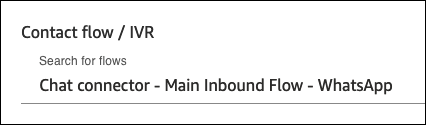
Em Flow/IVR, escolha o fluxo que você atualizou.
-
Escolha Salvar.
Para adicionar o CheckContactAttribute bloco
-
Siga as etapas 1 a 4 da seção anterior.
-
Abra a página Propriedades do fluxo.
-
Na seção Atributos para verificar, defina Namespace como Atributos de segmentos e chave como Subtipo. Para acessar mais informações sobre atributos de segmento, consulte SegmentAttributes mais adiante neste guia.
-
Na seção Condições para verificar, defina a condição como Igual e o valor para conectar:. WhatsApp
-
Escolha Salvar.
Etapa 3: enviar e receber mensagens de teste
Nesta etapa, você usa o Painel de Controle de Contato (CCP) e um telefone celular para enviar e receber mensagens de WhatsApp teste.
Como testar a integração
-
No CCP, defina o status como Disponível.
-
Usando WhatsApp no seu celular, inicie uma conversa digitando o número de telefone que você adicionou anteriormente.
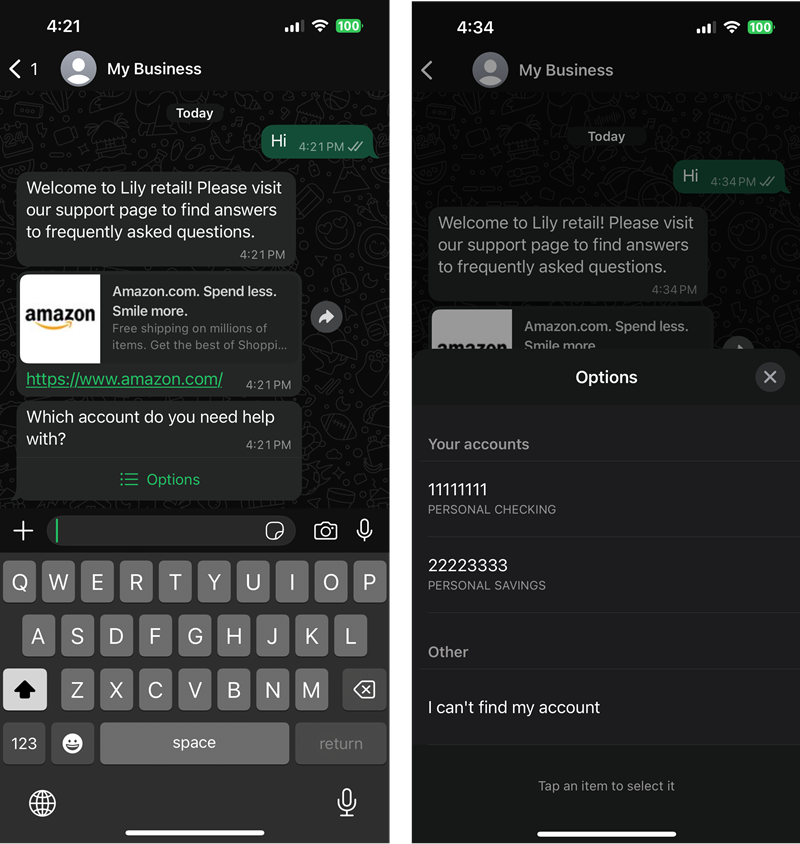
A imagem a seguir mostra uma mensagem com Opções e a lista de opções resultante.
Próximas etapas: prepare-se para a produção
Depois de testar sua integração, recomendamos adicionar os seguintes recursos e capacidades ao seu canal WhatsApp de mensagens.
Adicionar recursos do Connect Customer
Os links na lista a seguir levam você a informações sobre os recursos do Connect Customer que você pode adicionar às suas experiências de clientes e agentes.
-
Saiba mais sobre o WhatsApp Recursos e limitações de mensagens corporativas com o Connect Customer.
-
Permita que os clientes retomem as conversas de bate-papo no Connect Customer: os clientes podem retomar conversas anteriores com o contexto, os metadados e as transcrições transferidos. Eles não precisam se repetir quando retornam ao chat, e os atendentes têm acesso a todo o histórico de conversas.
-
Crie respostas rápidas para uso com contatos de chat e e-mail no Connect Customer: dê aos atendentes respostas pré-escritas para perguntas de cliente comuns que eles possam usar enquanto conversam com eles. Respostas rápidas agilizam a resposta dos atendentes para os clientes.
Adicionar pontos de entrada
Os links na lista a seguir levam você para informações sobre como adicionar diferentes tipos de pontos de entrada de clientes.
-
Pontos de entrada: 5 maneiras de direcionar leads e clientes para conversas de mensagens comerciais
(postagem WhatsApp no blog) -
Códigos QR: gerencie o código QR da sua plataforma de WhatsApp negócios
(artigo de ajuda do Meta) -
Choose-to-WhatsApp anúncios: crie anúncios que você escolha WhatsApp no Gerenciador de Anúncios
(artigo de ajuda do Meta)
Adicionar um nome de exibição ao seu número de telefone
Para adicionar um nome de exibição verificado que os clientes vejam, o nome WhatsApp de exibição Sobre a empresa
Escalar o tráfego
Depois de integrar o tráfego ao vivo à sua WhatsApp integração, recomendamos monitorar as cotas a seguir.
Cotas do Connect Customer
Para acessar mais informações sobre cotas padrão e sobre como aumentá-las, consulte Connect Customer service quotas.
-
Cota de chats ativos simultâneos por instância. Para acessar informações sobre o monitoramento dessa cota, consulte Monitorando sua instância do Connect Customer usando CloudWatch.
-
Cotas de controle de utilização do StartChatContact.
-
Cotas de controle de utilização do SendChatIntegrationEvent.
-
Cotas de controle de utilização do
SendIntegrationEvent. Uma API somente com permissão usada pelo AWS End User Messaging Social para publicar WhatsApp eventos de entrada.
Cotas do End User Messaging Social
O AWS End User Messaging Social impõe limites de taxa em várias APIs de mensagens. Monitore as APIs a seguir para ver se você precisa alterar uma ou mais cotas. Os links levam você para a Referência de API do AWS End User Messaging Social.
Para acessar mais informações sobre como aumentar as cotas do AWS End User Messaging Social, consulte os tópicos a seguir no Guia do usuário do AWS End User Messaging Social::
Solucionar problemas comuns
Use as informações a seguir para solucionar problemas comuns com uma WhatsApp integração.
Conteúdo
Não é possível ver os números de telefone importados na sua instância do Connect Customer
Se o número importado não aparecer no site de administração do Connect Customer, siga estas etapas:
-
Verifique se o perfil do IAM de destino do evento tem as permissões necessárias. Para obter mais informações, consulte Etapa 1: habilitar o Connect Customer como destino do evento.
-
Veja se sua cota de números de telefone por instância precisa ser aumentada. Para obter mais informações, consulte Connect Customer service quotas.
-
Para reatribuir uma Conta WhatsApp Comercial vinculada a uma instância diferente do Connect Customer, você deve primeiro liberar os números de telefone importados da instância original do Connect Customer. Depois que os números de telefone forem divulgados, você poderá atualizar o destino do evento na sua Conta WhatsApp Empresarial vinculada para outra instância do Connect Customer.
Importante
Não divulgue números que lidem com o tráfego de clientes ao vivo. Em vez disso, reivindique novos números de telefone.
-
Para ajudar a determinar a causa do problema de importação, pesquise
ImportPhoneNumbereventos em seus CloudTrail registros e verifique os detalhes do erro. Se a chamadaImportPhoneNumberfor bem-sucedida, você poderá chamarDescribePhoneNumberpara saber outros detalhes do erro.
Se você fez uma correção, deverá importar os números de telefone novamente. Para fazer isso, repita Etapa 1: habilitar o Connect Customer como destino do evento.
As mensagens de entrada dos clientes não são entregues
Se a entrega da mensagem de WhatsApp entrada parar, pesquise AWS CloudTrail SendIntegrationEvent nos registros os detalhes do erro. SendChatIntegrationEvent
Você também pode conferir esses cenários comuns:
-
Certifique-se de que sua conta WhatsApp comercial vinculada no AWS End User Messaging Social tenha um destino de evento Connect Customer ativado.
-
Verifique se o perfil do IAM de destino do evento tem as permissões necessárias. Para acessar mais informações, consulte Etapa 1: habilitar o Connect Customer como destino do evento anteriormente nesta seção. Você tem uma função mal configurada que CloudTrail gera
AccessDeniedExceptionerros daSendIntegrationEventAPI. -
Certifique-se de que seu número de WhatsApp telefone tenha sido importado com sucesso para sua instância do Connect Customer e que o número tenha um fluxo de contato de entrada associado. Para obter mais informações, consulte Etapa 2: configurar um fluxo de contato de entrada em seu número de telefone.
-
As mensagens de entrada foram descartadas porque ainda não são aceitas. Para obter mais informações, consulte WhatsApp Recursos e limitações de mensagens corporativas com o Connect Customer.
