As traduções são geradas por tradução automática. Em caso de conflito entre o conteúdo da tradução e da versão original em inglês, a versão em inglês prevalecerá.
Crie segmentos de clientes no Connect Customer
nota
A segmentação baseada em SQL (Beta) exige que o Data Store esteja ativado. Visite a tela inicial dos Perfis de clientes e ative o armazenamento de dados no banner azul superior
nota
-
Para navegar até a experiência do criador de segmentação no site do Connect Customer administrador, você precisa de permissões de perfis de segurança para esse recurso. Para obter mais informações, consulte Atribuir permissões do perfil de segurança para gerenciar segmentos de clientes.
-
Antes de criar segmentos, recomendamos que seu domínio do Customer Profiles configure integrações de dados para preencher perfis no domínio do Customer Profiles. Para obter mais informações sobre como configurar integrações de dados com o Customer Profiles, consulte Integre aplicativos externos com os perfis de clientes do Connect Customer.
-
Os segmentos podem incluir eventos que você capturou usando atributos calculados. Para obter mais informações sobre como configurar atributos calculados personalizados e conferir as ofertas de atributos calculados padrão do Customer Profiles, consulte Configurar atributos calculados nos perfis de clientes do Connect Customer.
O Connect Customer oferece duas maneiras de criar segmentos de clientes: 1/ Definir segmentos por meio do Spark SQL (Beta; requer que o Data Store esteja ativado); 2/ Definir segmentos por meio de grupos de público e filtros (Segmentação clássica). Para ambos, você pode usar instruções em linguagem natural por meio do assistente Generative AI-powered Segment AI. Se você definir segmentos de uma das formas, moverá esse segmento para a outra e terá que começar de novo.
Segmentação clássica com grupos de público e filtros
Ao criar um segmento de clientes, você escolhe públicos iniciais e refina esses públicos escolhendo os filtros que definem o segmento. Por exemplo, você pode criar um grupo de público, depois escolher um filtro de todos os clientes que moram em um país específico e que ligam com frequência. Os segmentos são recalculados sob demanda, como durante a execução da campanha, execução do fluxo de contatos e estimativa ou exportação do segmento. Como resultado, o tamanho e a associação de cada segmento muda com o passar do tempo.
Além disso, você pode criar um segundo grupo de público, depois criar uma relação (AND, OR ou EXCLUDE) entre os dois grupos para restringir, concatenar ou excluir ainda mais os clientes do primeiro grupo de público.
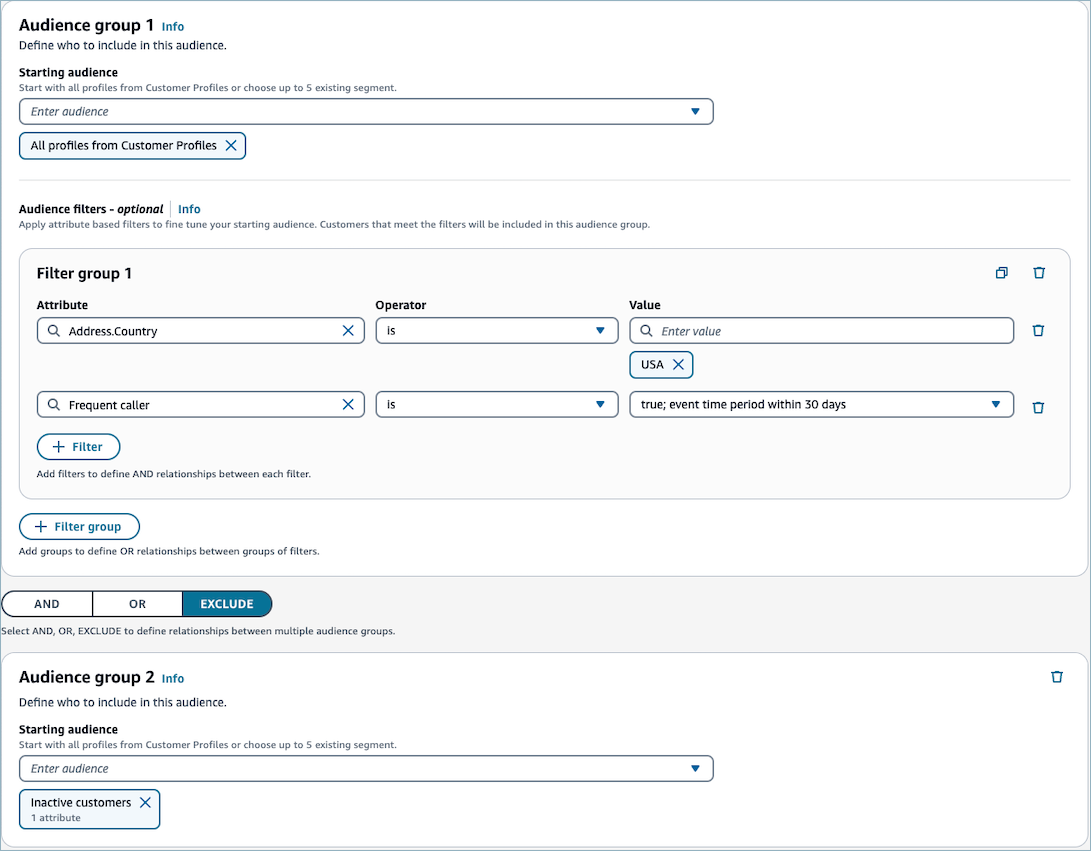
Grupos de público
Ao criar um segmento de clientes, você cria um ou mais grupos de público. Um grupo de público consiste nos seguintes componentes:
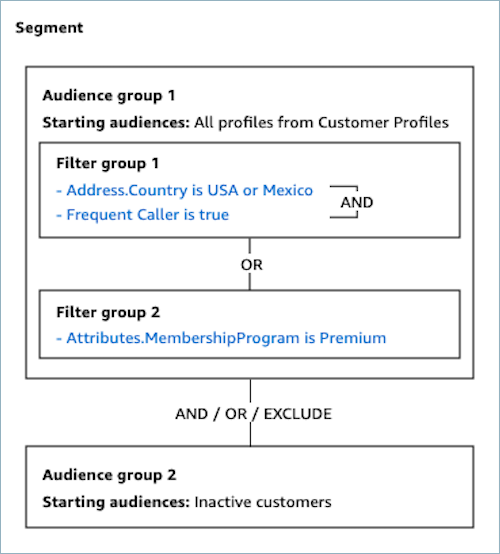
-
Públicos iniciais: os segmentos de clientes que definem a população inicial de usuários. É possível especificar até 5 públicos iniciais ou todos os perfis em seu domínio do Customer Profiles.
-
Grupos de filtros: categorias de informações de público que você aplica além dos públicos iniciais. É possível adicionar vários grupos de filtros conectados por relações OR.
-
Filtros: os filtros reduzem o número de públicos pertencentes ao segmento. Você pode adicionar quantos filtros quiser para adaptar o segmento às suas necessidades.
Um segmento de clientes precisa ter pelo menos um grupo de público, mas você pode, opcionalmente, criar um segundo grupo de público e, em seguida, criar um relacionamento (AND/OR/EXCLUDE) entre os dois grupos de público. Consulte Etapa 5: adicionar o segundo grupo de público (opcional) para obter mais detalhes sobre a relação.
Criar um segmento de clientes
As etapas a seguir descrevem a criação e a configuração de um segmento de clientes:
-
Etapa 1: criar um segmento
-
Etapa 2: configurar o nome e a descrição
-
Etapa 3: escolher o público inicial a ser incluído no grupo de público 1
-
Etapa 4: escolher e configurar os grupos de filtros (opcional)
-
Etapa 5: adicionar o grupo de público 2 (opcional)
-
Etapa 6: ativar a classificação (opcional)
Etapa 1: criar um segmento
-
Para criar um segmento, certifique-se de ter criado permissões de perfis de segurança como pré-requisito. Para obter mais informações, consulte Atribuir permissões do perfil de segurança para gerenciar segmentos de clientes. Além disso, para melhor visualizar a associação do seu segmento, recomendamos a ingestão de dados antes da criação do segmento. Para fazer a ingestão de perfis por meio do S3 ou de aplicações externas, consulte Criar e ingerir dados de clientes no Customer Profiles ou Integre aplicativos externos com os perfis de clientes do Connect Customer.
-
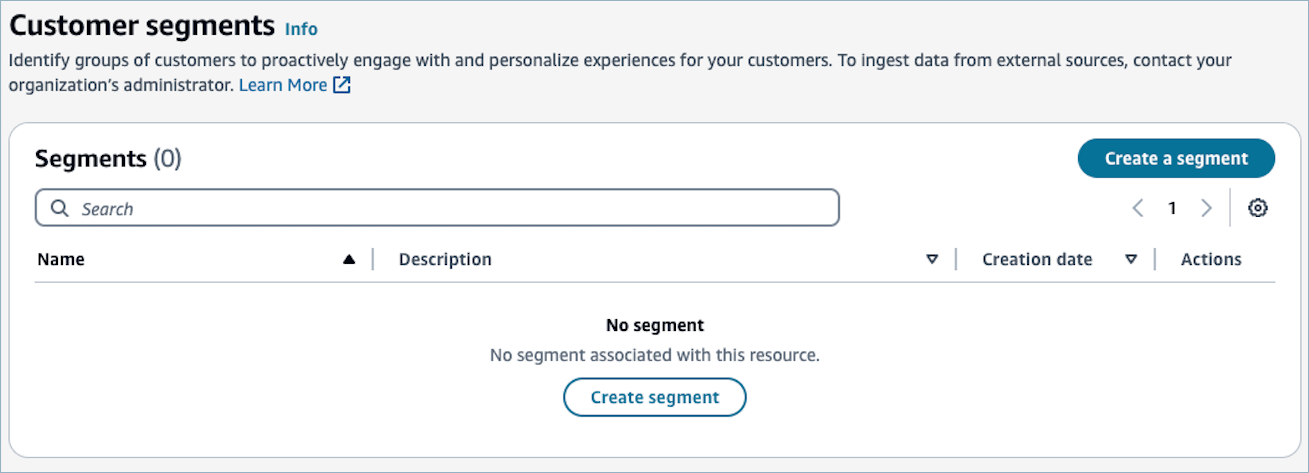
Escolha Criar um segmento na visualização de tabela Segmento de clientes.
Etapa 2: especificar um nome e uma descrição
-
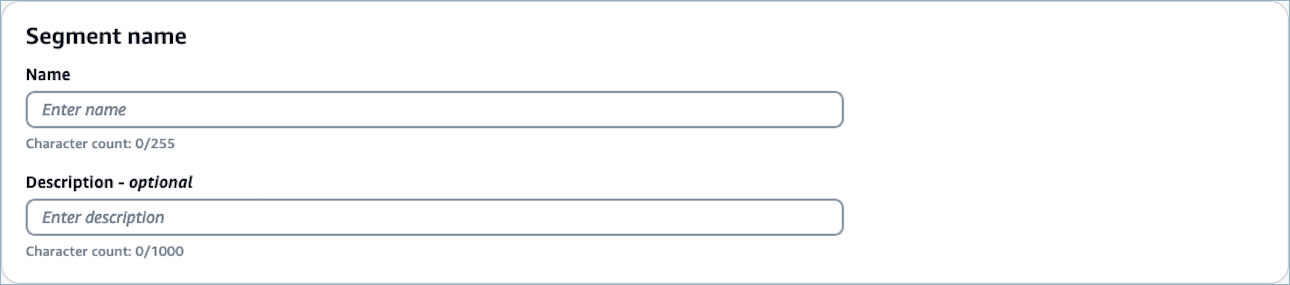
Em Nome, digite um nome para o segmento de clientes que facilite seu reconhecimento posteriormente.
nota
O site do Connect Customer administrador usa o nome inserido como o
DisplayNamedo segmento e gera um identificador com base nele. O identificador gerado é usado comoSegmentDefinitionNamequando você acessa o segmento usando as APIs do Customer Profiles. -
Em Descrição, insira uma descrição opcional para o segmento de clientes.
Etapa 3: escolher o público inicial a ser incluído no grupo de público 1
Primeiro, você escolherá como deseja definir o público inicial para o grupo de público.
-
Em Grupo de público 1, na lista suspensa Público inicial, selecione um ou mais segmentos para incluir no grupo de público ou escolha Todos os perfis de Perfis de Clientes.
nota
Quando você escolhe vários segmentos como público inicial, os segmentos são conectados por relações
OR. Por exemplo, se você escolher os segmentos Clientes com assinatura premium e Clientes com assinatura básica como público inicial, todos os perfis que estiverem em qualquer um dos segmentos serão incluídos.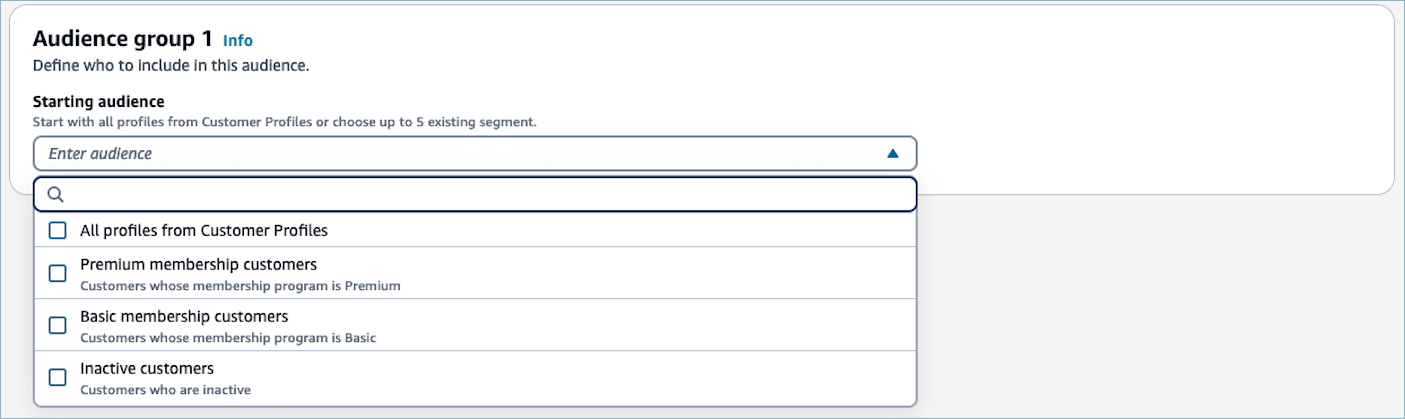
-
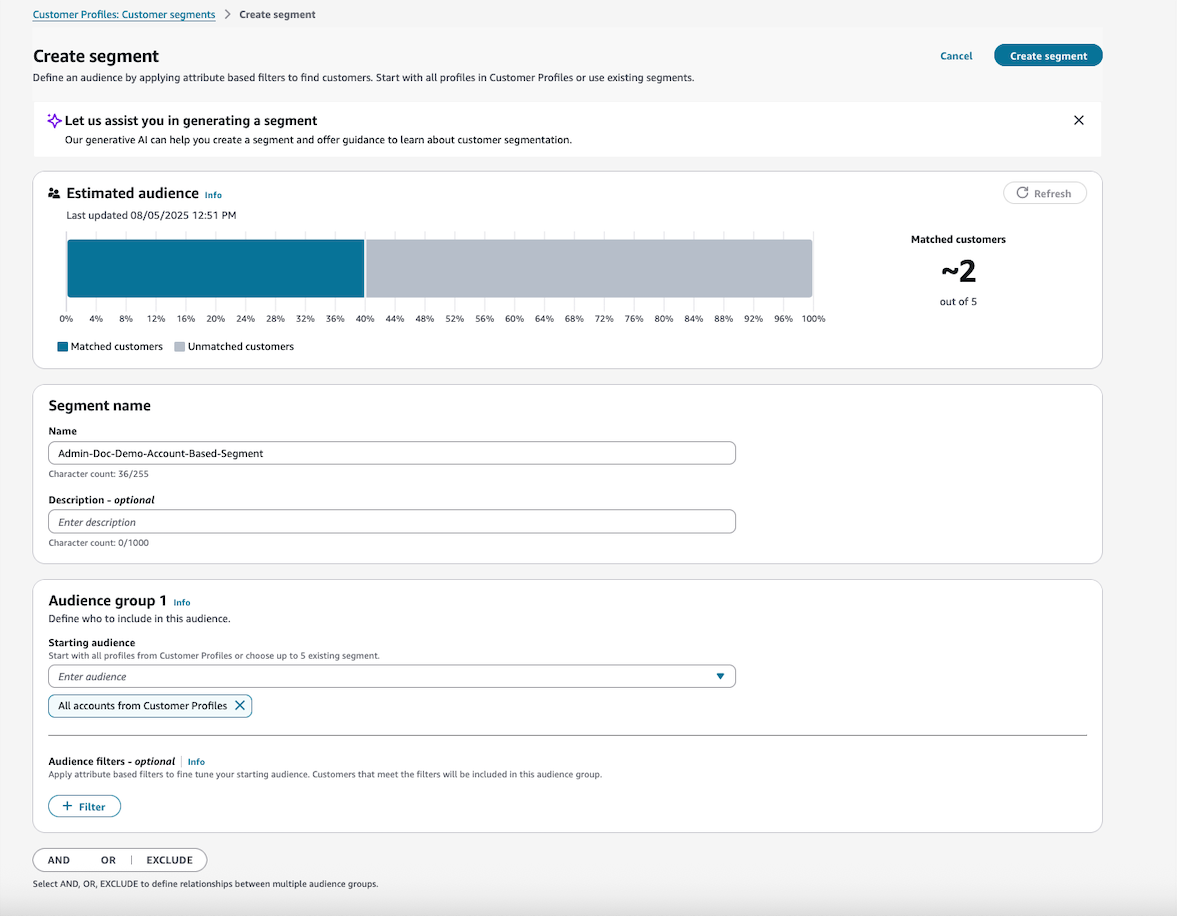
Para criar um segmento com ProfileType, comece usando Todas as contas dos perfis de clientes como seu público inicial. Com essa abordagem, você pode filtrar perfis baseados em contas de forma eficaz. É importante observar que, a menos que você especifique o contrário, o processo de segmentação exportará automaticamente todos os perfis dentro do domínio de perfis de clientes. Esse comportamento padrão garante uma cobertura abrangente, mas pode ser ajustado para atender às necessidades específicas de segmentação.
Veja a seguir um exemplo de como uma definição do segmento pode ser criada (com base em perfis de contas ou perfis padrão):
Filtra todos os perfis baseados em contas (=ACCOUNT_PROFILE) ProfileType
nota
Para criar um segmento somente com subperfis, crie um público que exclua os perfis baseados em contas. Por exemplo, perfis em que
ProfileTypeé PROFILE ouProfileTypeestá vazio.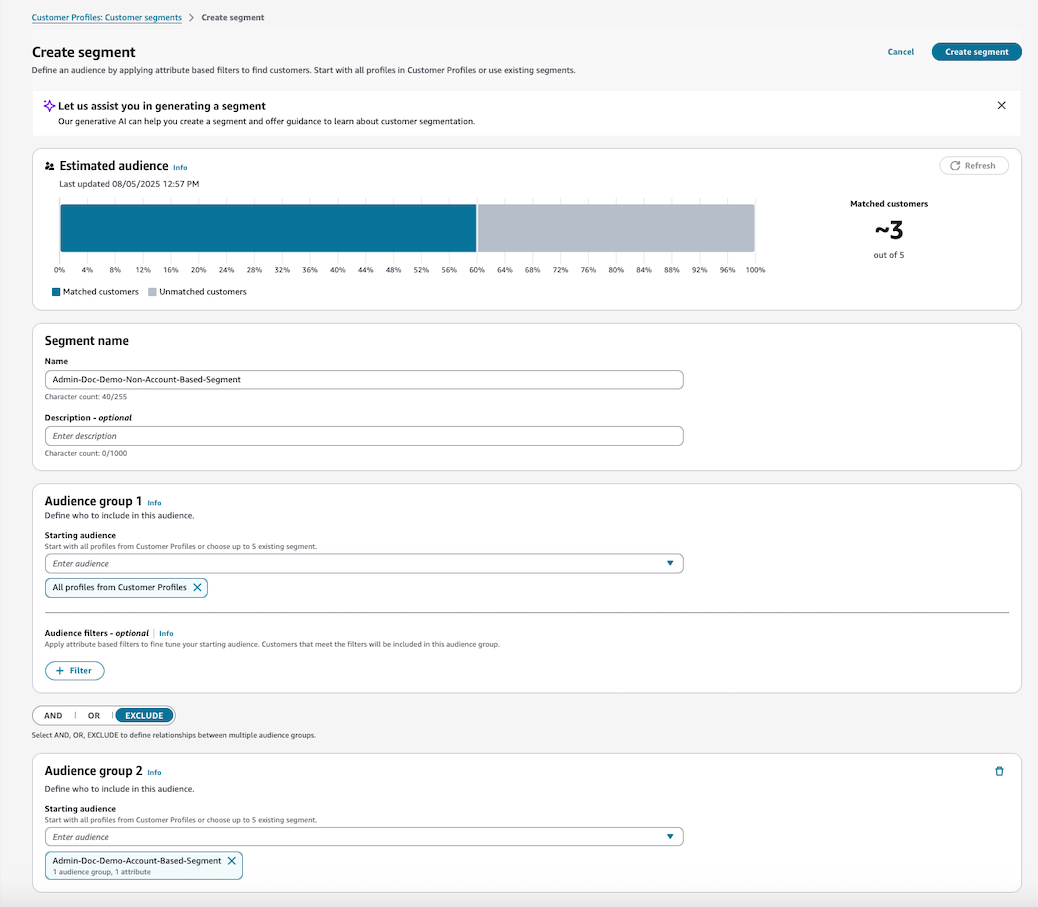
Exemplo de campanha que segmenta contas a serem acessadas usando
Phone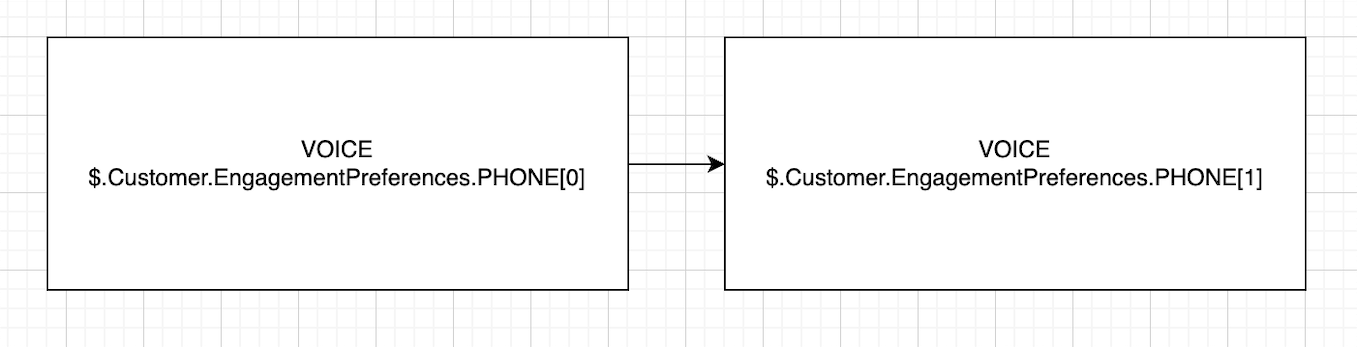
Neste exemplo, a campanha segmenta uma única conta com a seguinte sequência de chamadas:
-
Primeiro, tenta entrar em contato com John (ID: 2).
-
Se John não atender, liga para Sally (ID: 3) como contato alternativo.
-
-
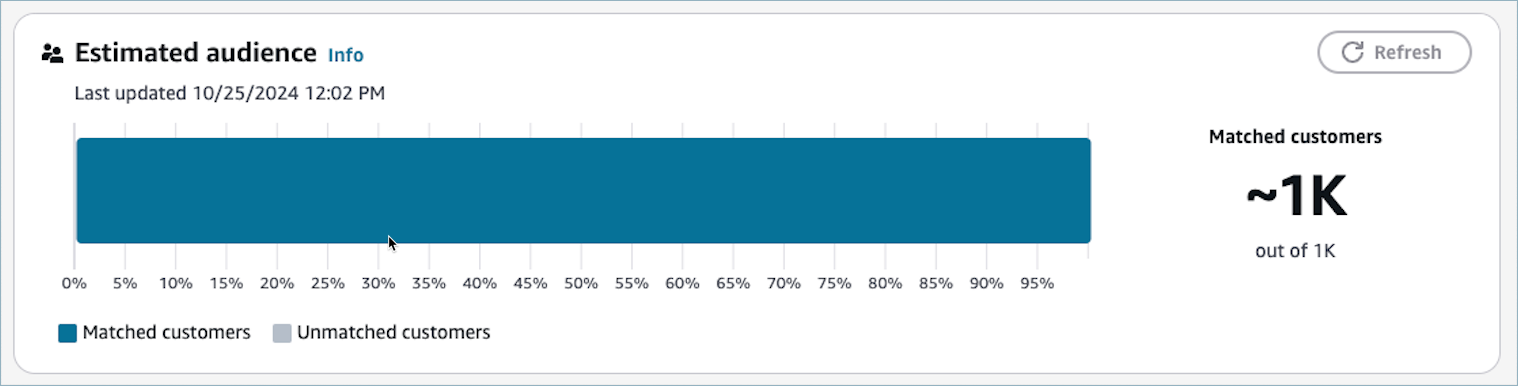
Depois de escolher um público inicial, a seção Público estimado é atualizada para exibir os perfis elegíveis. Depois de editar os grupos de público, você pode escolher o botão Atualizar na seção Público estimado para buscar novamente a estimativa.
Etapa 4: escolher e aplicar filtros de público (opcional)
Depois de escolher o público inicial, você pode refinar ainda mais o público aplicando lógica condicional aos atributos. Os segmentos oferecem suporte a atributos de perfil padrão, atributos de perfil personalizado e atributos calculados.
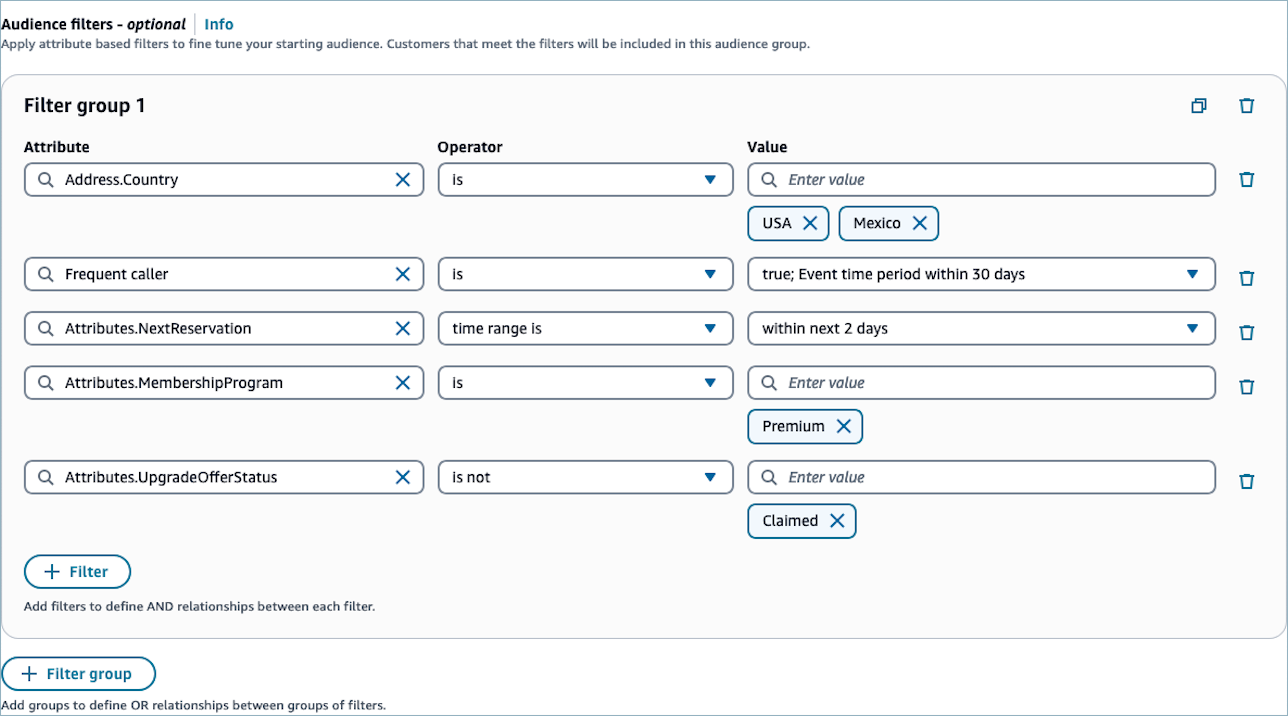
Como escolher e configurar os filtros de público
-
Em Atributo, você pode escolher um atributo entre os seguintes tipos:
-
Atributos calculados: filtra o público com base em um dos atributos calculados.
Consulte Configurar atributos calculados nos perfis de clientes do Connect Customer para saber mais sobre os atributos calculados padrão e como configurar atributos calculados personalizados.
-
Atributos padrão: filtra o público com base em um dos atributos de perfil padrão.
Consulte Definição de perfil padrão nos Perfis de clientes do Connect Customer para obter a lista de atributos de perfil padrão.
-
Atributos personalizados: filtra o público com base em um dos atributos de perfil personalizado.
nota
Armazenamos até 1.000 dos atributos de perfil mais recentes no domínio. Se seu domínio contiver uma grande quantidade de atributos, os atributos mais antigos talvez não sejam exibidos nessa lista.
-
-
Escolha o Operador. Os operadores determinam a relação do atributo com um valor inserido por você. O texto a seguir descreve os operadores disponíveis. Os operadores disponíveis são alterados com base no tipo de valor do atributo selecionado.
| Tipo de valor de atributo compatível | Operador | Description |
|---|---|---|
| Número | Maior que | Usado somente para atributos numéricos. Esse operador filtra os resultados que são maiores do que o número enviado. Por exemplo, Tempo médio de espera do cliente é maior que 10 segundos. |
| Maior ou igual a | Usado somente para atributos numéricos. Esse operador filtra os resultados que são maiores ou iguais ao número enviado. Por exemplo, Tempo médio de espera do cliente é maior ou igual a 10 segundos. | |
| Igual | Usado somente para atributos numéricos. Esse operador filtra o público por igualdade de valor numérico. Por exemplo, Tempo médio de espera do cliente é igual a 10 segundos. | |
| Menor que | Usado somente para atributos numéricos. Esse operador filtra os resultados que são menores do que o número enviado. Por exemplo, Tempo médio de espera do cliente é menor que 10 segundos. | |
| Menor ou igual a | Usado somente para atributos numéricos. Esse operador filtra os resultados que são menores ou iguais ao número enviado. Por exemplo, Tempo médio de espera do cliente é menor ou igual a 10 segundos. | |
| String | É | Filtra o público que corresponde à string fornecida. Por exemplo, o cliente Address.Country é EUA. |
| Não é | Filtra o público que não corresponde a determinada string. Por exemplo, o cliente não Address.Country é dos EUA. | |
| Contém | Use isso para filtrar o público com base em uma substring dentro de uma string. Por exemplo, se você tiver um filtro para Address.Country atributo, poderá passar os EUA para devolver os EUA ou os EUA. | |
| Começa com | Filtra o público cujo atributo começa com a string fornecida. Por exemplo, o cliente Address.Country começa com os EUA. | |
| Termina com | Filtra o público cujo atributo termina com a string fornecida. Por exemplo, o do cliente EmailAddress termina com @amazon .com. | |
| Data | Before | Filtra o público cujo atributo tem um valor de data anterior a uma data específica. Por exemplo, a do cliente cujo nome Attributes.NextReservation é anterior a 2024/10 /01. |
| Ativado | Filtra o público cujo valor do atributo corresponde a uma data específica. Por exemplo, a do cliente que Attributes.NextReservation está em 2024/10 /01. | |
| Depois | Filtra o público cujo atributo tem um valor de data posterior a uma data específica. Por exemplo, a do cliente Attributes.NextReservation é posterior a 2024/10 /01. | |
| Intervalo de tempo é | Filtra o público cujo atributo tem um valor de data que está em um intervalo de tempo específico. Você pode especificar o intervalo de tempo no modo de tempo absoluto ou no modo de tempo relativo. | |
| Modo de tempo absoluto: você pode especificar um intervalo de tempo absoluto. Por exemplo, entre 2024/10 /01 12:00 AM e 2024/10 /07 12:00 AM. | ||
| Modo de tempo relativo: você pode especificar o intervalo de tempo relativo de X horas, dias, semanas, meses ou anos futuros ou anteriores. Direção de tempo futuro: filtrará o público cujo atributo tiver um valor de data entre agora e um tempo futuro especificado. Por exemplo, nos próximos 2 dias. Direção de tempo passado: filtrará o público cujo atributo tiver um valor de data entre um tempo passado especificado e agora. Por exemplo, nos últimos 2 dias. | ||
| Intervalo de tempo não é | Filtra o público cujo atributo tem um valor de data que não está em um intervalo de tempo específico. Você pode especificar o intervalo de tempo no modo de tempo absoluto ou no modo de tempo relativo. Consulte o operador “Intervalo de tempo é” nesta tabela para obter mais detalhes. |
nota
Os segmentos de clientes no site de Connect Customer administração usam o fuso horário UTC e o horário padrão de 00:00:00 UTC para todos os filtros baseados em horário. Você pode filtrar por datas, mas os horários são registrados com o mesmo valor. Se você inserir uma data de 2024-01-01, o console passará a hora como 2024-01-01. T00:00:00Z
nota
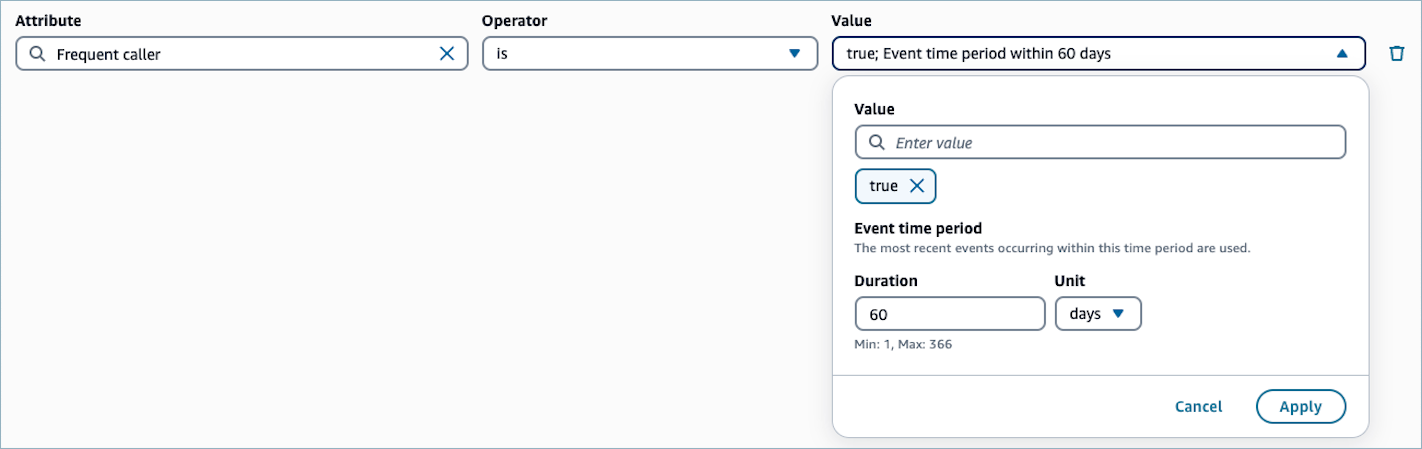
Ao especificar um filtro para um atributo calculado, você pode substituir o período da definição do atributo calculado. Por exemplo, o filtro Frequent caller is true for the event time period of 60
days substituirá os Atributos calculados padrão nos perfis de clientes do Connect Customer de chamador frequente para avaliar o valor nos últimos 60 dias, em vez do período configurado na definição do atributo calculado. Essa substituição é específica para o segmento e não afeta a definição do atributo calculado em si.
-
Especifique o Valor. É possível especificar vários valores conectados por relações
OR. Por exemplo,Address.CountryéUSAouMexico. A entrada de valor mostra sugestões na lista suspensa para operadores de string com base nos perfis de clientes armazenados no domínio.nota
Os valores diferenciam maiúsculas de minúsculas. Por exemplo, Address.Country os EUA retornam resultados diferentes Address.Country dos nossos.
-
(Opcional) Para aplicar atributos adicionais a esse grupo de filtros, escolha + Filtro. Para criar outro grupo de filtros, escolha + Grupo.
nota
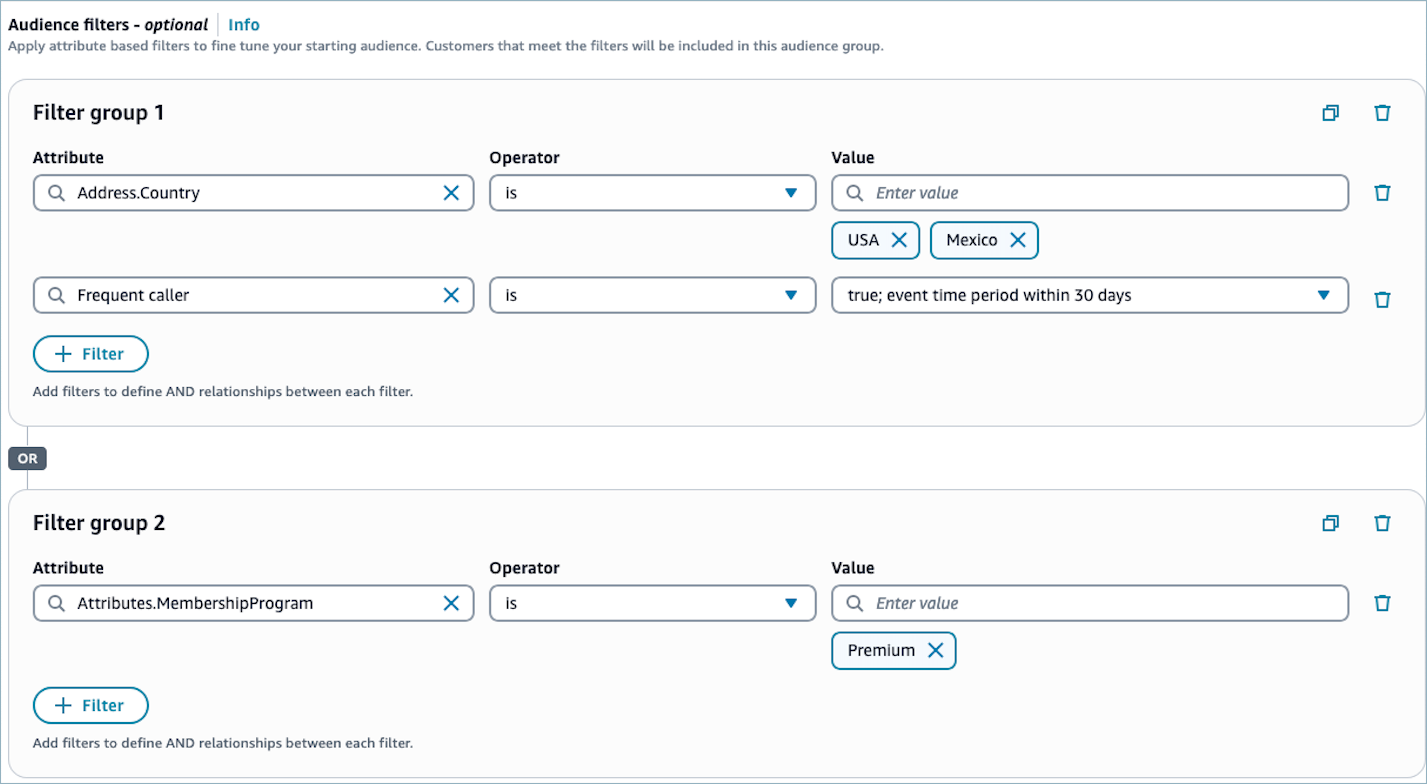
Quando você tem vários filtros em um grupo de filtros, os filtros são conectados por relações AND. Por exemplo, um grupo de filtros contendo 2 filtros, “Address.Countryé dos EUA” e “O tempo médio de espera do cliente é superior a 10 segundos”, cujos perfis Address.Country são dos EUA e o tempo médio de espera é superior a 10 segundos, pertencerão ao segmento.
Quando você tem vários grupos de filtros em um grupo de público, os segmentos de clientes no site de Connect Customer administração usam relacionamentos OR para se conectar entre os grupos de filtros.
-
Quando terminar de configurar o grupo de público, selecione Criar segmento.
Etapa 5: adicionar o segundo grupo de público (opcional)
Também é possível adicionar o segundo grupo de público e definir uma relação com o grupo de público 1. Ao criar um segmento de clientes usando o site de administração do Connect Customer , você pode ter até dois grupos de público por segmento. Se você adicionar um segundo grupo de público ao segmento, poderá escolher a forma como os dois grupos de público se conectam:
-
Relação AND: se você usar a relação AND para conectar dois públicos, seu segmento conterá todos os perfis que atendam aos filtros do grupo de público 1 e do grupo de público 2.
-
Relação OR: se você usar a relação OR para conectar dois públicos, seu segmento conterá todos os perfis que atendam aos filtros do grupo de público 1 ou do grupo de público 2.
-
Relação EXCLUDE: se você usar a relação EXCLUDE para conectar dois públicos, o segmento conterá os perfis do grupo de público 1, excluindo os perfis do grupo de público 2.
Como configurar o segundo grupo de público
-
Escolha a relação AND, OR ou EXCLUDE depois de configurar o Grupo de público 1.
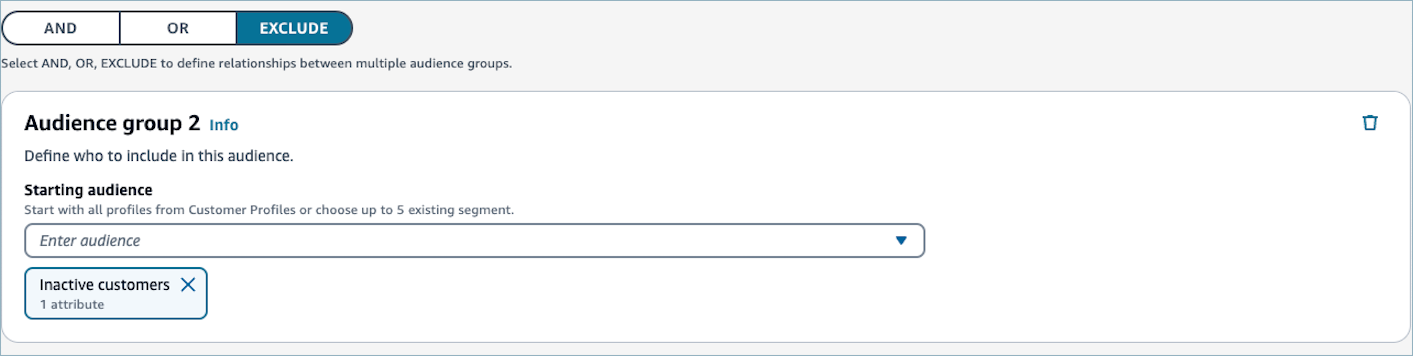
-
Escolha o público inicial do Grupo de público 2. Para referência, consulteEtapa 3: escolher o público inicial a ser incluído no grupo de público 1.
-
(Opcional) Escolha os filtros pelos quais deseja restringir os segmentos. Para referência, consulte Etapa 4: escolher e aplicar filtros de público (opcional)
-
Quando você concluir a configuração do segmento, escolha Criar segmento. O segmento foi criado e agora você pode usá-lo em fluxos ou campanhas externas.

Etapa 6: ativar a classificação (opcional)
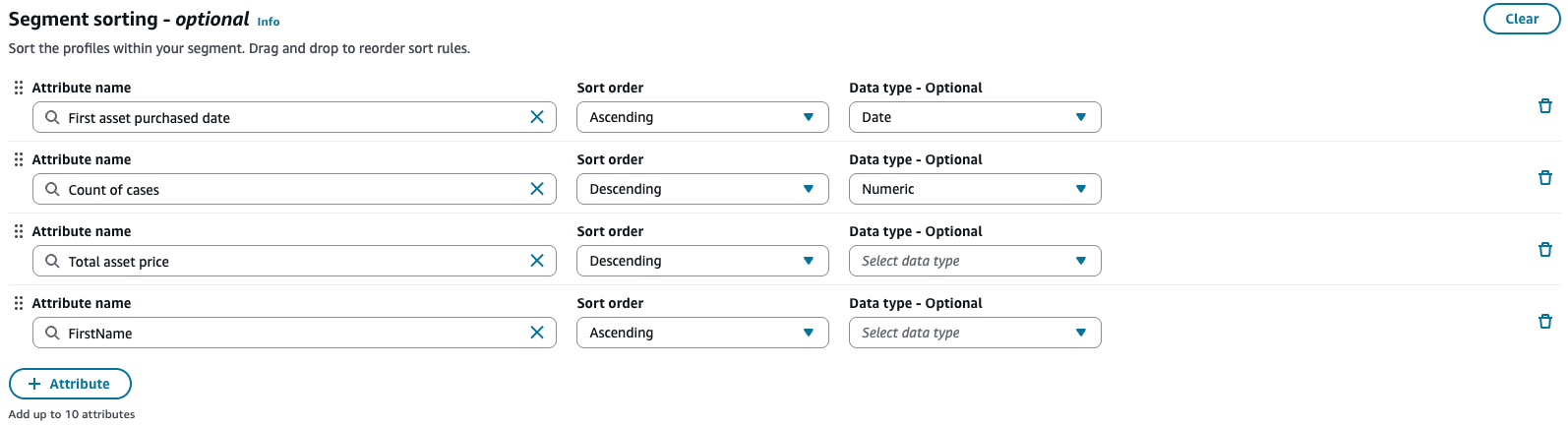
Opcionalmente, configure a classificação para os resultados do seu segmento. Você pode usar a classificação para controlar a ordem na qual os perfis aparecem na saída do segmento. Você pode classificar por até 10 atributos. Os atributos são avaliados de cima para baixo. Quando vários perfis compartilham o mesmo valor para um atributo, o próximo atributo na lista é usado como desempate e assim por diante.
As campanhas e jornadas externas respeitam essa ordem de classificação durante a execução, o que significa que os perfis são processados e marcados na ordem definida pelo segmento. Para obter mais informações sobre o uso de segmentos classificados com campanhas externas, consulte Melhores práticas de campanhas externas. A classificação de segmentos é útil quando você deseja:
-
Priorize clientes de alto valor classificando atributos como valor vitalício ou nível da conta.
-
Entre em contato com os clientes primeiro com os próximos compromissos, selecionando a data do compromisso.
-
Processe comunicações urgentes em uma ordem específica.
nota
A ordem de classificação por segmentos é respeitada somente para campanhas de voz e atividades de voz em viagens. Outros canais de comunicação processam perfis em uma ordem não ordenada.
Para habilitar a classificação
-
Insira o nome do atributo pelo qual você deseja classificar. Você pode usar um atributo de atributos padrão ou calculados.
-
Especifique a ordem de classificação: escolha Ascendente ou Decrescente.
-
(Opcional) Especifique o tipo de dados escolhendo Cadeia de caracteres , Numérico ou Data. Se você não especificar um tipo, ele será automaticamente inferido com base nos dados amostrados.
Criação de segmentos com tecnologia Spark SQL
Com segmentos baseados no Spark SQL, você pode usar dados completos do perfil do cliente e funcionalidade expandida para definir segmentos. Você pode usar atributos de objeto de perfil padrão e atributos de objeto personalizados. Você também pode usar SQL-based funcionalidades como unir objetos padrão e personalizados para usar dados de vários objetos, filtrar segmentos com estatísticas como percentis e padronizar campos de data para fazer comparações.
Você pode começar inserindo uma solicitação em linguagem natural no Segment Assistant AI. O assistente de IA do segmento definirá o segmento, incluindo sua tradução para o Spark SQL. A IA do Segment Assistant fornecerá as etapas necessárias para definir o segmento e você poderá validar se ele corresponde ao que você pretendia criar. Você também pode ver o SQL, as etapas do SQL em linguagem natural e um AI-generated resumo do Spark SQL para ajudar ainda mais na validação. Se quiser fazer alterações, você pode atualizar seu prompt de linguagem natural ou fazer edições diretamente no SQL do Spark.
Você também tem a opção de criar diretamente o segmento Spark SQL.
Assim como a segmentação clássica, os segmentos desenvolvidos pelo Spark SQL podem ser usados em chamadas de associação de segmentos e blocos de fluxo. Para usar campanhas externas ou jornadas com segmentos do Spark SQL, entre em contato com o AWS Support para solicitar acesso.
Quando você usa um segmento do Spark SQL em uma chamada de associação de segmentos, bloco de fluxo ou campanha externa iniciada por um evento de cliente, ele usa o último segmento exportado (instantâneo do segmento). O instantâneo do segmento usado para associação expira 1 ano após a criação. Se você receber um erro 4XX, certifique-se de ter exportado o segmento (instantâneo do segmento).
nota
A segmentação SQL é executada no Data Store, que tem até 10 anos de dados. A segmentação clássica usa os dados mais recentes (dados atualizados nos últimos 3 anos)
Etapa 1: criar um segmento
No assistente Segment AI, selecione “Como criar um segmento” para obter mais orientações sobre como criar segmentos valiosos ou “Quero gerar um segmento” para inserir uma solicitação em linguagem natural para criar o segmento.
Como alternativa, use o SQL para definir um novo segmento no editor de consultas.
Etapa 2: especificar um nome e uma descrição
Em Nome, digite um nome para o segmento de clientes que facilite seu reconhecimento posteriormente.
nota
O site de administração do Amazon Connect usa o nome inserido como o DisplayName do segmento e gera um identificador com base nele. O identificador gerado é usado como SegmentDefinitionName quando você acessa o segmento usando as APIs do Customer Profiles.
Em Descrição, insira uma descrição opcional para o segmento de clientes.
Etapa 3: Revise e valide o segmento
Analise os dados que o assistente Segment AI usou e as etapas que o modelo de IA levou para gerar seu segmento. Você também pode revisar o SQL criado para definir o segmento no editor de consultas. Se não conseguiu criar o segmento, aborde o feedback fornecido para ajudá-lo a criar um segmento preciso. Depois de gerar um segmento, os Perfis de Clientes criarão automaticamente uma estimativa de segmento para você.
Se quiser fazer edições, você pode fornecer uma nova solicitação escolhendo “Nova conversa” ou create/edit SQL no editor de consultas.
Se você não estiver usando o assistente Segment AI, poderá validar a consulta e criar a estimativa escolhendo o botão “Validar e estimar a consulta” abaixo do editor de consultas.
nota
Os segmentos alimentados pelo Spark SQL levarão tempo, dependendo da quantidade de dados de perfil que você usa no segmento e do SQL usado, de forma semelhante a outros mecanismos de consulta (por exemplo, várias uniões entre objetos geralmente levam mais tempo).
Etapa 4: criar segmento
Depois de criar um segmento e ficar satisfeito, selecione o botão “Criar segmento” no canto superior direito. Depois de criar o segmento, você pode selecionar Ações - exportar para .csv, usar o segmento em Fluxos e usar o segmento em Campanhas de saída.
nota
Se você usar o segmento em campanhas externas ou blocos de fluxo, ele verificará a associação ao segmento com base em quando o segmento foi criado pela última vez. Se você precisar de verificações de associação ao segmento em tempo real enquanto o Flow ou a campanha estão sendo executados, use a segmentação clássica.
