As traduções são geradas por tradução automática. Em caso de conflito entre o conteúdo da tradução e da versão original em inglês, a versão em inglês prevalecerá.
Crie cenários de planejamento de capacidade no Connect Customer
Um cenário tem duas partes:
-
Entradas do cenário: ocupação máxima, desgaste diário e horas equivalentes em tempo integral (FTE) por semana. Por exemplo, você pode inserir dados que representem seus melhores cenários (todos estão trabalhando) ou piores cenários (um grande número de pessoas adoece durante os meses de inverno).
-
Entradas de otimização: a meta de otimização para cada canal para o qual você deseja estimativas de FTE. Dependendo do canal, você pode definir um nível de serviço, velocidade média de resposta (ASA) ou tempo médio para completar a meta. Por exemplo, 85% das chamadas são atendidas dentro de 30 segundos após entrarem na fila.
Em seguida, você pode usar esse cenário para gerar um plano de capacidade que represente quantas pessoas você precisa contratar adequadamente para atingir suas metas de negócios. A produção inclui os funcionários de FTE necessários com e sem redução, a taxa de ocupação prevista, a diferença entre os FTEs necessários disponíveis e a taxa máxima de horas extras (OT) e folga voluntária (VTO) permitida.
Para criar um cenário de planejamento de capacidade
-
Para poder criar um plano de capacidade, é necessário criar e publicar uma previsão de longo prazo. O Connect Customer usa a previsão de longo prazo publicada como entrada para criar o plano de capacidade. Se você ainda não tiver criado uma previsão, consulte Conceitos básicos básicos de previsão.
-
Faça login no site do Connect Customer administrador com uma conta que tenha permissões de perfil de segurança para Analytics, Capacity Planning - Edit.
Para obter mais informações, consulte Atribuir permissões.
-
No menu de navegação Connect Customer, escolha Análise e otimização, Planejamento de capacidade.
-
Na guia Cenários de planejamento, escolha Criar um cenário.
-
Na página Criar cenário, insira um nome e uma descrição para sua regra.
-
Na seção Entradas de cenário, insira as seguintes informações:
-
Ocupação máxima (opcional): a porcentagem de tempo que os atendentes passarão lidando com o volume de contatos quando fizerem login.
-
Desgaste diário: a porcentagem de funcionários que saem da central de atendimento.
Por exemplo, se o desgaste anual fosse de 50%, o desgaste diário seria de 50%/250 dias úteis por ano = 0,2%.
-
Full-time horas equivalentes (FTE) por semana: quantas horas cada funcionário da FTE trabalhará por semana.
-
-
Contatos terceirizados (opcional): você pode terceirizar uma porcentagem para terceiros.
-
Máximo de horas extras (OT) permitido (opcional): especifique a porcentagem máxima de horas extras para planejar os picos. Como planejador, você não quer esgotar sua força de trabalho.
Por exemplo, você especifica 40 como horas de FTE por semana, com 10% no máximo de horas extras. A semana total de trabalho seria de até 44 horas.
-
Tempo máximo de folga voluntária (VTO) permitido (opcional): especifique a porcentagem máxima de folga para planejar períodos baixos, quando houver uma pausa nos contatos e você puder economizar em custos. Certifique-se de não dar muito tempo de folga caso o tráfego aumente novamente.
Por exemplo, você especifica 40 como horas de FTE por semana, com 10% no máximo de horas de folga. A semana total de trabalho seria pelo menos 36 horas.
-
Redução (opcional): insira uma porcentagem de redução total a ser aplicada ao plano. Esse campo se aplica tanto aos planos de contratação quanto aos planos de agendamento.
Se você precisar de valores de redução mais granulares em nível de intervalo ou em nível de dia, você pode fazer upload de um CSV na guia Importar. Para obter mais informações, consulte Importe o encolhimento futuro estimado e os funcionários disponíveis em tempo integral no Connect Customer.
-
Horário de operação: selecione os horários de operação que representam quando seus agentes estão disponíveis para trabalhar. Essa lista mostra as horas de operação definidas na sua instância Connect Customer. Para obter mais informações, consulte Defina o horário de operação e o fuso horário de uma fila usando o Connect Customer.
Você deve selecionar um horário de operação para salvar um cenário. Quando você seleciona um horário de operação, o Connect Customer exibe um instantâneo de seu nome, fuso horário e horas semanais. O planejamento de capacidade usa somente as horas operacionais semanais básicas e não inclui substituições ou horas herdadas.
Para cenários que foram criados antes que o horário de operação se tornasse uma entrada obrigatória, o Connect Customer solicita que você selecione um horário de operação antes de salvar suas alterações.
nota
O fuso horário do horário de operação selecionado deve corresponder ao fuso horário do plano quando você o gera.
Quando você gera um plano, o Connect Customer salva um instantâneo das horas de operação selecionadas e usa esse instantâneo para o plano. Se você alterar posteriormente o horário de operação em sua instância Connect Customer, execute novamente o plano para usar o horário atualizado.
-
-
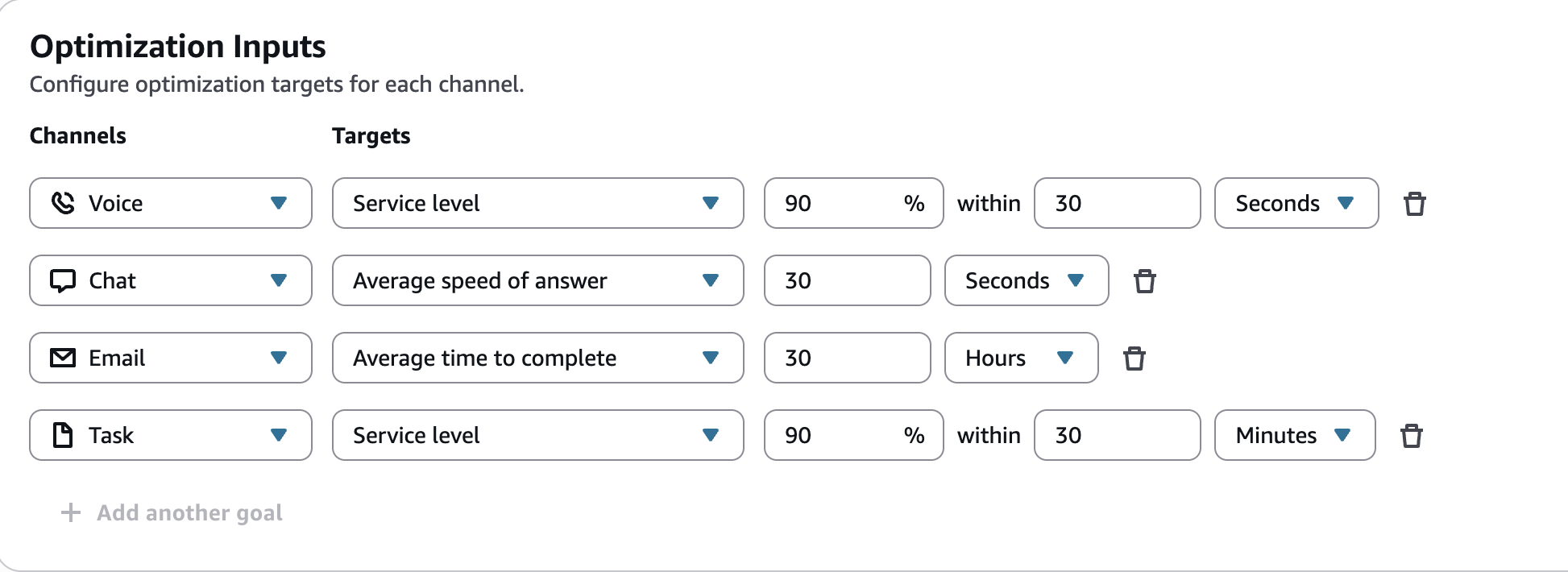
Na seção Entradas de otimização, configure uma meta de otimização para cada canal para o qual você deseja estimativas de FTE. Você pode configurar um alvo por canal, para até quatro canais: Voz, Chat, Tarefa e E-mail. Os alvos não precisam ser do mesmo tipo. Por exemplo, você pode usar o nível de serviço para Voz e o tempo médio de conclusão da Tarefa.
A imagem a seguir mostra a seção Entradas de otimização com um tipo de alvo diferente configurado para cada canal.
-
Nível de serviço: a porcentagem de contatos atendidos dentro de um limite de tempo definido. O nível de serviço está disponível para todos os canais.
-
Velocidade média de resposta (ASA): o tempo médio necessário para que os contatos sejam respondidos durante um período específico. A velocidade média de resposta está disponível para os canais de voz e bate-papo.
-
Tempo médio para concluir: o tempo médio que um agente leva para concluir um contato. O tempo médio de conclusão está disponível para os canais de tarefas e e-mail.
Quando você define essa meta para o canal de tarefas ou e-mail, o planejamento de capacidade trata o canal como assíncrono. Ele usa projeções iniciais da lista de pendências para estimar o número de funcionários. Se, em vez disso, você definir uma meta de nível de serviço para o canal de tarefas ou e-mails, o planejamento de capacidade tratará o canal como síncrono. Para obter mais informações, consulte Gerencie as projeções iniciais da lista de pendências.
-
Para adicionar uma meta de otimização para outro canal, escolha Adicionar outra meta.
-
