As traduções são geradas por tradução automática. Em caso de conflito entre o conteúdo da tradução e da versão original em inglês, a versão em inglês prevalecerá.
Importe o encolhimento futuro estimado e os funcionários disponíveis em tempo integral no Connect Customer
Você pode aumentar a precisão do planejamento de capacidade fornecendo dados futuros estimados para seus grupos de previsão existentes. Você pode importar dados para qualquer tipo de plano: os planos de contratação usam dados de redução e FTE disponíveis em nível diário, e os planos de agendamento usam dados de redução e número de funcionários disponíveis em nível de intervalo. O fornecimento desses dados é opcional. O Connect Customer pode gerar um plano de capacidade sem ele, mas fornecê-lo melhora a precisão do seu plano.
Como importar dados para planos de contratação
Use esse procedimento para importar dados de redução e FTE disponíveis em nível diário para planos de contratação. Para importar dados em nível de intervalo para planos de agendamento, consulte. Importe dados de número de funcionários e redução para planos de agendamento
-
Faça login no site do Connect Customer administrador com uma conta que tenha permissões de perfil de segurança para Analytics, Capacity Planning - Edit.
Para obter mais informações, consulte Atribuir permissões.
-
No menu de navegação Connect Customer, selecione Análise e otimização, Planejamento de capacidade.
-
Na guia Importar dados, escolha Carregar dados e, em seguida, escolha Hiring shrinkage e FTE.
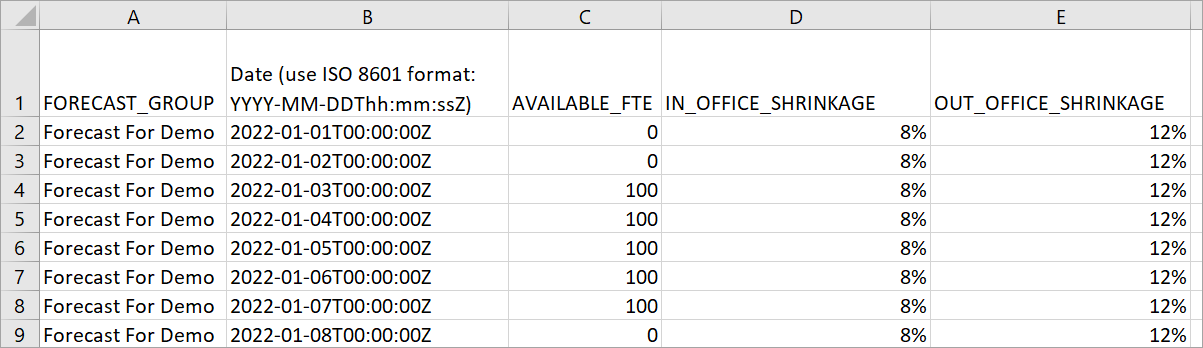
O arquivo .csv que você carrega deve ter os seguintes títulos: FORECAST_GROUP, Date, AVAILABLE_FTE, IN_OFFICE_SHRINKAGE_OUT_OFFICE_SHRINKAGE. Eles são mostrados na imagem a seguir de um arquivo .csv aberto com o Excel.
-
Atualize os valores nesse modelo e, em seguida, escolha
Upload
                                CSV
para carregá-lo. SelecioneUpload.
Geralmente, o upload do arquivo .csv leva de 2 a 5 minutos. Se o upload falhar, verifique se o nome FORECAST_GROUP no arquivo .csv corresponde ao nome do grupo de previsões que você criou.
Coisas importantes que você deve saber sobre o arquivo.csv do seu plano de contratação
O seguinte se aplica ao arquivo.csv de nível diário para planos de contratação. Para o arquivo de nível de intervalo usado pelos planos de agendamento, consulte. Importe dados de número de funcionários e redução para planos de agendamento
-
FORECAST_GROUP: insira o nome EXATO do grupo de previsões que você criou. Você pode adicionar vários grupos de previsão nesse arquivo
.csv. -
Data: cada linha tem um dia. Na imagem anterior, a linha 2 é 1º de janeiro, a linha 3 é 2 de janeiro, a linha 4 é 3 de janeiro e assim por diante. Use o formato ISO 8601 que termina com Z. O componente horário desse campo deve representar meia-noite do fuso horário da previsão de longo prazo. Por exemplo, se a previsão de longo prazo estiver dentro do US/Pacific prazo, o campo Data deverá ser o seguinte: 2024-05-30 T07:00:00Z
-
AVAILABLE_FTE: com base em sua estimativa, quantos atendentes em tempo integral estarão disponíveis para trabalhar naquele dia. Por exemplo, a central de atendimento atualmente tem 100 FTEs e você espera que esse número seja o mesmo no próximo ano.
Na imagem anterior, 0 indica que nenhum atendente em tempo integral está disponível em 1º de janeiro para o grupo de previsões chamado Previsão para demonstração. Em 3 de janeiro, 100 atendentes estarão disponíveis.
dica
O FTE necessário (a saída) é quantos atendentes em tempo integral são necessários para atingir a meta de nível de serviço. Por exemplo, se o FTE necessário = 120 e o FTE disponível = 100 para o próximo ano, isso significa um déficit = 20.
-
IN_OFFICE_SHRINKAGE: porcentagem de atendentes no escritório, mas não em modo de produção. Por exemplo, eles podem estar em treinamento ou em reuniões.
-
OUT_OFFICE_SHRINKAGE: porcentagem de atendentes ausentes do trabalho (por exemplo, ausência ou folga pessoal).
nota
O último arquivo .csv carregado sempre substitui o anterior que você atualizou. Certifique-se de que os erros não sejam introduzidos acidentalmente no arquivo .csv carregado. Por exemplo, não pressione Enter e adicione novas linhas ao final do arquivo. Caso contrário, os dados não serão validados e uma mensagem de erro será exibida.
Importe dados de número de funcionários e redução para planos de agendamento
Para planos de agendamento, você pode importar dados de número de funcionários e redução no nível do intervalo. Cada linha cobre um intervalo de 15 ou 30 minutos, correspondendo à sua previsão de curto prazo. Para carregar esses dados, escolha Agendamento de redução e número de funcionários no menu suspenso Carregar dados na guia Importar dados.
Para importar dados de número de funcionários e redução de funcionários para um plano de agendamento
-
Faça login no site do Connect Customer administrador com uma conta que tenha permissões de perfil de segurança para Analytics, Capacity Planning - Edit.
Para obter mais informações, consulte Atribuir permissões.
-
No menu de navegação Connect Customer, selecione Análise e otimização, Planejamento de capacidade.
-
Escolha a guia Importar dados.
-
Escolha Carregar dados e, em seguida, escolha Agendamento de redução e número de funcionários.
-
Na caixa de diálogo Importar dados do intervalo de agendamento, carregue seu
.csvarquivo e escolha Carregar.
O upload leva de 2 a 5 minutos. Se falhar, verifique se o FORECAST_GROUP valor em seu arquivo corresponde ao nome de um grupo de previsão existente.
Referência de campo CSV para dados do plano de agendamento
Seu .csv arquivo deve ter as seguintes colunas nesta ordem:
-
START_INTERVAL_TIMESTAMP: Obrigatório. O início do intervalo. Use o formato ISO 8601 com um deslocamento UTC. Por exemplo:2026-01-01T00:00:00-08:00. -
END_INTERVAL_TIMESTAMP: opcional. Use o mesmo formato do início. Se você omitir esse campo, a linha cobrirá um intervalo. Se você incluí-la, a linha cobrirá todos os intervalos desse intervalo. -
FORECAST_GROUP: Obrigatório. Insira o nome exato de um grupo de previsão que você criou. Você pode adicionar vários grupos de previsão em um.csvarquivo. -
AVAILABLE_HC: Obrigatório. Insira o número de agentes disponíveis para esse intervalo. Use zero ou um número positivo. -
IN_OFFICE_SHRINKAGE: Obrigatório. Porcentagem de agentes no escritório, mas não no modo de produção. Por exemplo, eles podem estar em treinamentos ou reuniões. Insira um valor de 0 a 100. -
OUT_OFFICE_SHRINKAGE: Obrigatório. Porcentagem de agentes ausentes do trabalho (por exemplo, não comparecimento ou folga pessoal). Insira um valor de 0 a 100.
nota
O arquivo carregado mais recente sempre substitui o arquivo anterior. Verifique se o arquivo não tem erros antes de fazer o upload.
