As traduções são geradas por tradução automática. Em caso de conflito entre o conteúdo da tradução e da versão original em inglês, a versão em inglês prevalecerá.
Painel Avaliações de desempenho do atendente
Você pode usar o painel Avaliações de desempenho do atendente para visualizar o desempenho agregado do atendente e acessar informações sobre as coortes de atendentes e ao longo do tempo.
O painel oferece um único local para visualizar o desempenho agregado do atendente. Use o painel para visualizar as pontuações de avaliação de desempenho de seus atendentes e detalhar as pontuações de avaliação recebidas em diferentes formulários, seções e perguntas de avaliação. Você também pode usá-lo para visualizar métricas de desempenho do atendente, como tempo médio de atendimento, ocupação e muito mais.
Conteúdo
Habilitar o acesso ao painel
Os usuários devem ter as permissões de perfil de segurança apropriadas:
Acesso do gerente
Os gerentes podem acessar o painel em Análise e otimização > Painéis e relatórios.
Conceda aos gerentes as permissões apropriadas do perfil de segurança:
-
Métricas de acesso - Permissão de acesso ou o Painel - Permissão de acesso. Para obter informações sobre a diferença de comportamento, consulte Atribua permissões para visualizar painéis e relatórios no Connect Customer.
-
Usuários - Exibir: Com essa permissão, você pode visualizar usuários, como agentes recebendo avaliações e gerentes realizando avaliações.
-
Formulários de avaliação - realizar avaliações - Visualizar: com essa permissão, os usuários conseguem visualizar os resultados da avaliação de desempenho.
-
Formulários de avaliação - gerenciar definições de formulários - Visualizar: com essa permissão, os usuários visualizam as definições do formulário de avaliação, como estrutura do formulário, pesos de pontuação e muito mais.
-
Relatórios salvos - Criar, visualizar, publicar [opcional]: concede aos gerentes permissões para criar painéis salvos personalizados e publicá-los para agentes e outros gerentes.
Acesso do agente
Os agentes podem ter acesso somente às suas próprias métricas de avaliação de desempenho salvando um painel personalizado que pode ser acessado pelos agentes no 1) espaço de trabalho do agente do Amazon Connect ou 2) Como um relatório personalizado no console de administração do Amazon Connect.
-
Relatórios salvos - Exibir: concede permissão para visualizar um painel publicado.
-
Visualizar meus próprios dados em painéis - Visualizar: concede acesso aos painéis para visualizar as métricas de desempenho individuais do atendente e as métricas das filas no perfil de roteamento do atendente.
-
Formulários de avaliação - realizar avaliações - Visualizar: com essa permissão, os usuários conseguem visualizar os resultados da avaliação de desempenho.
-
Formulários de avaliação - gerenciar definições de formulários - Visualizar: com essa permissão, os usuários visualizam as definições do formulário de avaliação, como estrutura do formulário, pesos de pontuação e muito mais.
Salve um painel personalizado da seguinte forma:
-
Adicione um ou mais widgets de avaliação de desempenho a um painel existente.

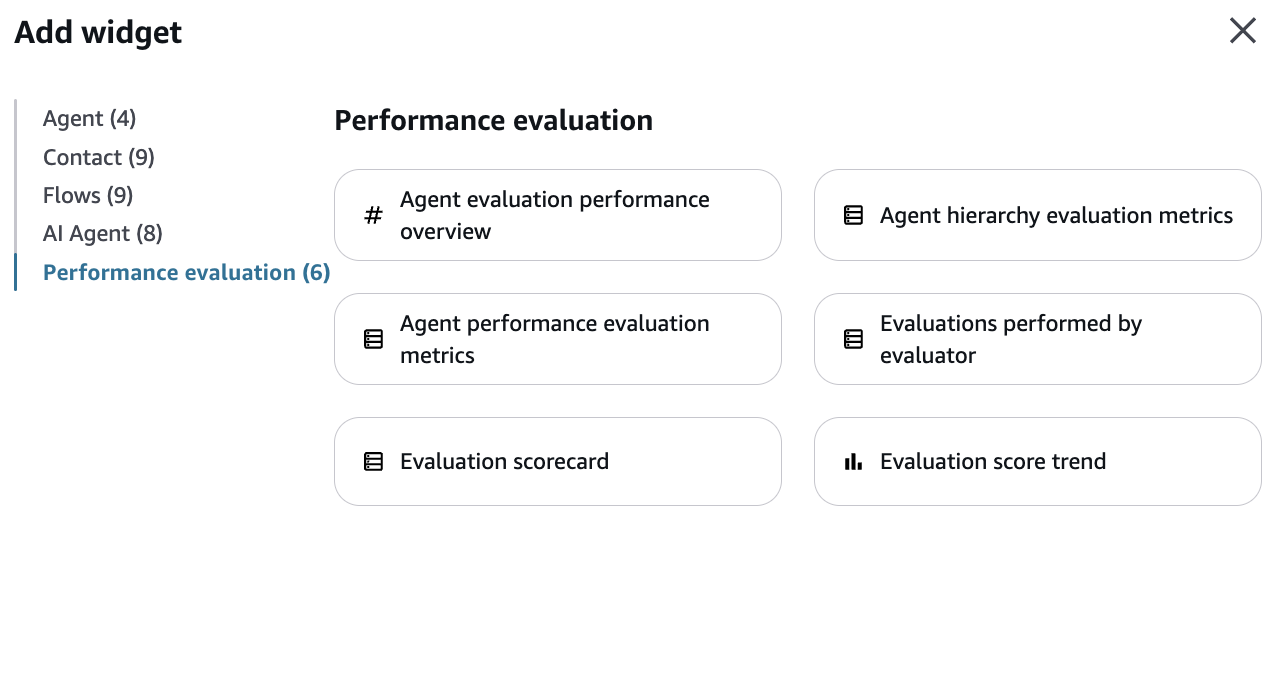
-
Salve o painel.
-
Selecione Share. Publique o painel para disponibilizá-lo para outros usuários. Você pode definir a configuração de compartilhamento Read-only para impedir que outras pessoas façam edições no painel.

Você pode compartilhar o link do painel para que os agentes acessem o painel no console de administração do Amazon Connect. Para que os agentes acessem o painel salvo no espaço de trabalho do agente Connect, consulte:Integrar um painel publicado ao espaço de trabalho do atendente.
Especificar o “intervalo de tempo” e o ponto de referência “Comparar com”
Veja a seguir alguns casos de uso que ajudam a explicar como definir as configurações Intervalo de tempo e Comparar com.
-
Intervalo de tempo: selecione entre desempenho intradiário (últimas oito horas), diário, semanal e mensal. É possível visualizar dados de 15 segundos até 3 meses. Algumas das métricas estão disponíveis somente a partir de 10 de janeiro de 2025, às 0:00:00 GMT. Para obter mais informações, consulte Definições de métrica.
-
Compare com: Compare o desempenho com o período anterior (por exemplo, semana anterior, mês anterior e mais) ou com um recurso Connect Customer (por exemplo, comparação com todos os agentes no contact center, uma hierarquia específica, fila e muito mais).
-
Agente
-
Hierarquia de atendentes
-
Channel (Canal)
-
Queue (Fila)
-
Routing Profile (Perfil de roteamento)
Exemplos de configuração de “Intervalo de tempo” e “Comparar com”
-
Caso de uso 1: quero comparar o desempenho dos meus agentes hoje com o meu desempenho de ontem
Configure o painel da seguinte forma:
-
Intervalo de tempo = rastreamento.
-
Horário = cliente: hoje (a partir das 12h).
-
Comparar com
-
Tipo de comparação: período anterior.
-
Intervalo de tempo de referência: dia, dia anterior.
-

-
-
Caso de uso 2: quero comparar o desempenho dos meus agentes na semana passada com a semana anterior
Configure o painel da seguinte forma:
-
Intervalo de tempo = semana.
-
Horário = semana passada.
-
Comparar com
-
Tipo de comparação: período anterior.
-
Intervalo de tempo de referência: semana, semana anterior.
-

-
-
Caso de uso 3: quero comparar o desempenho dos meus agentes na semana passada com a média do contact center.
Configure o painel da seguinte forma:
-
Intervalo de tempo = semana.
-
Horário = semana passada.
-
Comparar com
-
Tipo de comparação: recurso.
-
Selecione o recurso: atendente.
-

-
Grafos Visão geral do desempenho do atendente e Visão geral do desempenho da avaliação de atendentes
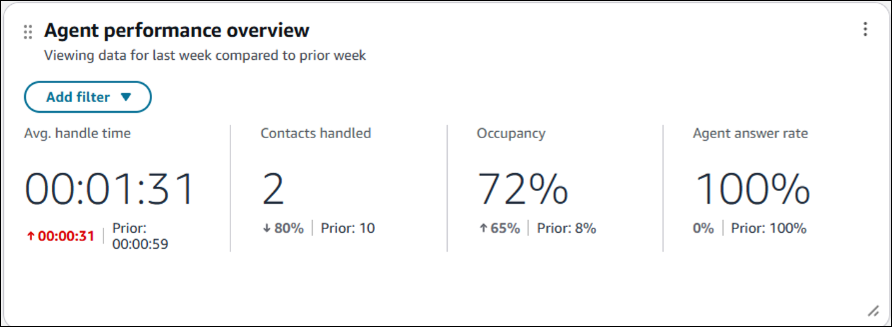
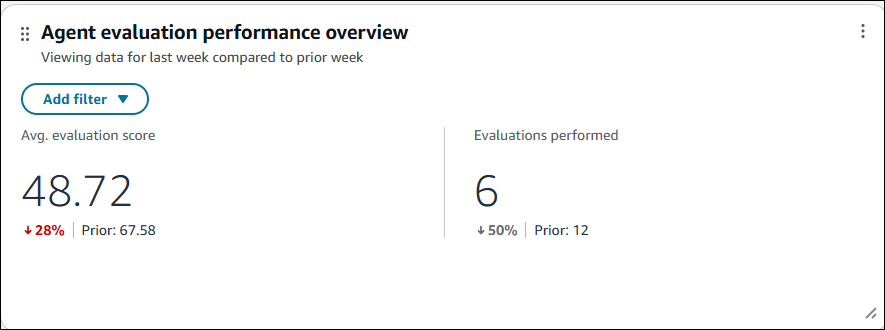
Esses dois grafos fornecem métricas agregadas com base em seus filtros.
Por exemplo, eles mostram o tempo médio de tratamento da hierarquia de atendentes que você selecionou, para o intervalo de tempo especificado (por exemplo, na semana passada).
Os grafos também fornecem o valor de referência com base nas suas seleções em “Comparar com” e na diferença entre os valores e a comparação.
A seguinte imagem mostra um exemplo de grafo Visão geral do desempenho do atendente.
A imagem a seguir do grafo Visão geral do desempenho da avaliação de atendentes mostra que a pontuação média da avaliação diminuiu de 67,58% para 48,72%.
Grafo Cartão de pontuação de avaliação
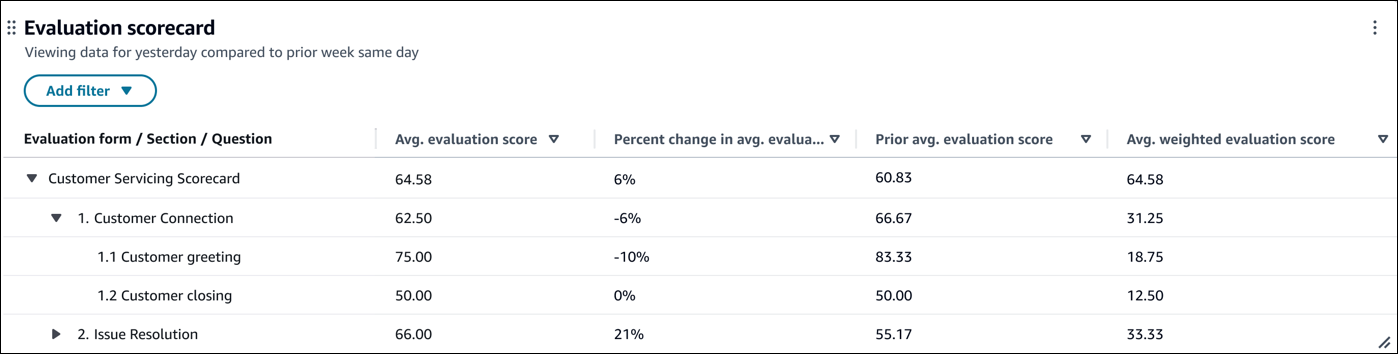
Este grafo fornece um detalhamento da pontuação agregada da avaliação, do formulário à seção e às perguntas.
Por exemplo, é possível selecionar sua equipe na hierarquia de atendentes e ver o desempenho geral da equipe. Você pode identificar em quais perguntas de avaliação eles precisam melhorar classificando-as com a coluna Pontuação média da avaliação.
Você pode ver a pontuação (de 100%) das seções e perguntas na coluna Pontuação média da avaliação. Para ver como cada seção e pergunta contribuem para a pontuação de avaliação do formulário, visualize a coluna Pontuação média ponderada da avaliação.
A variação percentual na pontuação média da avaliação é a seguinte:
-
(Pontuação média da avaliação - - Pontuação média da avaliação anterior)/ Pontuação média da avaliação anterior)
Além de usar os filtros de página, você pode adicionar filtros ao grafo para o formulário e a fonte de avaliação.
A fonte de avaliação ajuda você a diferenciar entre avaliações realizadas de forma manual, automática ou quando o gerente concluiu a avaliação com a ajuda da automação. Para ver uma descrição de cada valor evaluationSource válido (ASSISTED_BY_AUTOMATION, MANUAL, AUTOMATED), consulte Definições de metadados do formulário de avaliação.
A imagem a seguir mostra um exemplo de grafo Cartão de pontuação de avaliação.
Grafo Tendência da pontuação de avaliação
No grafo Tendência da pontuação de avaliação, você pode visualizar tendências em intervalos de 15 minutos, diariamente, semanalmente ou mensalmente, e realizar uma comparação com referências de períodos anteriores e de recursos. Os intervalos disponíveis dependem das seleções do intervalo de tempo. Por exemplo, para um intervalo de tempo semanal, você pode visualizar tendências em intervalos diários e semanais.
Além dos filtros de página, você também pode adicionar filtros ao grafo para o formulário e a fonte de avaliação.
A imagem a seguir mostra um exemplo de grafo Tendência da pontuação de avaliação.
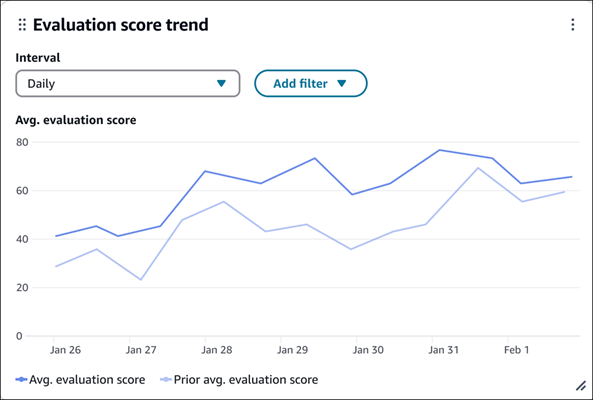
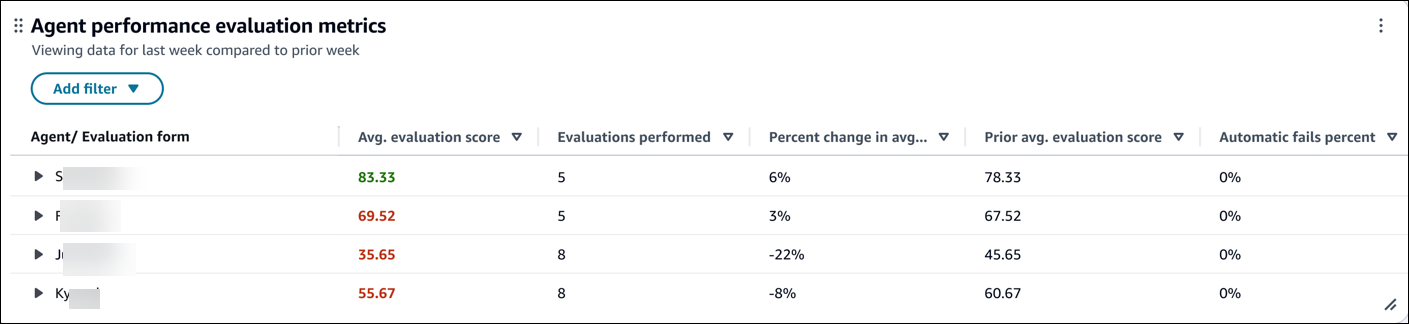
Tabela Métricas de avaliação de desempenho do atendente
Você pode visualizar a pontuação média da avaliação de cada um dos seus atendentes. Por exemplo, é possível filtrar por determinada hierarquia de atendentes e classificá-los pela pontuação média de avaliação.
Você pode detalhar os atendentes para ver a respectiva pontuação nos diferentes formulários e também filtrar a tabela para um formulário ou fonte de avaliação específico (ou seja, automatizado, manual etc.).
A tabela fornece avaliações realizadas para que você possa avaliar se o atendente recebeu avaliações suficientes para que a pontuação média da avaliação seja representativa do desempenho dele. Você também pode conferir se o atendente recebeu alguma falha automática em suas avaliações de desempenho.
Você pode definir limites personalizados que podem ser usados para obter uma visão geral dos agentes que estão abaixo do limite desejável para sua pontuação média de avaliação. Para obter mais informações, consulte Modificar limites para tabelas e widgets de resumo.
A imagem a seguir mostra um exemplo de tabela Métricas de avaliação de desempenho do atendente.
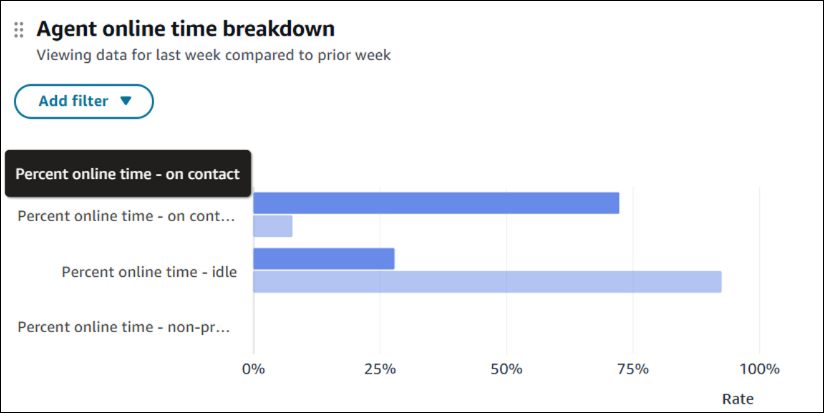
Grafo Detalhamento do horário on-line do atendente
Esse grafo fornece um detalhamento do tempo on-line gasto pelos atendentes em contato, ociosos (enquanto estão disponíveis para atender a chamadas) e improdutivos (ou seja, em status personalizado).
Depois, você pode comparar o detalhamento ao longo do tempo ou com um ponto de referência (por exemplo, a média de todos os atendentes na central de atendimento).
Esse grafo ajuda você a avaliar se os atendentes estão dedicando tempo excessivo a atividades fora do atendimento, para que você possa agir (por exemplo, promovendo uma melhor adesão aos intervalos programados).
Para acessar mais informações sobre definições de métricas, consulte Definições de métrica.
A imagem a seguir mostra um exemplo de grafo Detalhamento do horário on-line do atendente.
Grafo Detalhamento do tempo médio de atendimento
Esse grafo mostra um detalhamento do tempo médio de atendimento entre o tempo de interação, o tempo de espera e o tempo de Trabalho pós-contato (ACW).
É possível comparar os componentes do tempo médio de atendimento ao longo do tempo ou em comparação com um ponto de referência (por exemplo, a média de todos os atendentes).
Esse grafo ajuda a identificar oportunidades de reduzir o tempo médio de espera, por exemplo, se o tempo médio de atendimento for alto porque o tempo médio de trabalho pós-contato é maior do que a média da central de atendimento, você poderá orientar os atendentes sobre como concluir o trabalho após o contato com maior eficiência.
A imagem a seguir mostra um exemplo de grafo Detalhamento do tempo médio de atendimento.
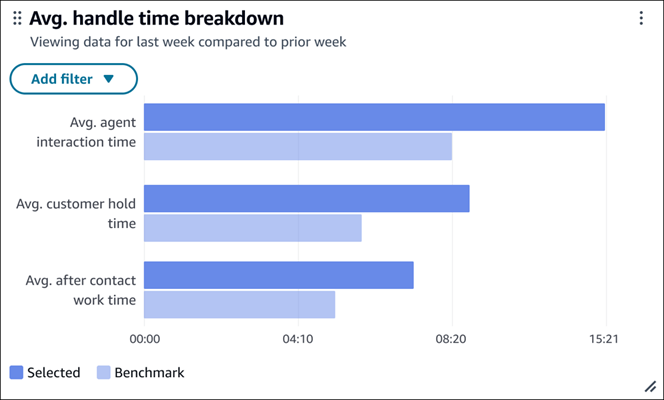
Tabela Métricas de desempenho do atendente
Essa tabela fornece as principais métricas de desempenho do atendente. É possível classificá-la em ordem ascendente ou descendente das métricas. Por exemplo, quais atendentes têm a maior média de tempo de trabalho pós-contato.
Você também pode editar o grafo para adicionar ou remover métricas de desempenho do atendente e definir limites para destacar insights.
A imagem a seguir mostra um exemplo de grafo Métricas de desempenho do atendente.

Avaliações realizadas pelo avaliador
Nessa tabela, você pode visualizar as avaliações realizadas pelo avaliador para avaliar a produtividade do avaliador e detalhar as avaliações concluídas para cada agente.
Você também pode comparar as pontuações de avaliação entre os avaliadores para avaliar a consistência e a precisão dos avaliadores.
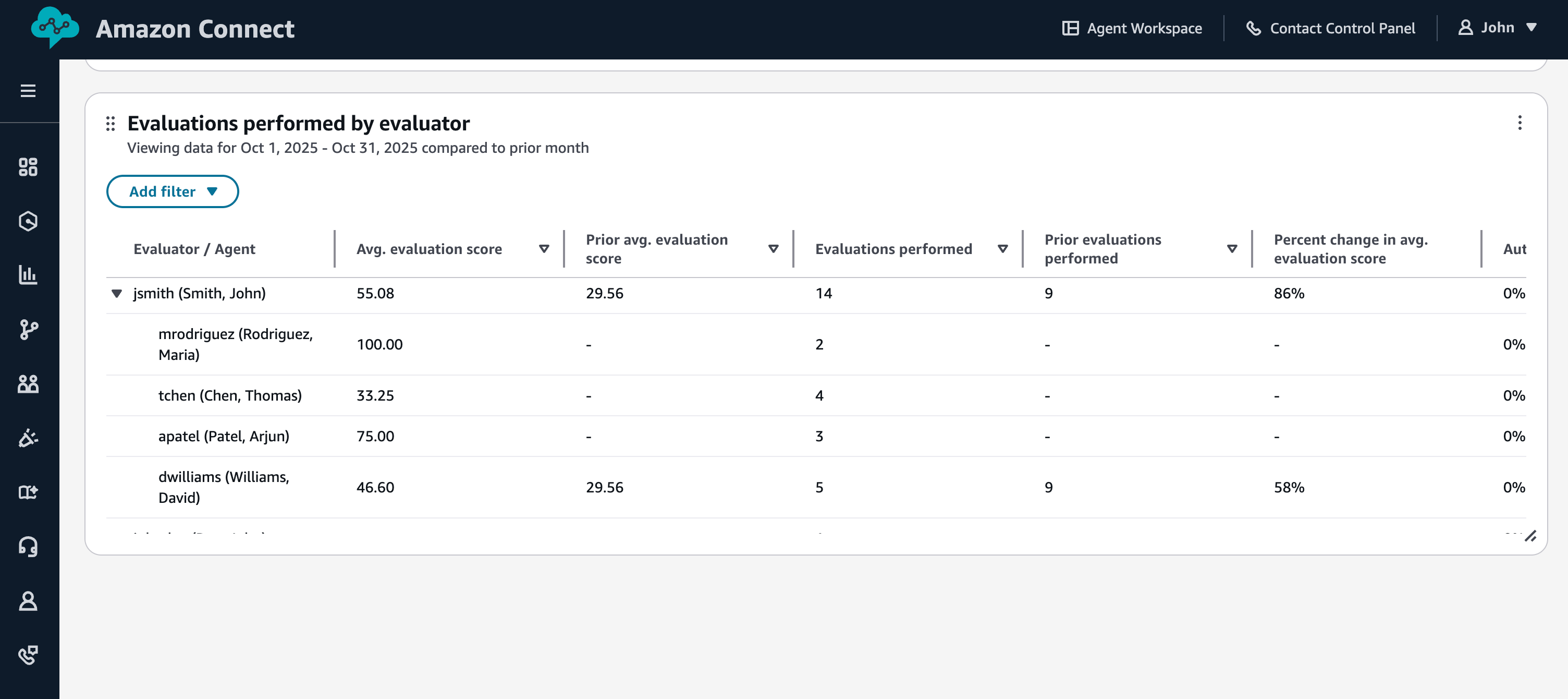
Para adicionar esse widget no painel de avaliação de desempenho do agente ou em outro painel, escolha Adicionar widget e selecione-o em Avaliação de desempenho.
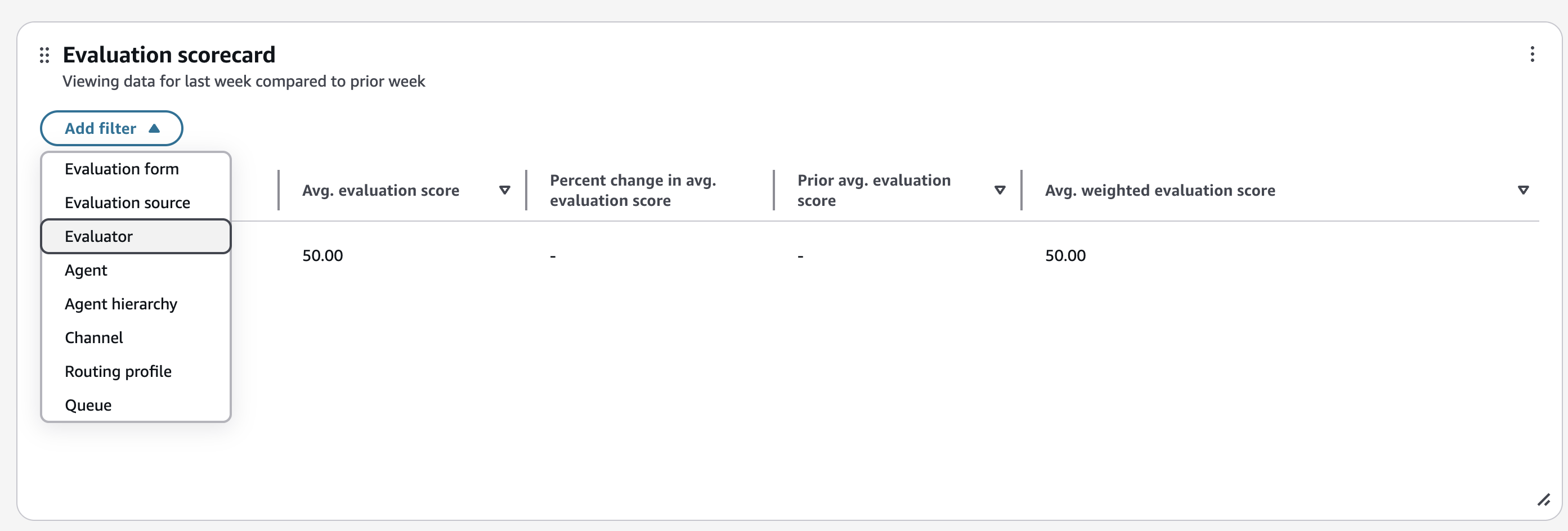
Observe que você pode filtrar qualquer widget de painel contendo métricas de avaliação pelo avaliador que enviou a avaliação:
Métricas de avaliação da hierarquia de agentes
Nessa tabela, você pode detalhar a pontuação média da avaliação e as avaliações realizadas pela hierarquia do agente. Você pode configurar sua hierarquia de agentes para representar localizações geográficas, departamentos e equipes.
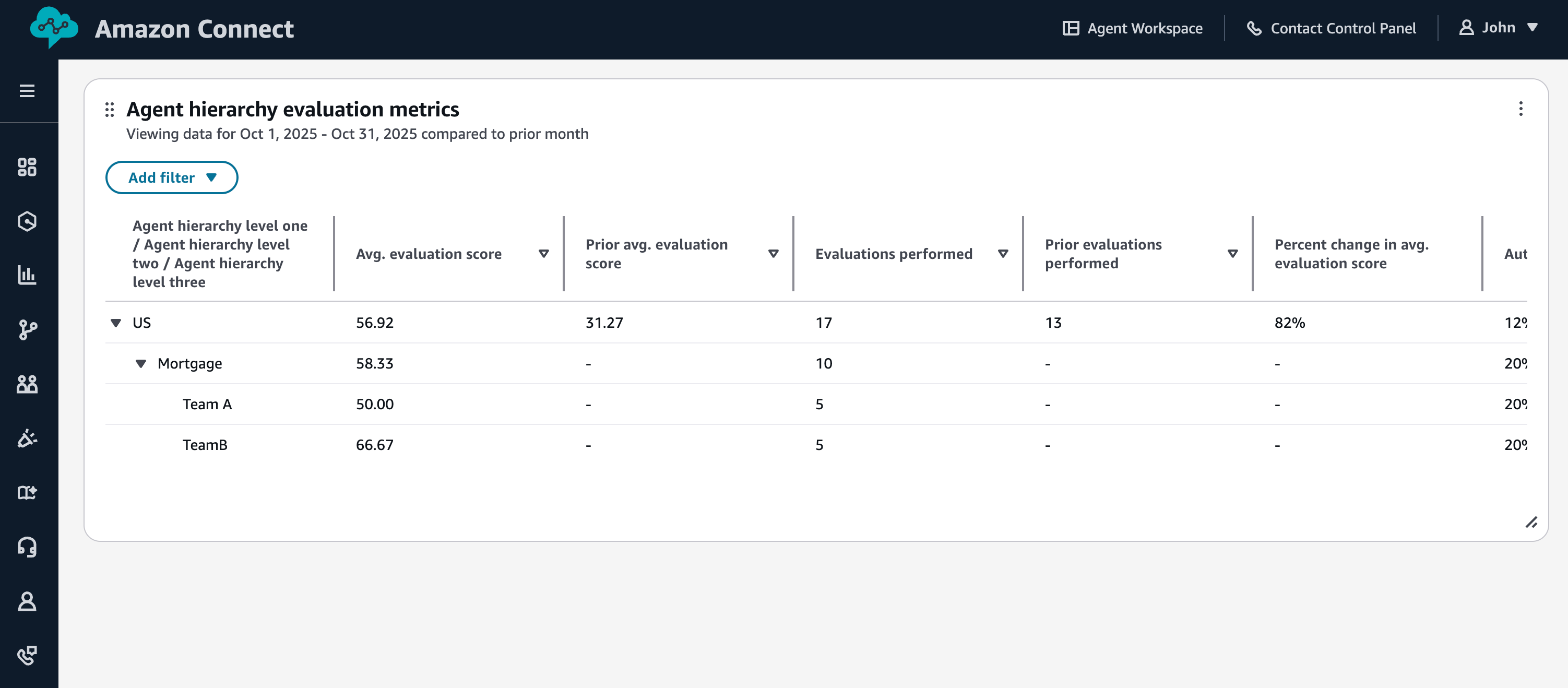
Para adicionar esse widget no painel de avaliação de desempenho do agente ou em outro painel, escolha Adicionar widget e selecione-o em Avaliação de desempenho.
