翻訳は機械翻訳により提供されています。提供された翻訳内容と英語版の間で齟齬、不一致または矛盾がある場合、英語版が優先します。
はじめに
マネージャーアシストを使用する前に、必要なアクセス許可を割り当ててアクセスを確認します。
アクセス許可の割り当て
アシスタントを開き、ユーザー、キュー、ルーティングプロファイル、フロー、ケース、セルフサービス、AI エージェント、評価フォーム、テストケースのパフォーマンスメトリクスを表示できるように、次のセキュリティプロファイルのアクセス許可をユーザーに割り当てます。
-
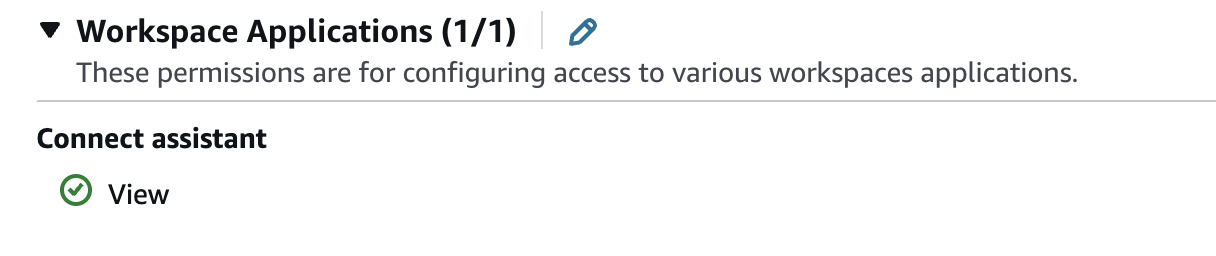
WorkSpace Applications、Connect Assistant、View – アシスタントへのアクセスを許可します。アクセス許可の割り当ての詳細については、「セキュリティプロファイル」を参照してください。
-
リソース固有のビューアクセス許可 – マネージャーアシストを使用してメトリクスデータを表示するには、Connect Customer の他の場所でそのデータを表示するために必要なのと同じアクセス許可が必要です。たとえば、フローデータを表示するにはフロー - 表示アクセス許可が必要であり、ユーザーデータを表示するにはユーザー - 表示アクセス許可が必要です。利用できるタイムゾーンの一覧については、「セキュリティプロファイル許可のリスト」を参照してください。
-
アクセスコントロールタグとエージェント階層 – リソースタグ、エージェント階層、アクセスコントロールタグを使用して、返されるメトリクスデータにきめ細かなアクセスを適用できます。詳細については、「タグベースのアクセスコントロールの適用」および「階層ベースのアクセスコントロールを適用する」を参照してください。
最初の質問をする
質問するには
-
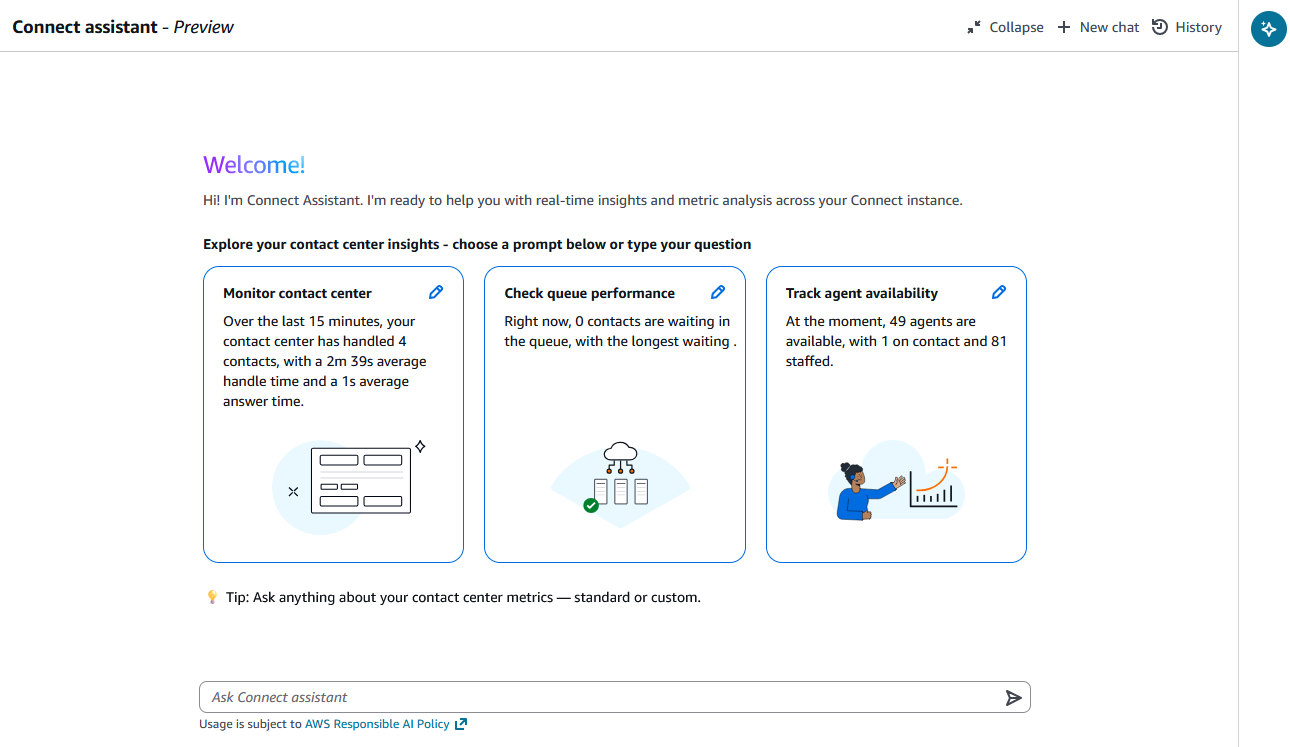
Connect Customer admin ウェブサイトで、右側のパネルのアシスタントアイコンを選択します。
-
質問を入力するか、推奨されるプロンプトのいずれかを選択します。例:
How is my contact center performing over the last
                        week?
-
レスポンスを確認し、フォローアップの質問をしてデータを掘り下げたり、過去の傾向を表示したりできます。推奨されるフォローアッププロンプトから選択することもできます。質問できる質問のタイプの詳細については、「」を参照してください機能の概要。

