翻訳は機械翻訳により提供されています。提供された翻訳内容と英語版の間で齟齬、不一致または矛盾がある場合、英語版が優先します。
Connect Customer admin ウェブサイトを使用して会話分析ルールを作成する
会話分析ルールを使用すると、通話、チャット、または E メール中に使用されるキーワード、感情スコア、顧客属性、およびその他の基準に基づいて、問い合わせを自動的に分類したり、アラートを受信したり、タスクを生成したりできます。
このトピックでは、 Connect Customer 管理ウェブサイトを使用してルールを作成する方法について説明します。プログラムでルールを作成および管理するには、「Connect Customer API リファレンスガイド」の「ルールアクション」と「Connect Customer Rules Function 言語」を参照してください。 https://docs.aws.amazon.com/connect/latest/APIReference/connect-rules-language.html
ヒント
ルールの機能の仕様 (作成できるルールの数など) のリストについては、「Connect Customer ルール機能の仕様」を参照してください。
ステップ 1: 会話分析のルール条件を定義する
-
ナビゲーションメニューで、[分析と最適化]、[ルール] の順に選択します。
-
[ルールの作成]、[会話分析] を選択します。
-
When で、ドロップダウンリストを使用して、通話後分析、リアルタイム分析、チャット後分析、または E メール分析を選択します。
![[新しいルール] ページ、[次の場合] ドロップダウンメニュー。](images/contact-lens-rule-define-conditions.png)
-
[条件を追加] を選択します。
多数の条件から条件を組み合わせて、非常に具体的な会話分析ルールを構築できます。利用可能な条件は次のとおりです。
-
単語またはフレーズ: 完全一致、パターン一致、またはセマンティック一致のいずれかを選択し、対象のキーワードが言及された際に、アラートまたはタスクをトリガーするよう設定します。
-
自然言語 - セマンティックマッチ: 生成 AI を使用して会話のトランスクリプトと照合するための自然言語ステートメント (例: アカウントをキャンセルするために を呼び出す) を提供し、アクションを実行する (例: タスクのトリガー、評価の実行) 詳細については、「」を参照してください。 [生成 AI] を活用したセマンティックマッチ
-
問い合わせ後作業 (ACW): 問い合わせ後作業の完了におけるエージェントの効率を測定するルールを構築します。
-
エージェント階層: 特定のエージェント階層で実行されるルールを構築します。エージェント階層は、地理的な場所、部門、製品、またはチームを表す場合があります。
エージェント階層のリストを表示してルールに追加するには、セキュリティプロファイルで エージェント階層 - アクセス許可を表示する必要があります。
-
エージェント: エージェントのサブセットで実行するルールを作成します。例えば、新しく採用されたエージェントが、会社の基準に従っていることを確認するルールを作成します。
ルールに追加するためにエージェント名を表示するには、セキュリティプロファイル内に [ユーザー – 表示] でのアクセス許可が必要です。
-
AI エージェント: 特定の Connect AI エージェントがセルフサービスまたはエージェント支援を実行した問い合わせを特定します。複数の AI エージェントを選択するか、特定のバージョンのエージェントを選択できます。
AI エージェント名を表示してルールに追加するには、AI エージェント - セキュリティプロファイルでアクセス許可を表示する必要があります。
-
AI エージェント - エスカレーション: 顧客のセルフサービスに使用した Connect AI エージェントを人間にエスカレーションしたときに問い合わせを特定します。
AI エージェント名を表示してルールに追加するには、AI エージェント - セキュリティプロファイルでアクセス許可を表示する必要があります。
-
エージェントとのやり取りの期間: エージェントインタラクションが予想よりも長いか短いコンタクトを識別するルールを構築します。この機能は通話にのみ適用されます。
-
問い合わせセグメント属性: カスタム問い合わせセグメント属性と他のシステムから入力された値、またはカスタムロジックを使用して、ルール内の問い合わせを識別できます。属性を定義し、その値をフローで設定できます。カスタムセグメント属性は、問い合わせチェーン全体ではなく、その特定の問い合わせ ID にのみ存在します。たとえば、エージェントに接続する前に、コンタクトが IVR で事前認証されたことを識別するルールを構築できます。
ルールに追加する問い合わせセグメント属性のリストを表示するには、事前定義された属性 - アクセス許可を表示する必要があります。
-
切断理由: 問い合わせが切断された理由を確認するルールを構築します。たとえば、エージェントが顧客より前に切断された場合や、問い合わせが転送された場合などです。
-
最高ラウドネススコア: エージェントまたは顧客の会話中にピークラウドネススコア (デシベル単位) をチェックするルールを構築します。高いラウドネス (70Db 以上など) は興奮や怒りに関連している可能性がありますが、特定のラウドネススコア (30Db 以下など) を下回る音声はわかりにくい場合があります。
-
保留時間: 異常な保留時間があった問い合わせを特定するためのルールを構築し、問い合わせをより効率的に処理する機会を特定します。最長の保留時間、合計保留時間、および保留数を使用してルールを設定できます。顧客がエージェントに接続した合計時間 (顧客保留時間をエージェントインタラクション時間と顧客保留時間で割ったもの) に対する保留時間の割合を確認することもできます。
-
開始方法: 問い合わせがインバウンド、アウトバウンド、転送されたかどうかをチェックするルールを構築します。
-
コンタクト属性: カスタムのコンタクト属性値について実行するルールを作成します。例えば、メンバーシップレベル、現在の居住国、または未処理の注文があるかどうかなど、特定の業務科目または特定の顧客のために専用のルールを作成できます。
1 つのルールには最大 5 つのコンタクト属性を追加できます。
-
感情 – 期間: 一定以上の期間にわたるセンチメントの分析結果 (肯定的、否定的、中立) に対して実行するルールを作成します。
例えば、一定期間、顧客の感情が否定的なままで持続した場合のルールを作成できます。後で参加者がコンタクトに参加した場合、ここで設定した期間は参加者が参加した際に適用されます。
感情データを持たない問い合わせにルールが適用されると、中立的な感情が使用されます。
-
感情 – コンタクト全体: コンタクト全体の感情スコアの値に対して実行するルールを作成します。例えば、コンタクト全体で顧客の感情スコアが低い場合のルールを構築し、カスタマーエクスペリエンスの分析担当者に、通話記録を確認しフォローアップさせるためのタスクを作成できます。
感情データを持たないコンタクトにルールが適用されると、中立的な感情が使用されます。
-
中断: エージェントが顧客の発言を X 回以上中断したことを検出するルールを作成します。この機能は通話にのみ適用されます。
-
非通話時間: 音声が検出されないことを確認するルールを構築します。これには、顧客が保留されている期間が含まれる場合があります。合計非通話時間、会話内の最長非通話時間、または会話中の非通話時間の割合を確認できます。非通話時間が会話の 50% を超える割合など、非通話時間が長いことは、プロセスやエージェントのコーチングの機会を改善する機会を示している可能性があります。この機能は通話にのみ適用されます。
-
応答時間: 参加者の応答時間が予想よりも長い、または短いコンタクト (平均または最大) を特定するルールを作成します。
例えば、エージェントの挨拶時間 (初回応答時間とも呼ばれます) に関するルールを設定できます。これは、エージェントがチャットに参加してから最初の挨拶のメッセージを送信するまでの時間です。これにより、エージェントが顧客とのやり取りに時間がかかりすぎた場合、それを特定しやすくなります。
-
切断の潜在的な問題: 技術的な問題 (ネットワーク接続、デバイスの問題など) をチェックするルールを構築します。これを使用して、接続の問題が発生した自動エージェントパフォーマンス評価から問い合わせを除外できます。
-
キュー: キューのサブセットで実行されるルールを構築するか、問い合わせがキューに入れられていないかどうかを確認します。しばしば組織では、業務科目、トピック、またはドメインを示すためにキューを使用します。たとえば、販売キュー専用のルールを構築したり、最近のマーケティングキャンペーンの影響を追跡したり、カスタマーサポートキューのルールを作成したり、全体的な感情を追跡したりできます。セルフサービスインタラクションでは、問い合わせがキューに入れられたことがないかどうかを確認できます。これは、AI エージェントによるセルフサービスが成功したことを示している可能性があります。
キュー名を表示してルールに追加するには、キュー - セキュリティプロファイルでアクセス許可を表示します。
-
ルーティングプロファイル: 特定のルーティングプロファイルにマッピングされたエージェントが処理した問い合わせを特定します。ルーティングプロファイルは、エージェントの部門またはスキルの習熟度を示している場合があります。例えば、ルーティングプロファイルを使用してエージェントの自動評価を実行することができます。新規採用者は、さまざまな評価基準と在任中のマルチスキルエージェントを使用した基本的なトラブルシューティングについてトレーニングされます。
ルーティングプロファイルを表示してルールに追加するには、ルーティングプロファイル - セキュリティプロファイルでアクセス許可を表示する必要があります。
-
通話時間: エージェントまたは顧客が通話に費やした絶対時間のしきい値を使用してルールを構築します。これは、顧客がまったく話さなかった場所、エージェントを切断させた場所、またはエージェントが電話に出た後に話さないなどの通話回避動作を示した場所を特定するために使用できます。
-
エージェントとのやり取りの期間: エージェントインタラクションが予想よりも長いか短いコンタクトを識別するルールを構築します。この機能は通話にのみ適用されます。
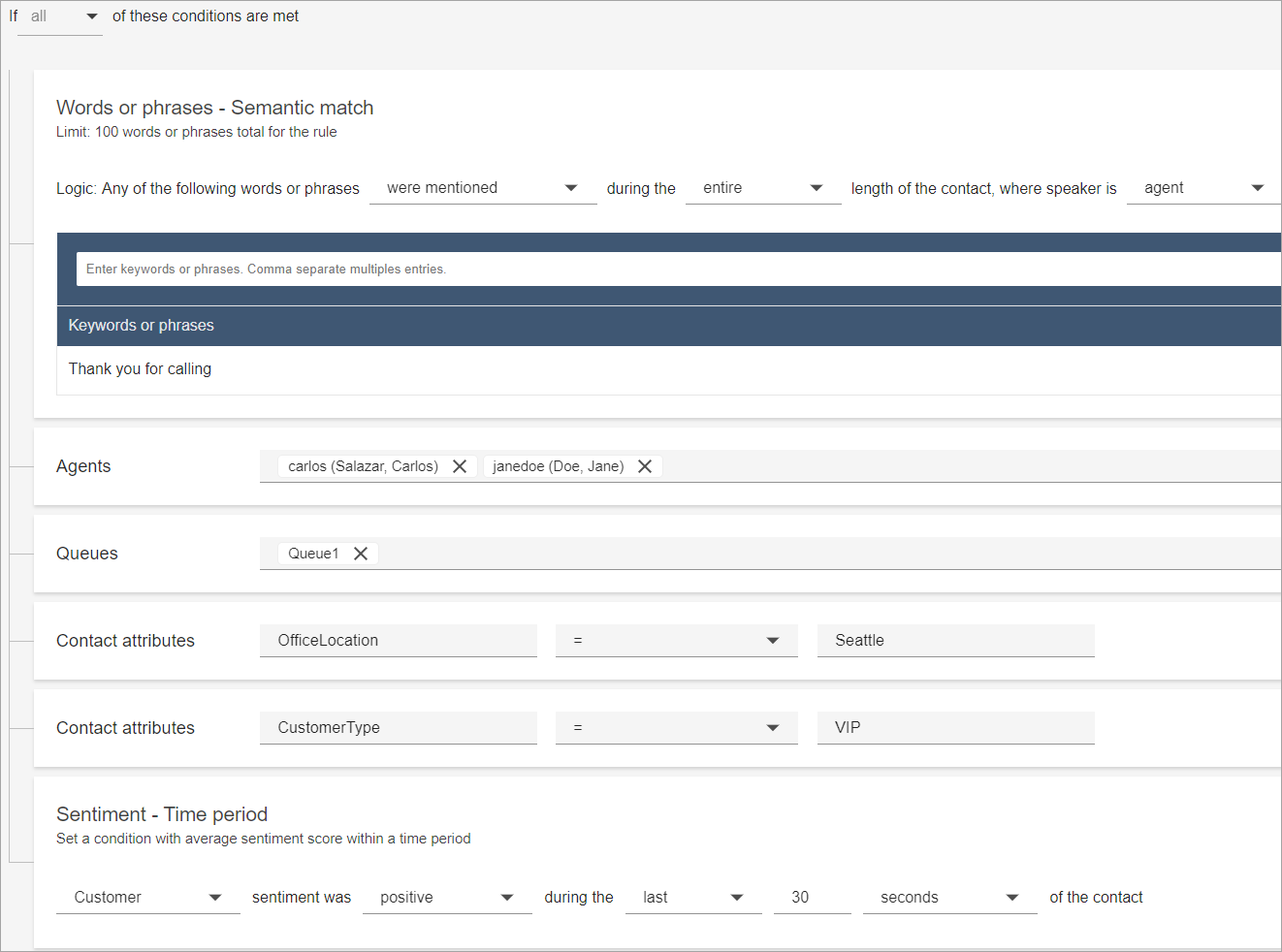
次の図は、音声コンタクトに対して複数の条件を含むサンプルルールを示しています。
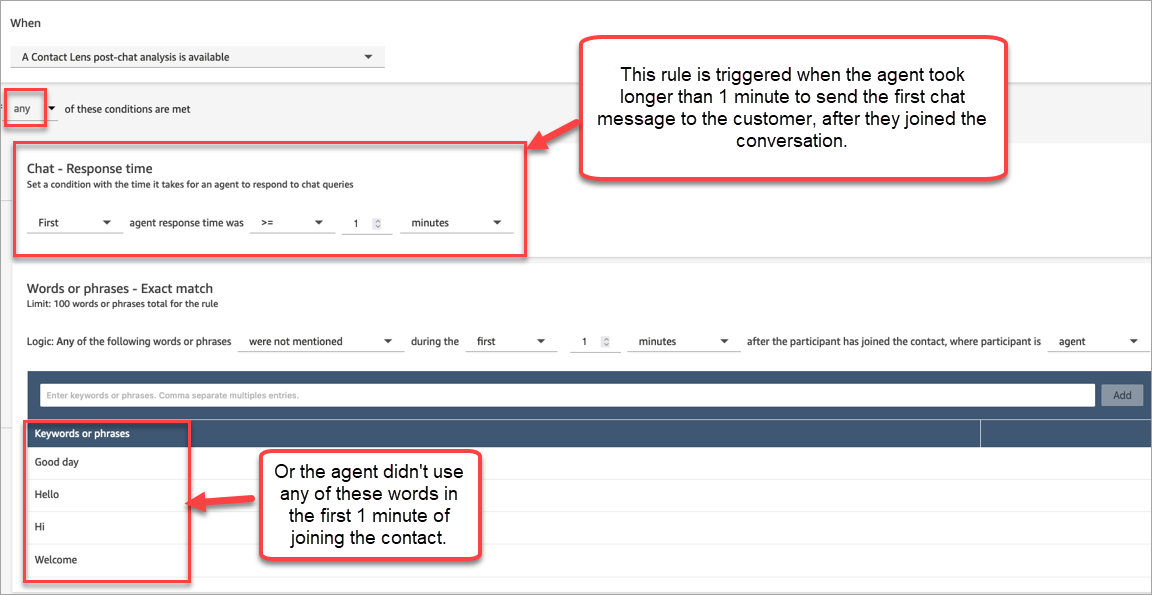
次の図は、チャットコンタクトに対して複数の条件を含むサンプルルールを示しています。このルールは、初回応答時間が 1 分以上で、初回応答でエージェントがリストにある挨拶の言葉やフレーズにまったく言及しなかった場合にトリガーされます。
初回応答時間 = エージェントがチャットに参加した後、顧客に最初のメッセージを送信するまでの時間。
-
-
[次へ] を選択します。
ステップ 2: ルールのアクションを定義する
-
[アクションを追加] を選択します。以下のアクションを選択できます。
-
タスクの作成: このオプションはリアルタイムチャットでは利用できません
![[アクションを追加] ドロップダウンメニュー、アクションのリスト。](images/contact-lens-add-action-no-wisdom.png)
-
-
[次へ] を選択します。
-
確認の後で必要な編集を行い、[保存] をクリックします。
-
追加されたルールは、その後に発生する新しい通話に対して適用されます。ルールは、Connect Customer 会話分析が会話を分析するときに適用されます。
過去に保存された会話にルールを適用することはできません。
