Le traduzioni sono generate tramite traduzione automatica. In caso di conflitto tra il contenuto di una traduzione e la versione originale in Inglese, quest'ultima prevarrà.
Crea segmenti di clienti in Connect Customer
Nota
La segmentazione basata su SQL (Beta) richiede l'attivazione del Data Store. Visita la schermata iniziale di Customer Profiles e abilita Data store dal banner blu in alto
Nota
-
Per accedere all'esperienza di creazione di segmentazione nel sito Web di Connect Customer amministrazione, sono necessarie le autorizzazioni dei profili di sicurezza per questa funzionalità. Per ulteriori informazioni, consulta Come assegnare le autorizzazioni del profilo di sicurezza per gestire i segmenti di clienti.
-
Prima di creare dei segmenti, ti suggeriamo di configurare le integrazioni dei dati del dominio Profili dei clienti per popolare i profili nel relativo dominio. Per ulteriori informazioni su come configurare le integrazioni dei dati con Profili dei clienti, consulta Integra applicazioni esterne con Connect Customer Profiles.
-
I segmenti possono includere eventi acquisiti utilizzando Attributi calcolati. Per ulteriori informazioni su come configurare Attributi calcolati personalizzati e rivedere gli Attributi calcolati predefiniti offerti da Profili clienti, consulta Imposta gli attributi calcolati in Connect Customer Profiles.
Connect Customer offre due modi per creare segmenti di clienti: 1/ Definire i segmenti tramite Spark SQL (Beta; richiede l'abilitazione del Data Store); 2/ Definire i segmenti tramite gruppi di destinatari e filtri (Segmentazione classica). Per entrambi, puoi utilizzare i prompt in linguaggio naturale tramite l'assistente Generative Segment AI. AI-powered Se definisci i segmenti in uno dei modi, sposti quel segmento nell'altro e dovresti ricominciare da capo.
Segmentazione classica con gruppi di destinatari e filtri
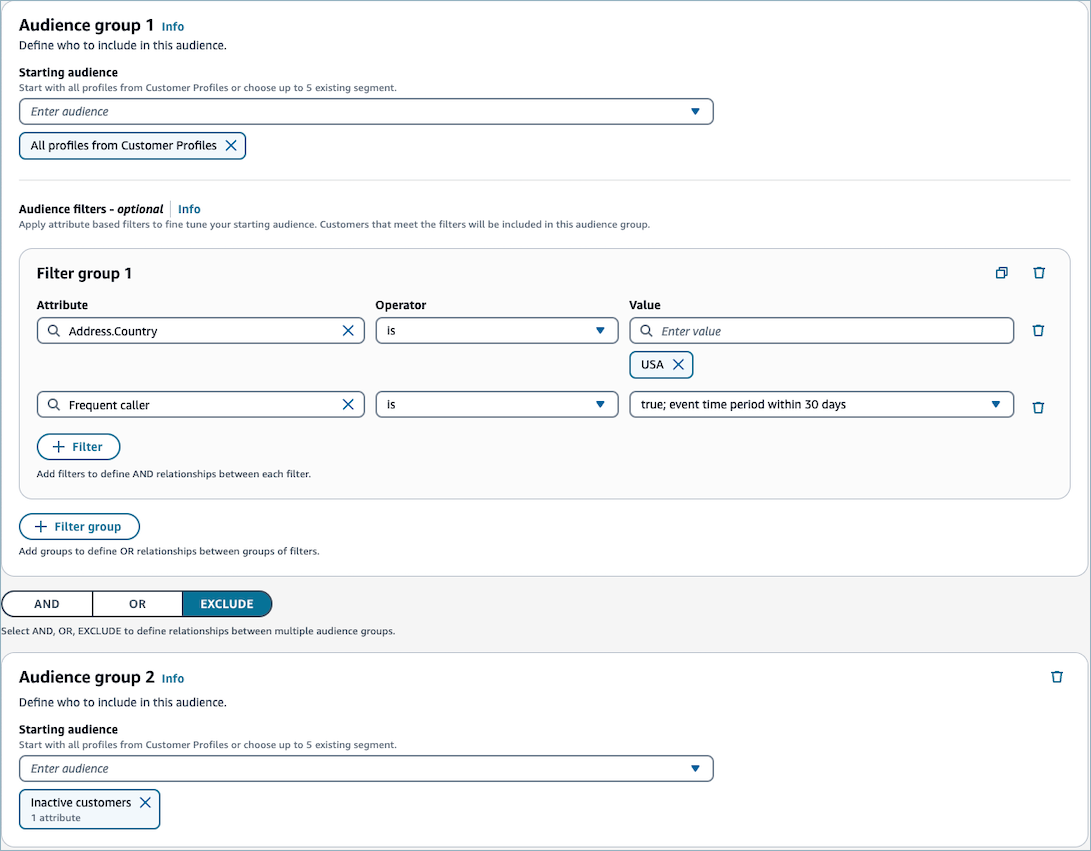
Quando crei un segmento di clienti, scegli il pubblico iniziale e perfeziona tale pubblico scegliendo i filtri che definiscono il segmento. Ad esempio, puoi creare un gruppo di pubblico, quindi scegliere un filtro per tutti i clienti che vivono in un Paese specifico e che chiamano spesso. I segmenti vengono ricalcolati su richiesta, ad esempio durante l’esecuzione della campagna, l’esecuzione del flusso di contatti e la stima o l’esportazione dei segmenti. Di conseguenza, le dimensioni e l'appartenenza di ciascun segmento cambia nel tempo.
Inoltre, puoi creare un secondo gruppo di pubblico e quindi creare una relazione (AND, OR o EXCLUDE) tra i due gruppi di pubblico per restringere, concatenare o escludere ulteriormente i clienti dal primo gruppo di pubblico.
Gruppi di pubblico
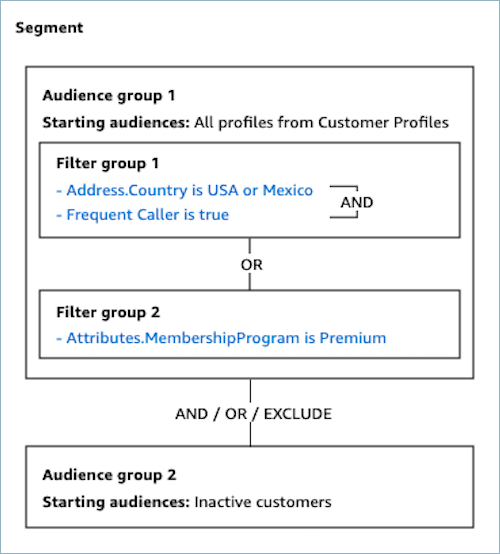
Quando crei un segmento di clienti, devi creare uno o più gruppi di destinatari. Un gruppo di destinatari include i seguenti componenti:
-
Pubblico iniziale: segmenti di clienti che definiscono la popolazione iniziale di utenti. Puoi specificare fino a 5 segmenti di destinatari iniziali o tutti i profili nel dominio Profili dei clienti.
-
Filtra gruppi: categorie di informazioni sui destinatari che applichi in aggiunta ai segmenti di destinatari di partenza. È possibile aggiungere più gruppi di filtri collegati tramite relazioni OR.
-
Filtri: i filtri riducono il numero di destinatari appartenenti al segmento. Puoi aggiungere tutti i filtri che desideri per adattare il segmento alle tue esigenze.
Un segmento di clienti deve avere almeno un gruppo di destinatari, ma puoi facoltativamente creare un secondo gruppo di destinatari e quindi creare una relazione (AND/OR/EXCLUDE) tra i due gruppi di destinatari. Consulta Fase 5: aggiungere il secondo gruppo di pubblico (facoltativo) per maggiori dettagli sulla relazione.
Creazione di un segmento di clienti
I passaggi seguenti descrivono la creazione e la configurazione di un segmento di clienti:
-
Fase 1: creare un nuovo segmento
-
Fase 2: configurare nome e descrizione
-
Fase 3: selezionare il pubblico iniziale da includere nel gruppo 1 di destinatari
-
Fase 4: selezionare e configurare gruppi di filtri (opzionale)
-
Fase 5: (opzionale) aggiungere un gruppo 2
-
Passaggio 6: abilitare l'ordinamento (opzionale)
Fase 1: creare un nuovo segmento
-
Per creare un segmento, assicurati di aver creato le autorizzazioni dei profili di sicurezza come prerequisito. Per ulteriori informazioni, consulta Come assegnare le autorizzazioni del profilo di sicurezza per gestire i segmenti di clienti. Inoltre, per visualizzare al meglio l'appartenenza al tuo segmento, ti consigliamo di inserire i dati prima della creazione del segmento. Per importare profili tramite S3 o applicazioni esterne, consulta Creazione e importazione di dati dei clienti in Profili dei clienti o Integra applicazioni esterne con Connect Customer Profiles.
-
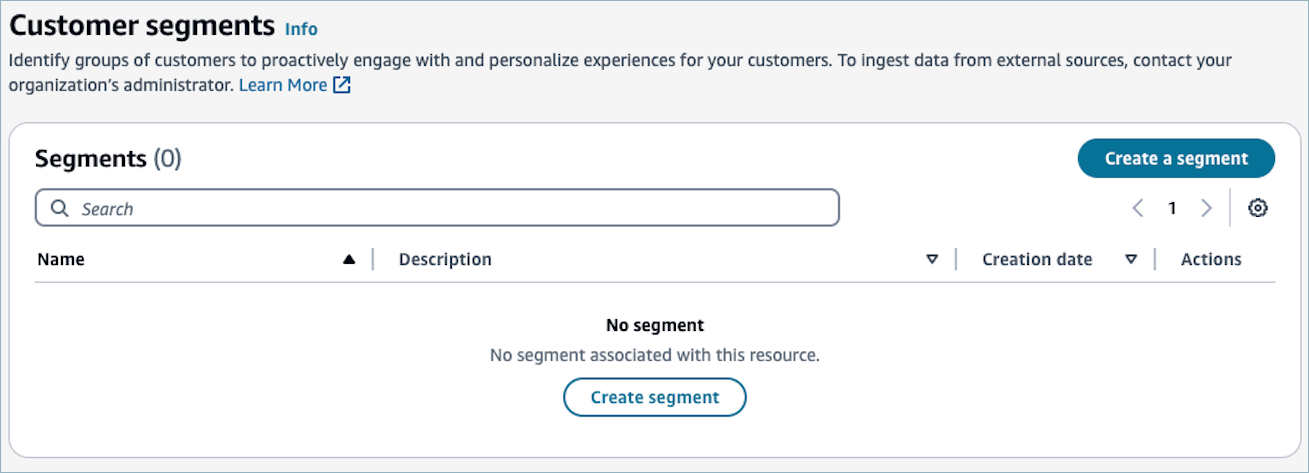
Scegli Crea un segmento nella visualizzazione della tabella dei segmenti di clienti.
Fase 2: specificare un nome e una descrizione
-
In Nome, immettere un nome per il segmento dei clienti che lo renda facilmente riconoscibile in un secondo momento.
Nota
Il sito Web di Connect Customer amministrazione utilizza il nome inserito come nome
DisplayNamedel segmento e genera un identificatore basato su di esso. L’identificativo generato viene utilizzato comeSegmentDefinitionNamequando accedi al segmento utilizzando le API di Profili dei clienti. -
In Descrizione, inserisci una descrizione facoltativa per il segmento di clienti.

Fase 3: selezionare il pubblico iniziale da includere nel gruppo 1 di destinatari
È innanzitutto necessario scegliere come definire i destinatari iniziali per il gruppo di destinatari.
-
In Gruppo di destinatari 1, nell’elenco a discesa Destinatari iniziali, seleziona uno o più segmenti da includere nel gruppo di destinatari oppure scegli Tutti i profili da Profili dei clienti.
Nota
Quando scegli più segmenti come destinatari iniziali, i segmenti sono collegati da relazioni
OR. Ad esempio, se scegli i segmenti Clienti con abbonamento Premium e Clienti con abbonamento Basic come destinatari iniziali, verranno inclusi tutti i profili che appartengono a uno dei due segmenti.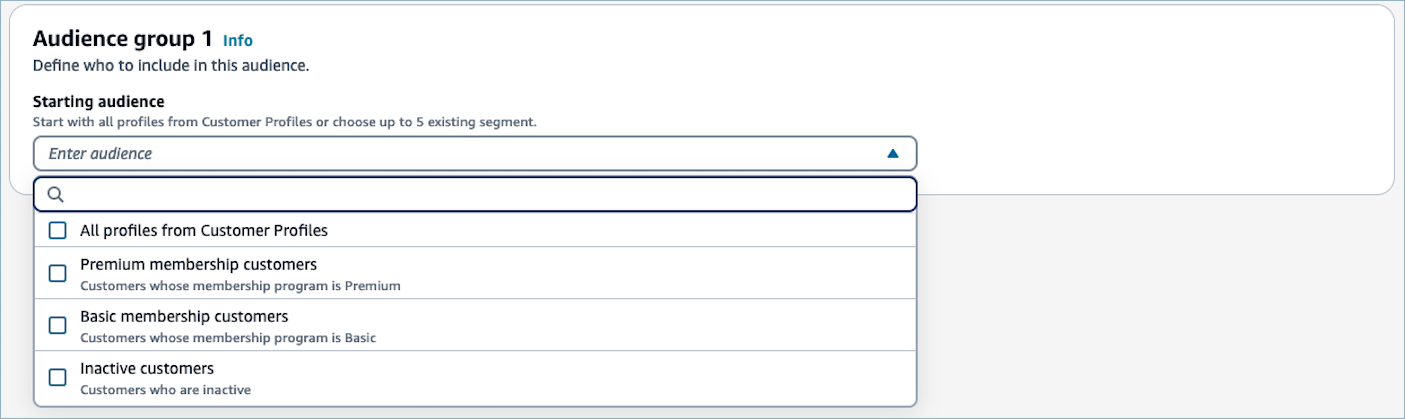
-
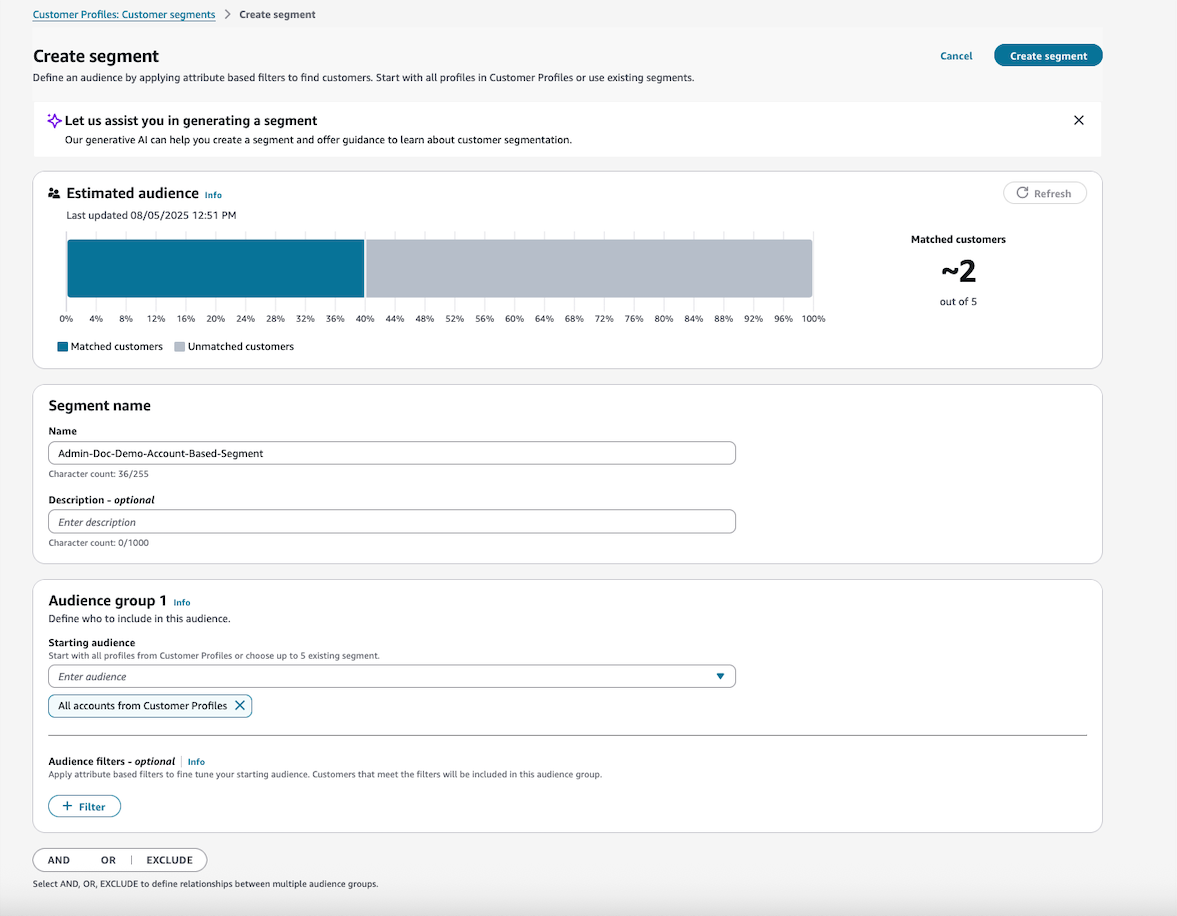
Per creare un segmento con ProfileType, inizia utilizzando Tutti gli account dei profili dei clienti come pubblico iniziale. Con questo approccio, puoi filtrare efficacemente i profili basati sugli account. È importante notare che, a meno che non venga specificato diversamente, il processo di segmentazione esporterà automaticamente tutti i profili all’interno del dominio Profili dei clienti. Questo comportamento predefinito garantisce una copertura completa, ma può essere adeguato per soddisfare esigenze di targeting specifiche.
Di seguito è riportato un esempio di come è possibile creare una definizione di segmento (basata su account o profili standard):
Filtra tutti i profili basati sull'account (=ACCOUNT_PROFILE) ProfileType
Nota
Per creare un segmento solo con profili secondari, crea nuovi destinatari che escludano i profili basati su account. Ad esempio, i profili in cui
ProfileTypeè PROFILE o in cuiProfileTypeè vuoto.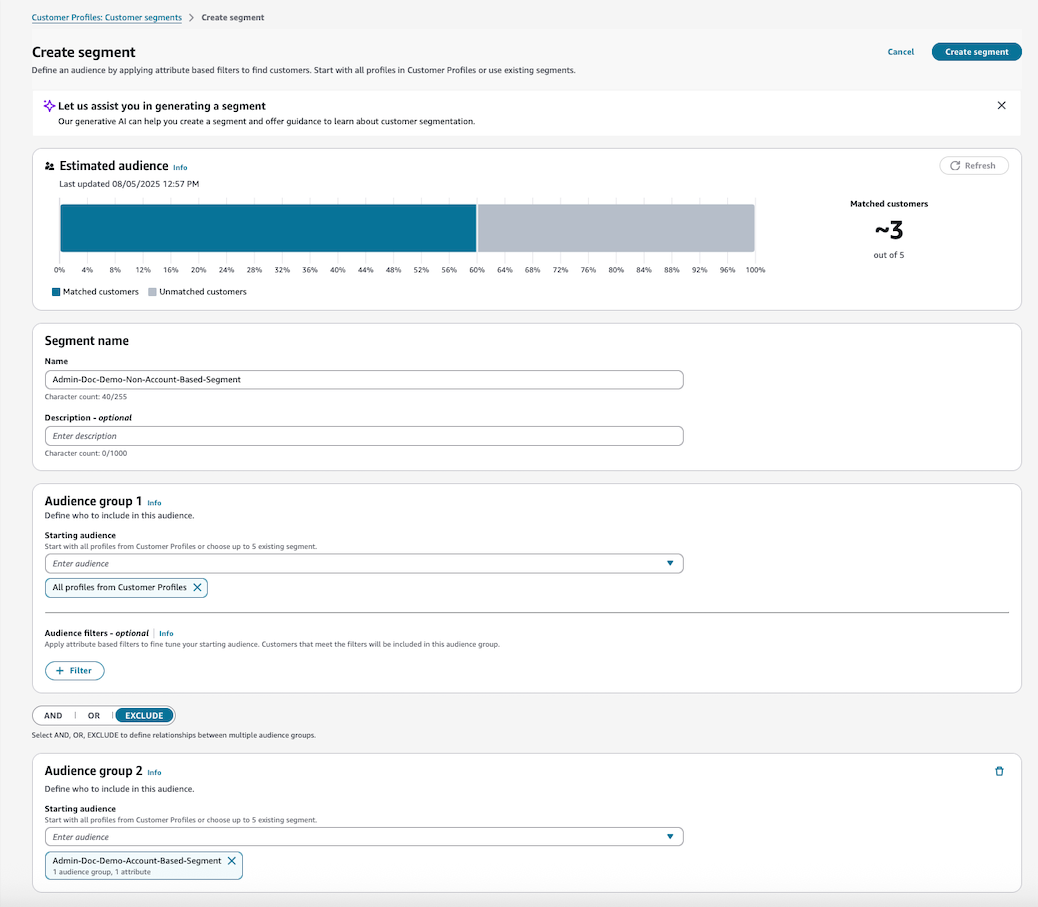
Campagna di esempio indirizzata agli account da contattare utilizzando
Phone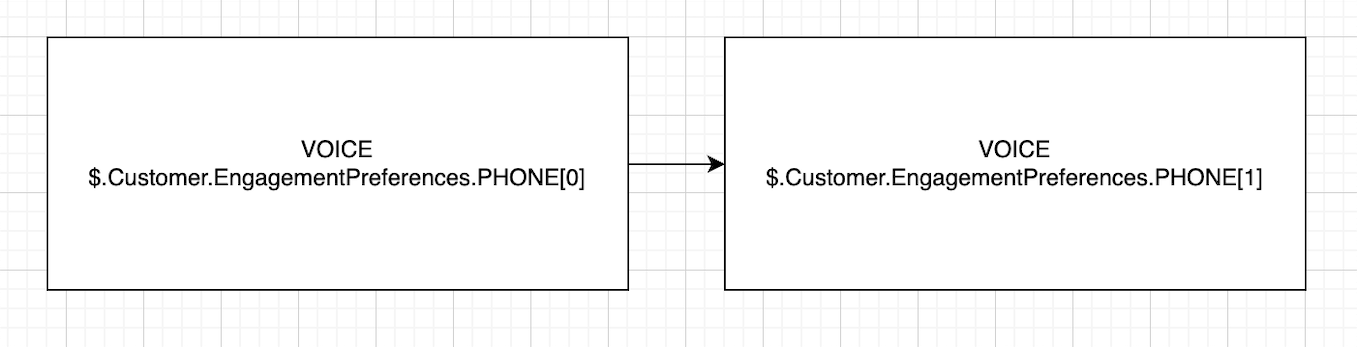
In questo esempio, la campagna ha come target un singolo account con la seguente sequenza di chiamate:
-
Primi tentativi di contattare John (ID: 2)
-
Se John non risponde, chiama Sally (ID: 3) come contatto di riserva
-
-
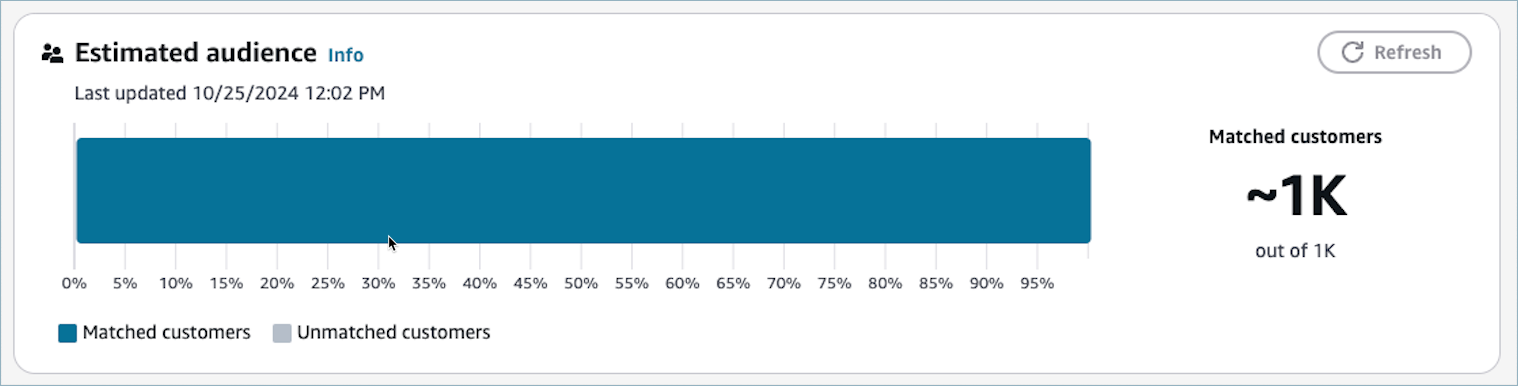
Dopo aver scelto un pubblico iniziale, la sezione Destinatari stimati si aggiorna per visualizzare i profili idonei. Dopo aver modificato i gruppi di destinatari, puoi scegliere il pulsante Aggiorna nella sezione Destinatari stimati per recuperare nuovamente la stima.
Fase 4: selezionare e applicare i filtri per il pubblico (facoltativo)
Dopo aver scelto il pubblico iniziale, puoi perfezionare ulteriormente la scelta applicando la logica condizionale agli attributi. Segmenti supporta attributi di profilo standard, attributi di profilo personalizzati e attributi calcolati.
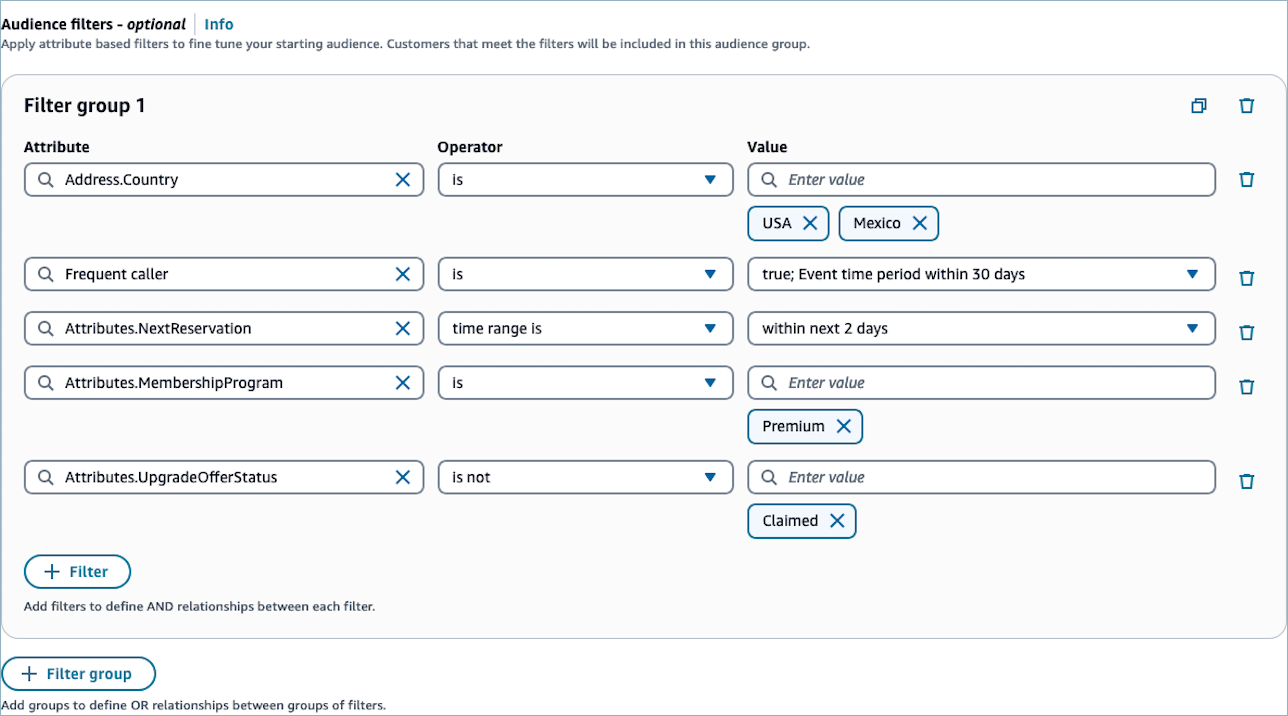
Come scegliere e configurare i filtri per il pubblico
-
Per Attributo, è possibile scegliere tra i seguenti tipi
-
Attributi calcolati: filtra il pubblico in base a uno degli attributi calcolati.
Consulta Imposta gli attributi calcolati in Connect Customer Profiles per saperne di più sugli attributi calcolati predefiniti e su come configurare gli attributi calcolati personalizzati.
-
Attributi standard: filtra il pubblico in base a uno degli attributi del profilo standard.
Consulta Definizione del profilo standard nei profili dei clienti Connect per l’elenco degli attributi standard del profilo.
-
Attributi personalizzati: filtra il pubblico in base a uno degli attributi del profilo personalizzati.
Nota
Memorizziamo fino a 1000 attributi di profilo più recenti all’interno del dominio. Se il tuo dominio contiene una grande quantità di attributi, gli attributi più vecchi potrebbero non essere visualizzati in questo elenco.
-
-
Scegli l’Operatore. Gli operatori determinano la relazione tra l’attributo e il valore immesso. Di seguito vengono descritti gli operatori disponibili. Gli operatori disponibili cambiano in base al tipo di valore dell’attributo selezionato.
| Tipo di valore dell’attributo supportato | Operatore | Description |
|---|---|---|
| Numero | Greater than | Utilizzato solo per gli attributi numerici. Questo operatore filtra i risultati superiori al numero specificato. Ad esempio, il tempo di attesa medio del cliente è superiore a 10 secondi. |
| Maggiore di o uguale a | Utilizzato solo per gli attributi numerici. Questo operatore filtra i risultati superiori o uguali al numero specificato. Ad esempio, il tempo di attesa medio del cliente è maggiore o uguale a 10 secondi. | |
| Equals | Utilizzato solo per gli attributi numerici. Questo operatore filtra il pubblico in base all’uguaglianza dei valori numerici. Ad esempio, il tempo di attesa medio del cliente è pari a 10 secondi. | |
| Less than | Utilizzato solo per gli attributi numerici. Questo operatore filtra i risultati inferiori al numero specificato. Ad esempio, il tempo di attesa medio del cliente è inferiore a 10 secondi. | |
| Minore di o uguale a | Utilizzato solo per gli attributi numerici. Questo operatore filtra i risultati superiori o uguali al numero specificato. Ad esempio, il tempo di attesa medio del cliente è minore o uguale a 10 secondi. | |
| Stringa | Is (È) | Filtra il pubblico in base alle corrispondenze con la stringa specificata. Ad esempio, il cliente Address.Country è USA. |
| Is not (Non è) | Filtra il pubblico che non corrisponde a una determinata stringa. Ad esempio, il cliente non Address.Country è negli Stati Uniti. | |
| Contiene | Utilizza questo operatore per filtrare il pubblico in base a una sottostringa all’interno di una stringa. Ad esempio, se disponi di un filtro per Address.Country attributo, potresti passare dagli Stati Uniti per restituire Stati Uniti o Stati Uniti. | |
| Inizia con | Filtra il pubblico il cui attributo inizia con la stringa specificata. Ad esempio, quello del cliente Address.Country inizia con gli Stati Uniti. | |
| Ends with | Filtra il pubblico il cui attributo termina con la stringa specificata. Ad esempio, il nome del cliente EmailAddress termina con @amazon .com. | |
| Data | Prima | Filtra il pubblico il cui attributo ha un valore di data precedente a una data specifica. Ad esempio, il nome del cliente precedente Attributes.NextReservation a 2024/10 /01. |
| Abilitato | Filtra l’oggetto il cui valore dell’attributo corrisponde a una data specifica. Ad esempio, il nome del cliente che Attributes.NextReservation è su 2024/10 /01. | |
| Dopo | Filtra l’oggetto il cui attributo ha un valore di data successivo a una data specifica. Ad esempio, il nome del cliente è successivo a Attributes.NextReservation /01. 2024/10 | |
| L’intervallo di tempo è | Filtra il pubblico il cui attributo ha un valore di data compreso in un intervallo di tempo specifico. È possibile specificare l’intervallo di tempo in modalità tempo assoluto o in modalità tempo relativo. | |
| Modalità temporale assoluta: è possibile specificare un intervallo di tempo assoluto. Ad esempio, tra le 12:00 AM 2024/10 /01 e le 12:00 AM 2024/10 /07. | ||
| Modalità tempo relativo: è possibile specificare l'intervallo di tempo relativo di X ore, giorni, settimane, mesi o anni futuri o passati. - Direzione tempo futuro: filtrerà il pubblico il cui attributo ha un valore di data compreso tra adesso e un momento specifico nel futuro. Ad esempio, entro i prossimi 2 giorni. - Direzione tempo passato: filtrerà il pubblico il cui attributo ha un valore di data compreso un momento specifico nel passato e adesso. Ad esempio, negli ultimi 2 giorni. | ||
| L’intervallo temporale non è | Filtra il pubblico il cui attributo ha un valore di data non compreso in un intervallo di tempo specifico. È possibile specificare l’intervallo di tempo in modalità tempo assoluto o in modalità tempo relativo. Per maggiori dettagli, consulta l’operatore “L’intervallo di tempo è” in questa tabella. |
Nota
I segmenti di clienti nel sito Web di Connect Customer amministrazione utilizzano il fuso orario UTC e un'ora predefinita di 00:00:00 UTC per tutti i filtri basati sull'ora. Puoi filtrare in base alle date, ma le ore vengono registrate con lo stesso valore. Se si immette la data 2024-01-01, la console passa come 2024-01-01. T00:00:00Z
Nota
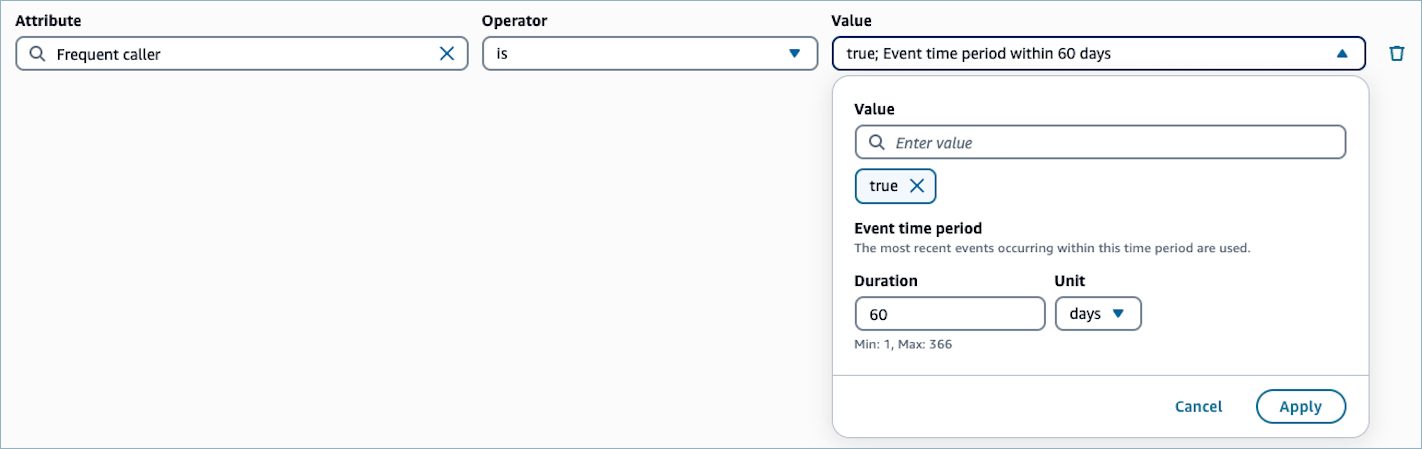
Quando si specifica un filtro per un attributo calcolato, è possibile sovrascrivere il periodo di tempo della definizione dell’attributo calcolato. Ad esempio, il filtro Frequent caller is true for the event time period of 60
days sostituirà il Chiamante frequente Attributi calcolati predefiniti in Connect Customer Profiles per valutare il valore degli ultimi 60 giorni invece del periodo di tempo configurato nella definizione dell’attributo calcolato. Questa sostituzione è specifica del segmento e non influisce sulla definizione dell’attributo calcolato di per sé.
-
Specifica il Valore. È possibile specificare più valori collegati da relazioni
OR. Ad esempio,Address.CountryèUSAoMexico. L’immissione del valore mostra i suggerimenti nel menu a discesa per gli operatori di stringa in base ai profili dei clienti archiviati nel dominio.Nota
I valori fanno distinzione tra maiuscole e minuscole. Ad esempio, is US restituisce risultati diversi da noi. Address.Country Address.Country
-
(Facoltativo) Per applicare attributi aggiuntivi a questo gruppo di filtri, scegli + Filtro. Per creare un altro gruppo di filtri, scegli + Gruppo.
Nota
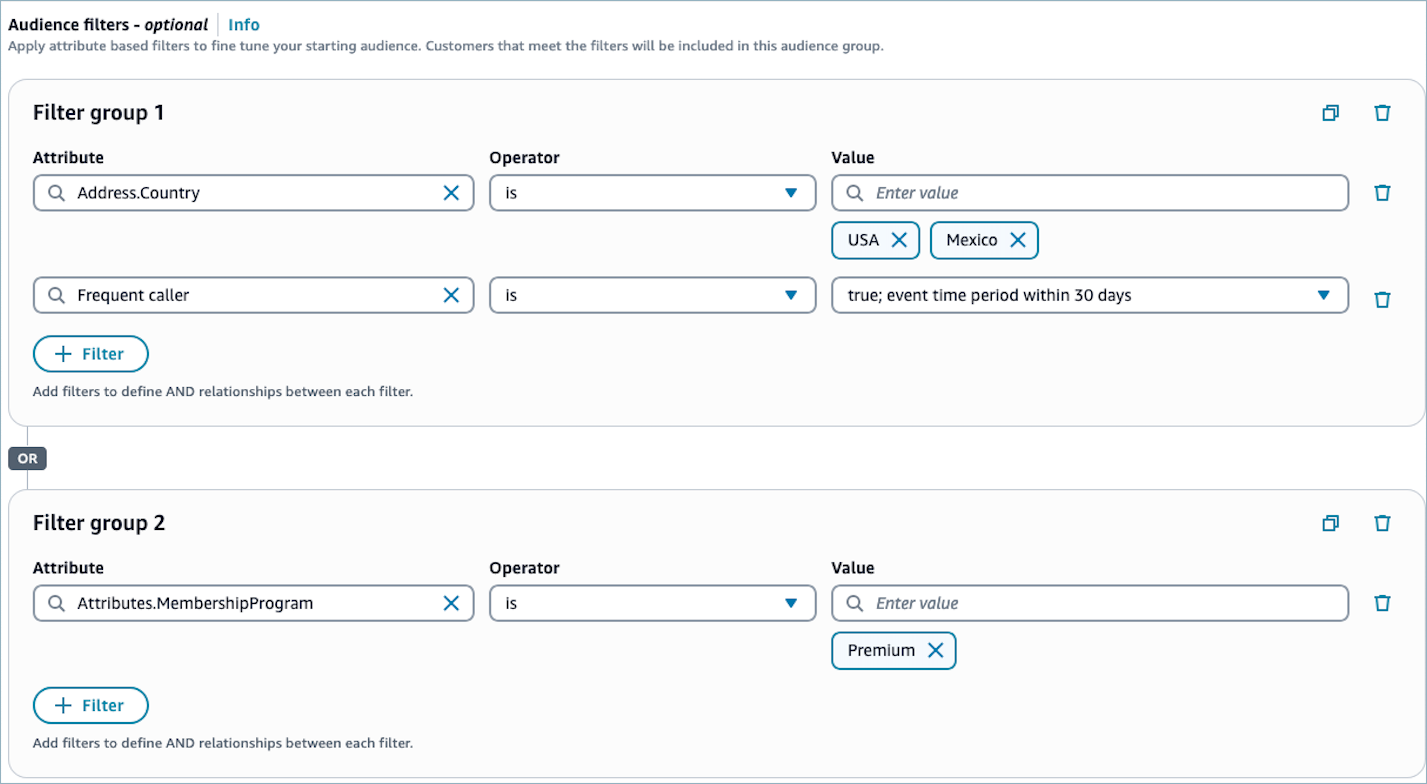
Se in un gruppo di filtri sono presenti più filtri, i filtri sono collegati da relazioni AND. Ad esempio, un gruppo di filtri contenente 2 filtri, «Address.Countryis USA» e «Il tempo medio di attesa del cliente è superiore a 10 secondi», i profili il cui valore Address.Country è USA e il tempo medio di attesa è superiore a 10 secondi apparterranno al segmento.
Quando hai più gruppi di filtri in un gruppo di destinatari, i segmenti di clienti nel sito web di Connect Customer amministrazione utilizzano le relazioni OR per connettersi tra i gruppi di filtri.
-
Dopo aver completato la configurazione del gruppo di pubblico, scegli Crea segmento.
Fase 5: aggiungere il secondo gruppo di pubblico (facoltativo)
Facoltativamente, aggiungi il secondo gruppo di pubblico e definisci una relazione con il gruppo di pubblico 1. Quando si crea un segmento di clienti utilizzando il sito web di amministrazione di Connect Customer , è possibile aggiungere un massimo di due gruppi di pubblico per segmento. Se aggiungi un secondo gruppo di pubblico al segmento, puoi scegliere tra due modalità di collegamento tra i due gruppi di pubblico.
-
Relazione AND: se utilizzi la relazione AND per connettere due segmenti di pubblico, il segmento contiene tutti i profili che soddisfano i filtri di entrambi i gruppi: Gruppo di pubblico 1 e Gruppo di pubblico 2.
-
Relazione OR: se utilizzi la relazione OR per connettere due segmenti di pubblico, il segmento contiene tutti i profili che soddisfano i filtri di un gruppo o dell’altro: Gruppo di pubblico 1 e Gruppo di pubblico 2.
-
Relazione EXCLUDE: se utilizzi la relazione EXCLUDE per connettere due segmenti di pubblico, il segmento conterrà i profili del Gruppo di pubblico 1, escludendo i profili nel Gruppo di pubblico 2.
Per configurare il secondo gruppo di pubblico
-
Scegli la relazione AND, OR o EXCLUDE dopo aver configurato il Gruppo di pubblico 1.
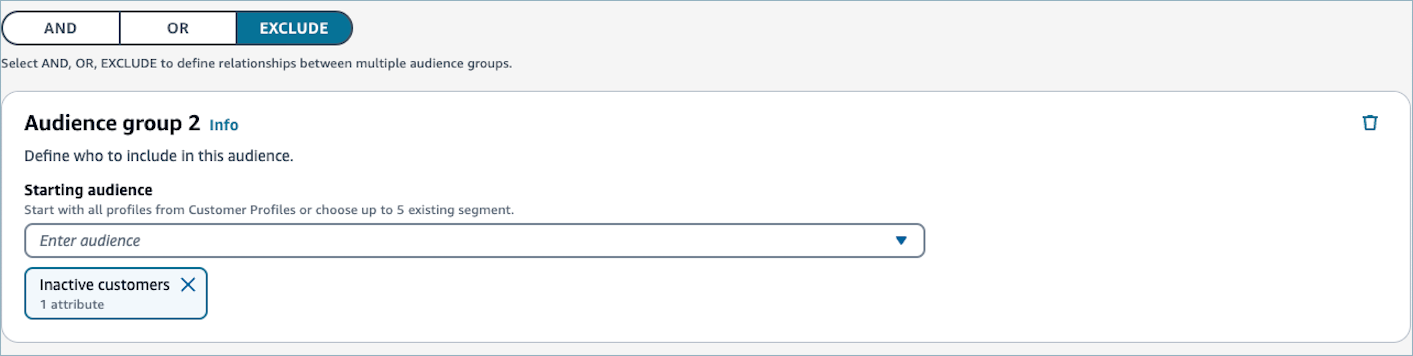
-
Scegli il pubblico iniziale nel Gruppo di pubblico 2. Per riferimento, consultaFase 3: selezionare il pubblico iniziale da includere nel gruppo 1 di destinatari.
-
(Facoltativo) Scegli i filtri in base ai quali desideri filtrare i segmenti. Per riferimento, vedere Fase 4: selezionare e applicare i filtri per il pubblico (facoltativo)
-
Una volta terminata la configurazione del segmento, scegliere Create segment (Crea segmento). Il segmento è stato creato e ora puoi utilizzarlo nelle campagne o nei flussi in uscita.

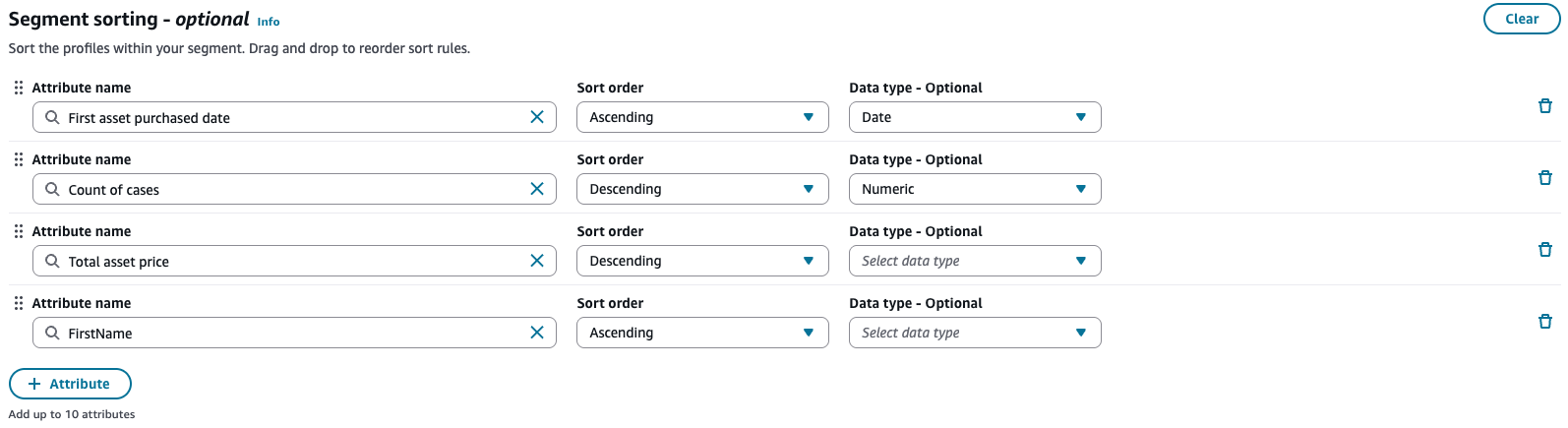
Passaggio 6: abilitare l'ordinamento (opzionale)
Facoltativamente, configura l'ordinamento per i risultati dei segmenti. Puoi utilizzare l'ordinamento per controllare l'ordine in cui i profili vengono visualizzati nell'output del segmento. Puoi ordinare in base a un massimo di 10 attributi. Gli attributi vengono valutati dall'alto verso il basso. Quando più profili condividono lo stesso valore per un attributo, l'attributo successivo nell'elenco viene utilizzato come elemento decisivo e così via.
Le campagne e i percorsi in uscita rispettano questo criterio di ordinamento durante l'esecuzione, il che significa che i profili vengono elaborati e selezionati nell'ordine definito dal segmento. Per ulteriori informazioni sull'utilizzo dei segmenti ordinati nelle campagne in uscita, consulta le best practice per le campagne in uscita. https://docs.aws.amazon.com/connect/latest/adminguide/outbound-campaign-best-practices.html L'ordinamento dei segmenti è utile quando desideri:
-
Dai priorità ai clienti di alto valore ordinando in base ad attributi come il valore a vita o il livello dell'account.
-
Contatta innanzitutto i clienti in merito agli appuntamenti imminenti ordinandoli in base alla data dell'appuntamento.
-
Elabora le comunicazioni sensibili al fattore tempo in un ordine specifico.
Nota
L'ordinamento dei segmenti viene rispettato solo per le campagne vocali e le attività vocali durante i viaggi. Gli altri canali di comunicazione elaborano i profili in un ordine non ordinato.
Per abilitare l'ordinamento
-
Inserisci il nome dell'attributo in base al quale desideri eseguire l'ordinamento. È possibile utilizzare un attributo tra attributi standard o calcolati.
-
Specificate il criterio di ordinamento: scegliete Crescente o Decrescente.
-
(Facoltativo) Specificate il tipo di dati scegliendo Stringa, Numerico o Data. Se non si specifica un tipo, questo viene dedotto automaticamente in base ai dati campionati.
Creazione di segmenti basata su Spark SQL
Con i segmenti basati su Spark SQL, puoi utilizzare i dati completi del profilo del cliente e funzionalità estese per definire i segmenti. È possibile utilizzare gli attributi degli oggetti del profilo standard e gli attributi degli oggetti personalizzati. È inoltre possibile utilizzare SQL-based funzionalità come unire oggetti standard e personalizzati per utilizzare i dati di vari oggetti, filtrare i segmenti con statistiche come i percentili e standardizzare i campi di data per effettuare confronti.
Puoi iniziare inserendo un prompt in linguaggio naturale in Segment Assistant AI. L'assistente Segment AI definirà il segmento inclusa la sua traduzione in Spark SQL. Segment Assistant AI fornirà i passaggi necessari per definire il segmento e potrai convalidare che corrisponda a ciò che intendevi creare. Puoi anche visualizzare l'SQL, i passaggi SQL in linguaggio naturale e un AI-generated riepilogo di Spark SQL per facilitare ulteriormente la convalida. Se desideri apportare modifiche, puoi aggiornare il prompt in linguaggio naturale o apportare modifiche direttamente a Spark SQL.
Hai anche la possibilità di creare direttamente il segmento Spark SQL.
Come la segmentazione classica, i segmenti basati su Spark SQL possono essere utilizzati nelle chiamate di iscrizione ai segmenti e nei blocchi Flow. Per utilizzare le campagne o i percorsi in uscita con i segmenti Spark SQL, contatta AWS Support per richiedere l'accesso.
Quando utilizzi un segmento Spark SQL in una chiamata di iscrizione a un segmento, in un blocco Flow o in una campagna in uscita avviata da un evento del cliente, viene utilizzato l'ultimo segmento esportato (istantanea del segmento). L'istantanea del segmento utilizzata per l'iscrizione scade 1 anno dopo la creazione. Se ricevi un errore 4XX, assicurati di aver esportato il segmento (istantanea del segmento).
Nota
La segmentazione SQL viene eseguita su un archivio dati che contiene fino a 10 anni di dati. La segmentazione classica utilizza i dati più recenti (dati aggiornati negli ultimi 3 anni)
Fase 1: creare un nuovo segmento
Nell'assistente Segment AI, seleziona «Come creare un segmento» per ulteriori indicazioni sulla creazione di segmenti di valore o «Voglio generare un segmento» per inserire un prompt in linguaggio naturale per creare il segmento.
In alternativa, usa SQL per definire un nuovo segmento nell'editor di query.
Fase 2: specificare un nome e una descrizione
In Nome, immettere un nome per il segmento dei clienti che lo renda facilmente riconoscibile in un secondo momento.
Nota
Il sito Web di amministrazione DisplayName di Amazon Connect utilizza il nome inserito come segmento e genera un identificatore basato su di esso. L’identificativo generato viene utilizzato come SegmentDefinitionName quando accedi al segmento utilizzando le API di Profili dei clienti.
In Descrizione, inserisci una descrizione facoltativa per il segmento di clienti.
Fase 3: Rivedi e convalida il segmento
Esamina i dati utilizzati dall'assistente Segment AI e i passaggi utilizzati dal modello AI per generare il segmento. Puoi anche rivedere l'SQL creato per definire il segmento nell'editor di query. Se non è stato in grado di creare il segmento, rispondi al feedback fornito per aiutarlo a creare un segmento accurato. Dopo aver generato un segmento, Customer Profiles creerà automaticamente una stima del segmento per te.
Se desideri apportare modifiche, puoi fornire un nuovo prompt scegliendo «Nuova conversazione» o create/edit SQL nell'editor delle query.
Se non stai utilizzando l'assistente Segment AI, puoi convalidare la query e creare la stima scegliendo il pulsante «Convalida e stima la query» sotto l'editor di query.
Nota
I segmenti basati su Spark SQL richiedono tempo a seconda della quantità di dati del profilo utilizzati nel segmento e dell'SQL utilizzato, in modo simile ad altri motori di query (ad esempio, più join tra oggetti di solito richiedono più tempo).
Fase 4: Creare un segmento
Dopo aver creato un segmento e essere soddisfatto, seleziona il pulsante «Crea segmento» in alto a destra. Dopo aver creato il segmento, puoi selezionare Azioni: esportazione in .csv, utilizzando il segmento in Flows e utilizzando il segmento in Outbound Campaigns.
Nota
Se utilizzi il segmento nelle campagne in uscita o nei blocchi di flusso, controllerà l'appartenenza al segmento in base alla data dell'ultima creazione del segmento. Se hai bisogno di verificare l'appartenenza ai segmenti in tempo reale durante l'esecuzione del flusso o della campagna, utilizza la segmentazione classica.
