Le traduzioni sono generate tramite traduzione automatica. In caso di conflitto tra il contenuto di una traduzione e la versione originale in Inglese, quest'ultima prevarrà.
Informare supervisori e agenti sulle valutazioni delle prestazioni
Puoi creare regole che inviano automaticamente e-mail o attività ai supervisori e agli agenti in base ai risultati della valutazione.
-
Le notifiche per i supervisori possono favorire un coaching tempestivo basato sulle valutazioni delle prestazioni. Ad esempio, puoi notificare ai supervisori se un agente riceve un punteggio di valutazione inferiore a una determinata soglia.
-
Le notifiche per gli agenti possono essere utilizzate per richiedere agli agenti di rivedere e confermare le proprie valutazioni.
Indice
Passaggio 1: definire le condizioni della regola per i moduli di valutazione
-
Nel menu di navigazione scegli Analisi e ottimizzazione e quindi Regole.
-
Seleziona Crea una regola, Moduli di valutazione.
-
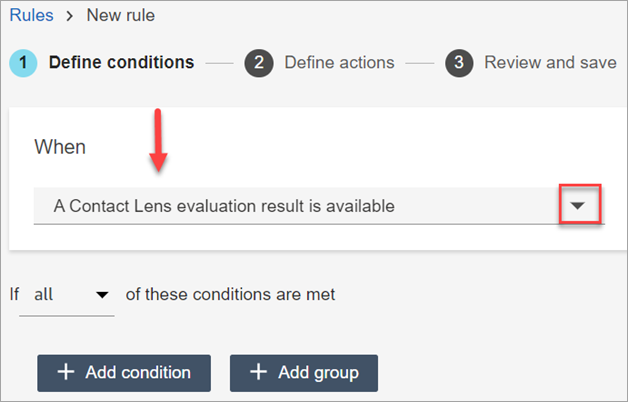
Sotto Quando, utilizza l’elenco a discesa per scegliere È disponibile un risultato di valutazione di Contact Lens, come mostrato nell’immagine seguente.
-
Scegliere Aggiungi condizione.
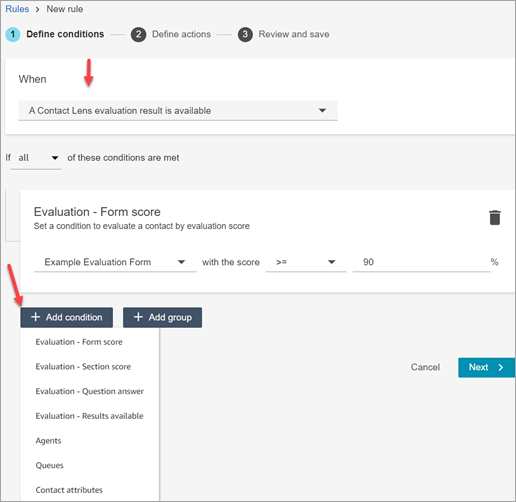
Puoi combinare criteri di un set di condizioni per creare regole di Contact Lens molto specifiche. Di seguito sono riportate alcune delle condizioni disponibili:
-
Valutazione - Punteggio del modulo: crea regole che vengono eseguite quando viene raggiunto il punteggio per un determinato modulo di valutazione.
-
Valutazione - Punteggio della sezione: crea regole che vengono eseguite quando viene raggiunto il punteggio per una determinata sezione.
-
Valutazione - Risposta alla domanda: crea regole che vengono eseguite quando viene raggiunto il punteggio per una determinata domanda e risposta.
-
Valutazione - Risultati disponibili: crea regole che vengono eseguite per qualsiasi invio di valutazione.
-
Gerarchia degli agenti: crea regole che vengono eseguite su una gerarchia di agenti specifica. Le gerarchie di agenti possono rappresentare località geografiche, reparti, prodotti o team.
Per visualizzare l'elenco delle gerarchie di agenti in modo da poterle aggiungere alle regole, è necessario Agent hierarchy - Visualizza le autorizzazioni nel profilo di sicurezza.
-
Agente: crea regole che vengono eseguite su un sottoinsieme di agenti. Ad esempio, ricevi notifiche sugli agenti che appartengono al tuo team.
Per visualizzare i nomi degli agenti in modo da poterli aggiungere alle regole, devi disporre delle autorizzazioni Utenti - Visualizzazione nel tuo profilo di sicurezza.
-
Code: crea regole che vengono eseguite su un sottoinsieme di code. Spesso le organizzazioni utilizzano le code per indicare una linea di business, un argomento o un dominio. Ad esempio, potresti creare regole specifiche per le valutazioni degli agenti assegnati alle code di vendita.
Per visualizzare i nomi delle code in modo da poterle aggiungere alle regole, devi disporre delle autorizzazioni Code - Visualizzazione nel tuo profilo di sicurezza.
-
Attributi di contatto: crea regole che vengono eseguite sui valori degli attributi di contatto personalizzati. Ad esempio, puoi creare regole per le valutazioni degli agenti per una particolare linea di business o per clienti specifici, in base al loro livello di iscrizione, al loro attuale paese di residenza o all'esistenza di un loro ordine in sospeso.
-
Attributi dei segmenti di contatto: è possibile identificare i contatti all'interno delle regole utilizzando attributi personalizzati dei segmenti di contatto con valori compilati da altri sistemi o utilizzando una logica personalizzata. È possibile definire un attributo e impostarne il valore nei flussi. Gli attributi personalizzati del segmento sono presenti solo su quell'ID di contatto specifico e non sull'intera catena di contatti. Ad esempio, puoi creare una regola che identifichi che il cliente ha chiuso il proprio account durante la conversazione.
Per visualizzare l'elenco degli attributi del segmento di contatto da aggiungere a una regola, hai bisogno di Attributi predefiniti - Autorizzazione di visualizzazione.
-
-
Scegli Next (Successivo).
Passaggio 2: Definire le azioni della regola
-
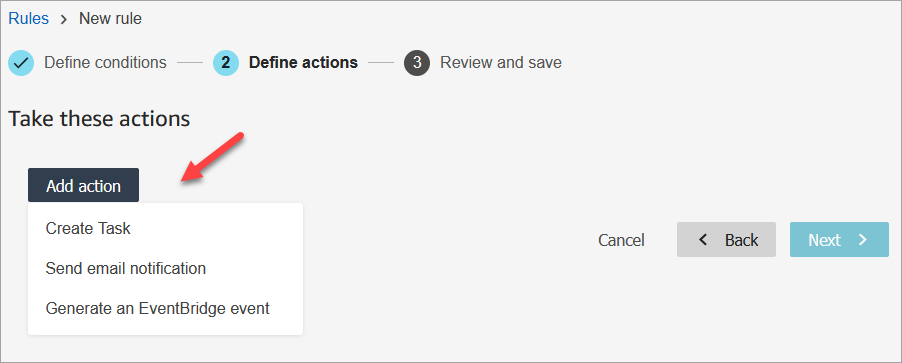
Selezionare Add action (Aggiungi operazione). Puoi scegliere le seguenti operazioni:
-
Scegli Next (Successivo).
-
Controlla e apporta le modifiche eventualmente necessarie, quindi scegli Salva.
-
Dopo aver aggiunto le regole, queste vengono applicate ai nuovi invii di valutazione che si verificano dopo l'aggiunta. Non è possibile applicare regole alle valutazioni passate e archiviate.
Esempio di regola con più condizioni
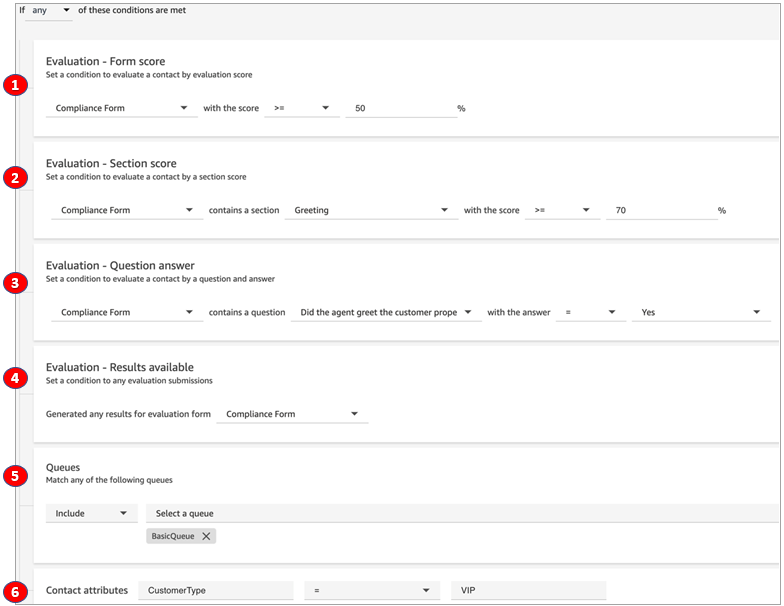
L'immagine seguente mostra una regola di esempio con sei condizioni. Se una di queste condizioni viene soddisfatta, l'azione viene attivata.
-
Valutazione - Punteggio del modulo: il modulo di conformità ha un punteggio maggiore o uguale al 50%?
-
Valutazione - Punteggio della sezione: in un modulo di conformità, la sezione Saluto ha un punteggio maggiore o uguale al 70%?
-
Valutazione - Punteggio della domanda: la domanda del modulo di conformità L'agente ha salutato correttamente il cliente corrisponde a Sì?
-
Valutazione - Risultati disponibili: sono stati generati risultati per il modulo di conformità?
-
Code: È per il BasicQueue?
-
Attributi di contatto: è CustomerType uguale a VIP?
