Le traduzioni sono generate tramite traduzione automatica. In caso di conflitto tra il contenuto di una traduzione e la versione originale in Inglese, quest'ultima prevarrà.
Configura la redazione basata su regole in un flusso di contatti
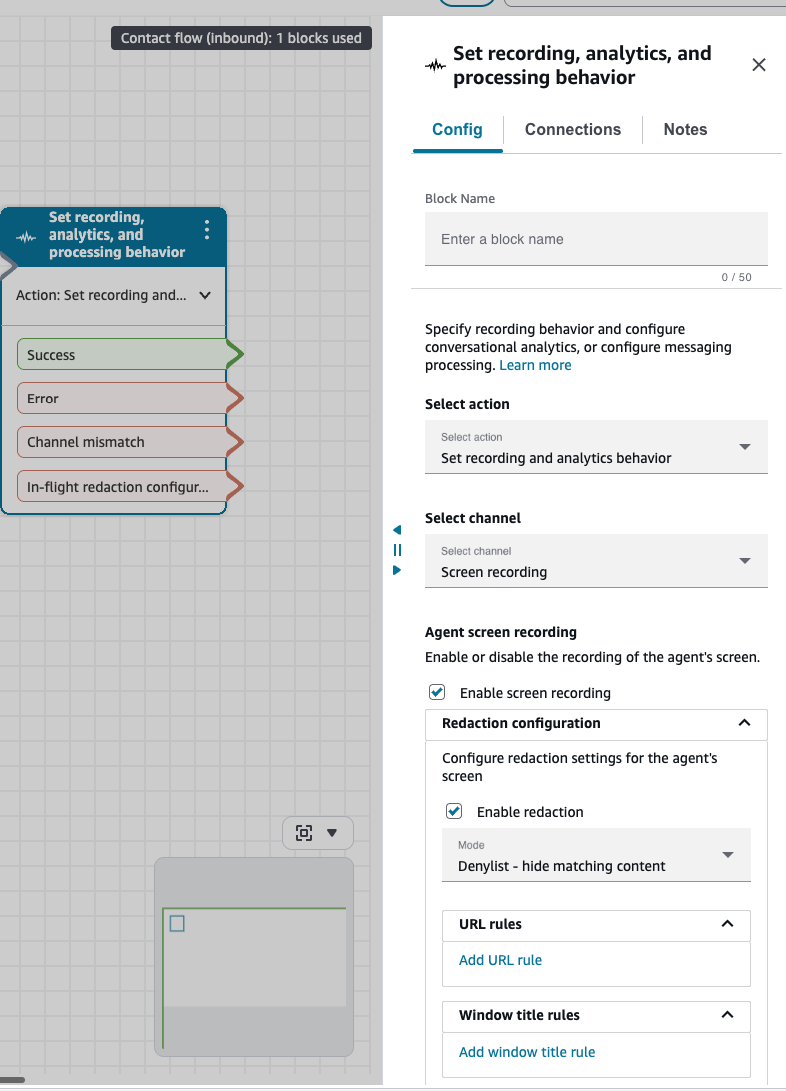
Puoi configurare la redazione basata su regole direttamente nel blocco del flusso di registrazione, analisi ed elaborazione del comportamento di set. Il blocco contiene la modalità di redazione (allowlist o denylist), le regole URL e le regole del titolo della finestra che si applicano ai contatti indirizzati attraverso il flusso. Poiché la configurazione risiede nel flusso, puoi applicare un comportamento di redazione diverso a contatti diversi in base alla coda, agli attributi dei contatti o a qualsiasi altra logica di flusso.
Per una panoramica di come funziona la redazione basata su regole, consulta. Rule-based redazione per le registrazioni delle schermate
Indice
Prerequisiti
Prima di configurare la redazione basata su regole, completa quanto segue.
-
Abilita la registrazione dello schermo dell'agente sulla tua istanza Connect Customer. Consulta Abilitazione della registrazione dello schermo.
-
Verifica che le workstation degli agenti soddisfino i requisiti per la redazione basata su regole. Consulta Requisiti di sistema e di rete.
-
Installa o aggiorna l'applicazione Connect Customer client alla versione 3.0.2 o successiva. Consulta Connect Customer Applicazione client.
-
Distribuisci l'estensione del browser Connect Customer su tutti i browser utilizzati dagli agenti durante i contatti registrati. Consulta Implementa l'estensione del browser.
Configura la redazione basata su regole in un blocco di flusso
-
Apri il sito web di amministrazione di Connect Customer. Nel menu di navigazione, scegli Routing, quindi Flows.
-
Apri il flusso di contatti a cui desideri applicare la redazione. Il flusso deve essere eseguito prima che il contatto venga indirizzato a un agente.
-
Aggiungi un blocco Set di registrazione, analisi ed elaborazione al flusso. Per informazioni generali su questo blocco, consultaSet recording and analytics behavior (Imposta comportamento registrazione e analisi).
-
Apri il blocco. Nella scheda Config:
-
Per Seleziona azione, scegli Imposta il comportamento di registrazione e analisi.
-
Per Seleziona canale, scegli Registrazione dello schermo.
-
-
In Registrazione dello schermo dell'agente, seleziona Abilita la registrazione dello schermo.
-
Espandi la configurazione di redazione e seleziona Abilita redazione.
-
Per Modalità, scegli una delle seguenti opzioni.
-
Lista consentita: mostra i contenuti corrispondenti: solo il contenuto che corrisponde a una regola rimane visibile nella registrazione finale; tutte le altre finestre del browser e delle applicazioni sono mascherate.
-
Lista negata: nasconde i contenuti corrispondenti: solo i contenuti che corrispondono a una regola vengono mascherati nella registrazione finale; tutti gli altri contenuti rimangono visibili.
-
-
(Facoltativo) In Regole URL, aggiungi regole che corrispondano alle pagine del browser. Per ogni regola:
-
Per Tipo di confronto, scegli un tipo di confronto.
-
Per la regola URL, inserisci il modello da confrontare.
-
Per aggiungere un'altra regola URL, scegli Aggiungi regola URL.
-
-
(Facoltativo) In Regole del titolo della finestra, aggiungi le regole in modo che corrispondano alle finestre native dell'applicazione. Per ogni regola:
-
Per Tipo di confronto, scegli un tipo di confronto.
-
Per la regola del titolo della finestra, inserisci il modello da confrontare.
-
Per aggiungere un'altra regola per il titolo della finestra, scegli Aggiungi regola per il titolo della finestra.
-
-
Salva e pubblica il flusso.
Importante
Rule-based la redazione supporta configurazioni senza regole relative agli URL o ai titoli delle finestre.
-
Una Denylist vuota non maschera alcuna finestra del browser o dell'applicazione.
-
Una lista consentita vuota maschera tutte le finestre del browser e dell'applicazione.
Per conservare il contenuto dello schermo e utilizzare l'audio delle chiamate oscurato, seleziona Elenco negato e lascia vuoti entrambi gli elenchi delle regole. Abilita l'analisi conversazionale e la redazione della registrazione delle chiamate per il contatto. La registrazione dello schermo oscurata risultante preserva il contenuto dello schermo e utilizza l'audio oscurato. Senza l'oscuramento della registrazione delle chiamate con analisi conversazionale, la registrazione dello schermo oscurata non ha audio.
Puoi aggiungere regole di uno o entrambi i tipi nello stesso blocco. La configurazione si applica a tutti i contatti che vengono indirizzati nel flusso fino a quando non viene modificato.
Sintassi delle regole
Un blocco di flusso supporta due tipi di regole.
| Tipo di regola | Partite contro |
|---|---|
| Regola URL | L'URL visualizzato nella barra degli indirizzi di una finestra del browser. Richiede l'estensione del browser Connect Customer. Supportato su Google Chrome, Microsoft Edge e Mozilla Firefox. |
| Regola del titolo della finestra | Il titolo della finestra di un'applicazione nativa sulla workstation dell'agente, ad esempio un'applicazione desktop o un browser che non è altrimenti supportato per la corrispondenza degli URL. |
Ogni regola ha un tipo di confronto e un valore di modello.
| Condizione | Corrisponde a quando |
|---|---|
| Begins with | L'URL o il titolo della finestra inizia con lo schema. |
| Contiene | Il titolo dell'URL o della finestra contiene il pattern in qualsiasi posizione. |
| Esatto | L'URL o il titolo della finestra è identico al pattern. |
Un blocco di flusso supporta fino a 100 regole relative agli URL e ai titoli delle finestre. Ogni pattern è composto da 1 a 128 caratteri.
Nota
Le regole URL corrispondono allo schema, all'host e al percorso dell'indirizzo. I parametri di interrogazione (la parte successiva?) e i frammenti (la parte successiva#) vengono ignorati durante la corrispondenza, quindi definisci le regole utilizzando solo il dominio e il percorso. Ciò mantiene la redazione legata alla pagina stessa, poiché tali valori possono variare mentre la pagina rimane invariata.
Ad esempio, entrambi i seguenti indirizzi vengono risolti nella stessa pagina:
-
Consigliato:
https://aws.amazon.com/events/reinvent/ -
Evitare:
https://aws.amazon.com/events/reinvent/?nc2=h_dsc_ex_s1&trk=dc9b9d60-cc82-4cd5-8a61-0b33d6a79fab&sc_channel=ps
Utilizza la forma più breve, poiché qualsiasi parametro o frammento di query in una regola viene ignorato quando viene valutata.
Configurazioni di esempio
Esempio 1: oscura una pagina di pagamento e un'applicazione desktop precedente
Per oscurare la pagina di immissione dei pagamenti su un CRM interno e la finestra di un'applicazione di fatturazione precedente:
-
Modalità: Denylist: nascondi i contenuti corrispondenti
-
Regole URL:
-
Tipo di confronto: inizia con, regola URL:
https://crm.example.com/contacts/ -
Tipo di confronto: Contiene, regola URL:
/payment
-
-
Regole per il titolo della finestra:
-
Tipo di confronto: contiene, regola del titolo della finestra:
Legacy Billing App
-
Esempio 2: consenti solo le domande di lavoro approvate
Per nascondere tutto tranne una piccola serie di applicazioni e siti Web approvati:
-
Modalità: Lista consentita: mostra i contenuti corrispondenti
-
Regole URL:
-
Tipo di confronto: inizia con, regola URL:
https://connect.example.com/ -
Tipo di confronto: Inizia con, regola URL:
https://crm.example.com/ -
Tipo di confronto: Inizia con, regola URL:
https://knowledge.example.com/
-
-
Regole per il titolo della finestra:
-
Tipo di confronto: contiene, regola del titolo della finestra:
Amazon Connect Client -
Tipo di confronto: Contiene, Regola del titolo della finestra:
Company CRM
-
Esempio 3: applica un comportamento di redazione diverso in base alla coda
Per applicare set di regole diversi ai contatti in base alla coda a cui vengono indirizzati, suddividi il flusso prima di ogni blocco di comportamento di registrazione, analisi ed elaborazione del Set. Ogni ramo può configurare il blocco con una modalità e un set di regole diversi. Per informazioni sulla ramificazione dei flussi, consulta Connect Customer flows.
Riutilizza una configurazione su più flussi
Se desideri che le stesse regole di redazione si applichino a più flussi, inserisci il blocco Set di registrazione, analisi ed elaborazione configurato all'interno di un modulo di flusso e richiama il modulo da ogni flusso principale. I moduli di flusso consentono di condividere una logica di flusso riutilizzabile, comprese le configurazioni a blocchi, tra più flussi senza copiare manualmente le regole in ognuno di essi. Quando aggiorni le regole nel modulo di flusso, ogni flusso principale che lo richiama rileva la modifica.
Per informazioni sulla creazione e l'invocazione di moduli di flusso, consulta Creare moduli di flusso riutilizzabili.
Aggiorna o rimuovi la redazione basata su regole
Per modificare le regole, la modalità o il comportamento di redazione di un flusso, modifica il blocco Imposta il comportamento di registrazione, analisi ed elaborazione nel flusso e salva il flusso. Per interrompere l'applicazione della redazione nel flusso, deseleziona Abilita redazione nel pannello di configurazione della redazione.
Le modifiche diventano effettive per i contatti che iniziano a scorrere nel flusso dopo averlo salvato. I contatti già in corso continuano a utilizzare la configurazione in vigore al momento dell'avvio.
