Le traduzioni sono generate tramite traduzione automatica. In caso di conflitto tra il contenuto di una traduzione e la versione originale in Inglese, quest'ultima prevarrà.
Requisiti di sistema e di rete per la registrazione dello schermo in Connect Customer
Questo argomento fornisce i requisiti di sistema per l’utilizzo della registrazione dello schermo e descrive il flusso di dati dettagliati utilizzato in ciascuna piattaforma.
Requisiti di sistema
Di seguito sono riportati i requisiti minimi per consentire ai dispositivi degli agenti di eseguire la registrazione dello schermo. È necessario prendere in considerazione l’aggiunta di memoria, larghezza di banda e CPU per il sistema operativo e le altre applicazioni in esecuzione sul dispositivo per evitare conflitti tra le risorse.
-
CPU: 2.0 GHz (4 core o 4 vCPU consigliati)
-
Memoria: 4 GB
-
Rete: 600 Kbps
Sistemi operativi supportati
-
Windows 10 e 11 a 64-bit basati sull’architettura x86-64.
-
Chrome OS versione 140 o successiva registrata in un dominio Google Enterprise
Nota
Quando la configurazione multisessione di Windows è abilitata e consente a più agenti di utilizzare un singolo host Windows, assicurati che la workstation dell'agente abbia la disponibilità di risorse consigliata per ogni sessione simultanea.
Requisiti di rete
URL da aggiungere all'elenco delle autorizzazioni del firewall
Per garantire una funzionalità di registrazione dello schermo fluida, aggiungi i seguenti pattern di URL all'elenco degli indirizzi consentiti.
Autenticazione tramite app client
https://your-connect-instance-alias.my.connect.aws/taps/client/auth
Caricamento della registrazione dello schermo (da CCP)
Consigliamo la wildcard connect-recording-staging-*.s3.dualstack.your-region-name.amazonaws.com
Se preferisci non utilizzare le jolly, l'elenco completo degli endpoint è disponibile all'indirizzo https://screenrecording.connect.aws/config/connect-recording-endpoint-allowlist.json
Questo elenco potrebbe essere aggiornato in futuro. Fai riferimento al createDate campo nella parte superiore del file per verificare la disponibilità di aggiornamenti.
Aggiornamenti delle estensioni del browser (necessari per la redazione basata su regole)
Se utilizzi la redazione basata su regole, il browser dell'agente deve essere in grado di scaricare e aggiornare l'estensione del browser Connect Customer. Consenti l'HTTPS in uscita a quanto segue.
Consigliamo la wildcardhttps://screenrecording.connect.aws/*, che copre tutti i percorsi di estensione attuali e futuri per entrambi i browser.
Se preferisci non utilizzare i caratteri jolly, consenti questi URL specifici:
| Browser | URL |
|---|---|
| Google Chrome e Microsoft Edge | https://screenrecording.connect.aws/chromeos/amazon-connect-extension/releases/updates.xml |
| Google Chrome e Microsoft Edge | https://screenrecording.connect.aws/chromeos/amazon-connect-extension/releases/amazon-connect-extension.crx |
| Mozilla Firefox | https://screenrecording.connect.aws/firefox/amazon-connect-extension/releases/updates.json |
| Mozilla Firefox | https://screenrecording.connect.aws/firefox/amazon-connect-extension/releases/amazon-connect-extension.xpi |
Per gli identificatori delle estensioni e le istruzioni di distribuzione, consulta. Implementa l'estensione del browser
Porta utilizzata per la registrazione dello schermo
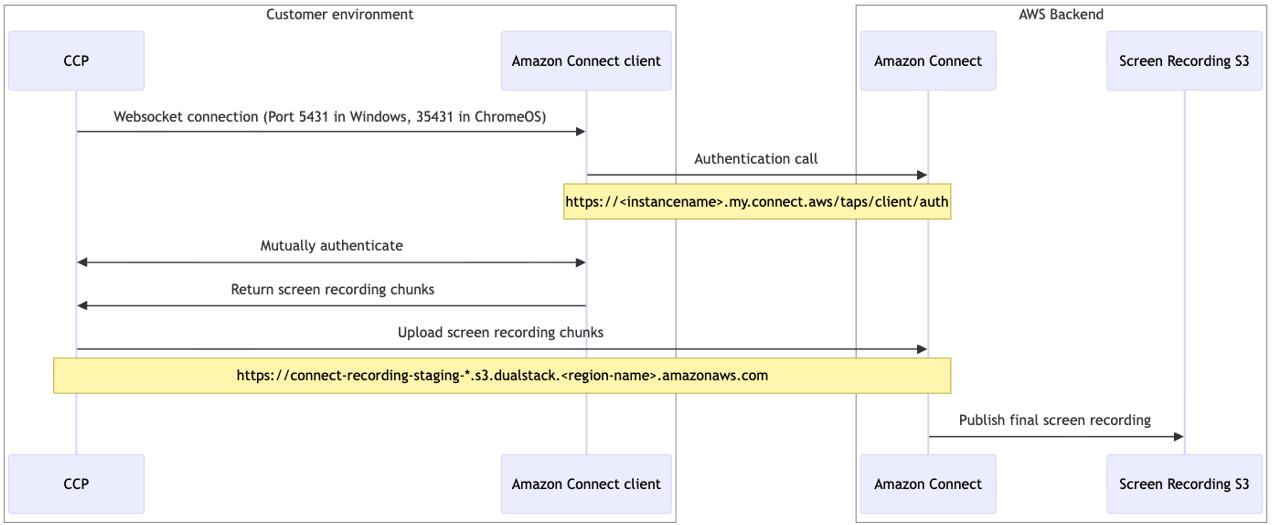
L'applicazione Connect Customer client comunica con il CCP tramite un websocket locale sulla porta 5431 (su Windows) e 35431 (su Chrome OS).
Diagramma di sequenza
Il seguente diagramma di sequenza mostra le chiamate di rete tra i diversi componenti coinvolti nella registrazione dello schermo.
-
In Windows, il Connect Customer Client è la combinazione del processo in Amazon.Connect.Client.Service background e Amazon.Connect.Client.RecordingSession.
-
In ChromeOS, il Connect Customer Client è la combinazione dell'app Web isolata e dell'estensione del browser.
Politica aziendale del browser per l'accesso alla rete locale
I browser moderni applicano le restrizioni LNA (Local Network Access) sulle WebSocket connessioni. Queste restrizioni bloccano la WebSocket connessione locale tra il Pannello di controllo dei contatti e l'applicazione Connect Customer client, causando il fallimento delle registrazioni delle schermate.
Affinché la registrazione delle schermate funzioni, è necessario applicare la policy aziendale del browser appropriata alle workstation degli agenti per ogni browser utilizzato. La policy garantisce preventivamente l'accesso minimo alla rete per il Contact Control Panel, in modo che gli agenti non vengano bloccati né avvisati. Configurate la policy per consentire al Contact Control Panel di raggiungere l'applicazione Connect Customer client tramite la connessione locale; il nome della policy, il valore da configurare e gli esempi di configurazione variano a seconda del browser: vedete le sezioni seguenti.
Google Chrome e Microsoft Edge
A partire dalla versione 147 di Google Chrome e dalla versione 147 di Microsoft Edge, Chromium-based i browser applicano restrizioni LNA sulle WebSocket connessioni.
Implementa la politica LoopbackNetworkAllowedForUrls aziendale. Esempio di valore della politica: [*.]my.connect.aws
-
Per Google Chrome, consulta LoopbackNetworkAllowedForUrls
la documentazione sulle norme aziendali di Chrome. -
Per Microsoft Edge, consulta LoopbackNetworkAllowedForUrls
la documentazione delle politiche aziendali di Edge.
I seguenti comandi di esempio impostano i criteri di registro per il dominio [*.]my.connect.aws su Windows:
reg add "HKLM\SOFTWARE\Policies\Google\Chrome\LoopbackNetworkAllowedForUrls" /v 1 /t REG_SZ /d "[*.]my.connect.aws"
reg add "HKLM\SOFTWARE\Policies\Microsoft\Edge\LoopbackNetworkAllowedForUrls" /v 1 /t REG_SZ /d "[*.]my.connect.aws"
Per maggiori dettagli su questa modifica del browser, vedi Nuova richiesta di autorizzazione per l'accesso alla rete locale
Mozilla Firefox
A partire dalla versione 154 di Mozilla Firefox, Firefox impone restrizioni LNA sulle connessioni. WebSocket
Implementa la policy LocalNetworkAccess aziendale e aggiungi l'indirizzo di loopback all'elenco. 127.0.0.1 SkipDomains In Firefox, elenca l'indirizzo di loopback che l'applicazione Connect Customer client è in ascolto, anziché il dominio del tuo Contact Control Panel.
Nota
Questa politica consente l'accesso alla rete locale all'indirizzo di loopback da qualsiasi sito, non solo dal Pannello di controllo dei contatti. Attualmente è la politica più restrittiva che consente il funzionamento della registrazione dello schermo su Firefox. Una politica più ristretta che limita l'esenzione al Pannello di controllo dei contatti è in attesa di un futuro aggiornamento di Firefox.
Esempio di configurazione: policies.json
{
  "policies": {
    "LocalNetworkAccess": {
      "Enabled": true,
      "SkipDomains": ["127.0.0.1"],
      "Locked": true
    }
  }
}
Il seguente comando di esempio imposta la politica equivalente tramite il registro di Windows (GPO):
reg add "HKLM\SOFTWARE\Policies\Mozilla\Firefox\LocalNetworkAccess\SkipDomains" /v 1 /t REG_SZ /d "127.0.0.1"
Per i dettagli, consulta LocalNetworkAccess
Requisiti per la redazione basata su regole
Se si utilizzaRule-based redazione per le registrazioni delle schermate, le workstation degli agenti devono soddisfare i seguenti requisiti aggiuntivi.
-
Browser: uno dei seguenti:
-
Google Chrome 120 o versione successiva
-
Microsoft Edge 120 o versione successiva
-
Mozilla Firefox 120 o versione successiva
I browser diversi da Chrome, Edge e Firefox non segnalano gli URL all'applicazione Connect Customer client, pertanto le regole URL non possono corrispondere alle pagine di tali browser. Puoi comunque far corrispondere le finestre in questi browser utilizzando le regole del titolo delle finestre basate sul titolo della finestra del browser.
-
-
Connect Customer Applicazione client: versione 3.0.2 o successiva. Consulta Connect Customer Applicazione client.
-
Estensione del browser Connect Customer: versione 2.1.0 o successiva. L'estensione deve essere installata e abilitata su tutti i browser utilizzati dagli agenti durante i contatti registrati. Consulta Implementa l'estensione del browser.
-
Politica di accesso alla rete locale: se gli agenti utilizzano Chrome versione 147 o successiva, Edge versione 147 o successiva o Firefox versione 154 o successiva, implementa la policy aziendale del browser per consentire l'accesso alla rete locale dall'origine CCP di Connect Customer a 127.0.0. 1:5431. Per informazioni dettagliate, vedi Politica aziendale del browser per l'accesso alla rete locale.
La scalabilità dello schermo dal 100% al 200% è supportata sulle workstation a monitor singolo e multiplo.
