Terjemahan disediakan oleh mesin penerjemah. Jika konten terjemahan yang diberikan bertentangan dengan versi bahasa Inggris aslinya, utamakan versi bahasa Inggris.
Aktifkan Apple Messages for Business dengan Connect Customer
Pelanggan Anda dapat berinteraksi langsung dengan pusat kontak Anda dari dalam aplikasi Pesan mereka di iPhone, iPad, dan Mac mereka.
Saat Anda mengaktifkan Apple Messages for Business, pelanggan Anda dapat menemukan jawaban atas pertanyaan mereka dan meminta bantuan dari agen untuk menyelesaikan masalah, sambil menggunakan aplikasi Pesan yang sudah dikenal yang mereka gunakan setiap hari untuk mengobrol dengan teman dan keluarga. Setiap kali pelanggan menggunakan Pencarian, Safari, Spotlight, Siri, atau Maps untuk menghubungi nomor telepon terdaftar Anda, mereka akan diberikan opsi untuk mengobrol dengan pusat kontak Anda.
Melalui integrasi Apple Messages for Business dengan Connect Customer, Anda dapat menggunakan konfigurasi, analitik, perutean, dan UI agen yang sama dengan yang sudah Anda gunakan untuk Connect Customer Chat.
Prasyarat: Tentukan apakah Apple Messages for Business adalah saluran yang tepat untuk kasus penggunaan Anda
Agar memenuhi syarat sebagai bisnis, pastikan Anda memenuhi kriteria yang tercantum dalam dokumentasi Apple Messages for Business
Jika Anda menentukan bahwa Apple Messages for Business adalah saluran yang tepat untuk bisnis Anda, isi formulir berikut:
Langkah 1: Daftar dengan Apple
Integrasikan Apple Messages for Business dengan Connect Customer dengan mendaftar terlebih dahulu dengan Apple sebagai merek. Setelah melakukannya, Anda akan mendapatkan ID Akun Apple Messages for Business yang unik, dan kemudian Anda dapat menautkan akun Apple Messages for Business ke Connect Customer.
-
Buka halaman
Pesan Apple untuk Bisnis. Di kotak yang ber tuliskan Sebagai bisnis, Saya ingin terhubung dengan pelanggan saya di aplikasi Pesan, pilih Mulai. -
Buat ID Apple untuk bisnis Anda, jika Anda belum memilikinya.
ID Apple biasanya untuk penggunaan pribadi layanan Apple, seperti menyimpan konten pribadi di iCloud dan mengunduh aplikasi dari App Store. Jika Anda memiliki ID Apple pribadi, sebaiknya buat ID terpisah menggunakan alamat email organisasi Anda untuk mengelola Pesan untuk Bisnis. ID Apple administratif terpisah membantu Anda membedakan komunikasi Pesan untuk Bisnis dari komunikasi Apple pribadi.
-
Daftarkan profil untuk akun Messages for Business baru dengan menerima Persyaratan Layanan Apple. Sebaiknya buat Pesan Komercial untuk Akun Bisnis
. Anda kemudian memberikan rincian bisnis, seperti logo dan jam dukungan. -
Pilih Hubungkan Pelanggan sebagai Penyedia Layanan Pesan Anda. Anda dapat melakukannya dengan memilih Connect Customer dari drop-down atau dengan memasukkan URL berikut:
-
https://messagingintegrations.connect.amazonaws.com/applebusinesschat
-
Setelah mengirimkan aplikasi Anda ke Apple, Anda akan melihat status aplikasi Anda di bagian atas halaman Pesan untuk Akun Bisnis.
Untuk informasi selengkapnya tentang mendaftar dengan Apple, lihat artikel berikut di situs web Apple: Memulai Pesan untuk Bisnis
Langkah 2: Kumpulkan informasi yang diperlukan
Kumpulkan informasi berikut sehingga Anda memilikinya saat membuka tiket dukungan di Langkah 3:
-
ID Akun Pesan Apple untuk Bisnis: Setelah Anda disetujui oleh Apple Messages for Business, Anda akan diberikan ID Akun Apple Messages for Business. Untuk informasi tentang menemukan ID Akun Apple Messages for Business, lihatMenemukan ID Akun Apple Messages for Business untuk integrasi Anda dengan Connect Customer.
catatan
ID Akun Apple Messages for Business Anda adalah rangkaian angka dan huruf secara acak. Ini tidak sama dengan ID Apple Anda.
-
Apple Token: Ini adalah ID unik yang mengotentikasi akun Anda. Untuk bantuan menemukan token Apple Anda, lihatTemukan token Apple Anda saat mengintegrasikan Apple Messages for Business dengan Connect Customer.
-
Hubungkan instans Pelanggan ARN: Ini adalah pengidentifikasi untuk instance yang ingin Anda tautkan ke akun bisnis Apple Anda. Untuk informasi tentang menemukan ID instans Anda, lihatMenemukan ID instans Connect Customer atau ARN.
catatan
Pastikan Anda mengaktifkan peran terkait layanan untuk integrasi.
Jika instans Anda dibuat sebelum Oktober 2018, tambahkan
connect:*kebijakan pada peran yang terkait dengan instans Connect Customer Anda. Untuk mengetahui informasi selengkapnya tentang peran terkait layanan, lihat Gunakan peran terkait layanan dan izin peran untuk Connect Customer. -
Hubungkan ID al ur pelanggan: Ini adalah pengidentifikasi alur yang ingin Anda gunakan untuk obrolan masuk. Untuk informasi tentang menemukan ID alur Anda, lihatTemukan ID alur saat mengintegrasikan Apple Messages for Business dengan Amazon Connect.
Langkah 3: Tautkan Apple Messages untuk ID Bisnis untuk Menghubungkan Pelanggan
Pada langkah ini, Anda membuat tiket dukungan Hubungkan Pelanggan untuk menautkan Apple Messages for Business ID ke Connect Customer.
-
Buat Dukungan tiket khusus
untuk menautkan Apple Messages for Business ke Connect Customer. Jika diminta, masuk menggunakan AWS akun Anda.
Tip
Mencari dukungan teknis? Buka Dukungan tiket di sini
. -
Pilih Akun dan penagihan.
-
Gunakan kotak dropdown untuk memilih Chime (Pengguna akhir). Untuk Kategori pilih Aktivasi, lalu pilih Langkah berikutnya: Informasi tambahan.
-
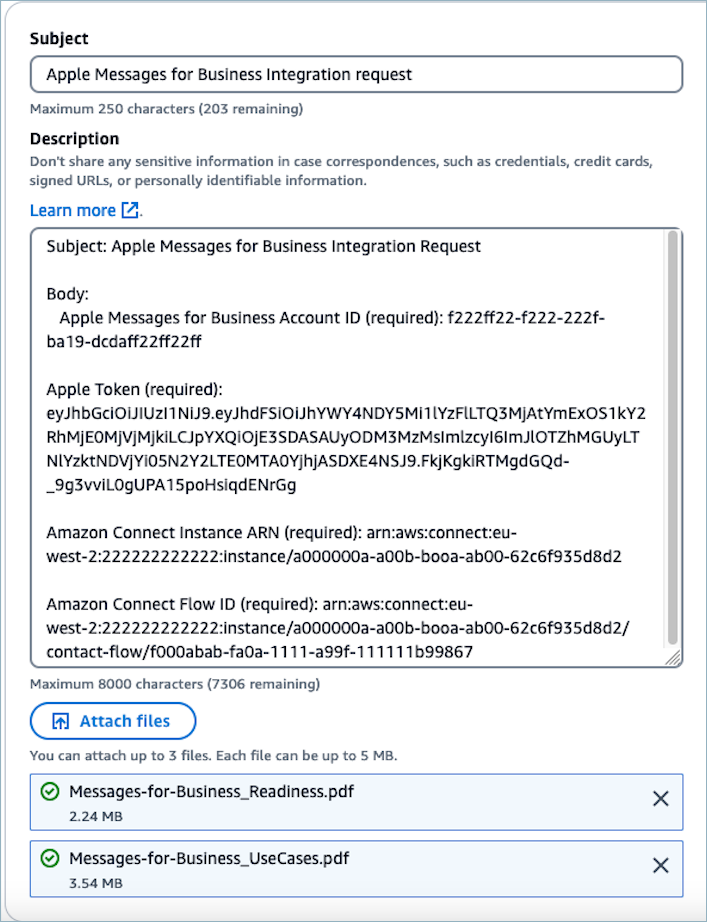
Untuk Subjek masukkan permintaan Apple Messages for Business Integration.
-
Di kotak Deskripsi, salin dan tempel template berikut:
Subject: Apple Messages for Business Integration request Body: Apple Messages for Business Account ID (required):enter your account IDApple Token (required):enter your Apple tokenConnect Customer Instance ARN (required):enter your instance ARNConnect Customer Flow ID (required):enter your flow ID -
Lampirkan dua formulir dari bagian prasyarat ke tiket dukungan.
catatan
Langkah ini diperlukan. Permintaan Anda tidak akan diproses jika Anda tidak melampirkan formulir ini.
Gambar berikut menunjukkan contoh tiket yang sudah selesai:
-
Pilih Langkah selanjutnya.
-
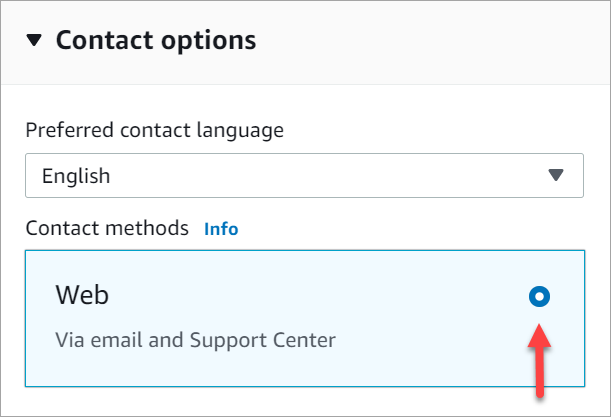
Pilih Hubun gi kami, pilih bahasa kontak pilihan Anda, lalu pilih Web sebagai metode kontak, jika tidak dipilih secara default.
-
Pilih Kirim.
-
Dukungan akan bekerja langsung dengan tim Connect Customer atas permintaan Anda dan menindaklanjuti dengan pertanyaan tambahan apa pun.
Langkah selanjutnya
Setelah Apple Messages for Business diaktifkan untuk instans Connect Customer, Anda dapat menambahkan fitur Apple Messages for Business ke pesan Anda. Contoh:
-
Mengalihkan panggilan dengan Pesan Suggest Apple.
-
Sematkan tombol Apple Messages for Business di situs web Anda.
-
Tambahkan pemilih daftar, pemilih waktu, formulir, dan balasan cepat ke pesan Anda.
-
Tambahkan Apple Pay, Aplikasi iMessage, dan Otentikasi ke integrasi Anda.
-
Gunakan tautan kaya untuk URL.
-
Rute pesan Apple Messages for Business menggunakan atribut kontak.
-
Aktifkan Lampiran untuk integrasi Anda.
Selain itu, lulus ulasan pengalaman Apple
Langkah 4: Buat dan Kirim Rekaman Ulasan Pengalaman
Rekam pengalaman demo untuk ditinjau oleh Connect Customer dan Apple Messages for Business. Video harus secara akurat mewakili perjalanan pengguna yang terjadi saat akun sedang diproduksi (semua kasus penggunaan). Hanya mengunggah rekaman sudut pandang pengguna (perangkat pengguna). Anda tidak perlu mengirim rekaman dari konsol agen atau bot yang diaktifkan di backend. Anda dapat membagi video menjadi beberapa bagian jika diperlukan. Tunjukkan Fitur K
Kiat untuk mengembangkan pengalaman pengguna
-
Introductory/welcome pesan: Auto-respond ke pesan pertama dalam percakapan baru harus disediakan dalam waktu 5 detik oleh sistem otomatis. Ketika pelanggan memulai percakapan dengan sistem otomatis, berikan pesan seperti Ini adalah agen otomatis atau Saya agen otomatis. Untuk informasi selengkapnya, lihat Pesan Otomatis
. -
Pernyataan Persyaratan Penggunaan dan Kebijakan Privasi: Ini harus ditangani melalui Taut
an Kaya ke situs web merek, yang memungkinkan pengguna untuk membaca persyaratan lengkap sesuai keinginan mereka. Jangan mengirim gelembung besar teks hukum dalam percakapan. Ini hanya boleh dikirim saat pertama kali pengguna terlibat dalam saluran dengan merek, atau ketika persyaratan telah diperbarui. -
Triase awal: Menu triase harus dikirim pada awal interaksi. Ini adalah cara cepat untuk memandu dan membantu pengguna. Anda dapat menggunakan pesan Balasan Cepat (hingga 5 opsi). Untuk informasi selengkapnya, lihat Pel anggan Triage.
-
Buat pengantar: Selalu perkenalkan agen langsung ketika percakapan dimulai, dan setelah mentransfer pelanggan ke agen baru.
-
Ketersediaan dukungan langsung: Jika pelanggan mengirimkan bantuan di luar jam layanan pelanggan normal ketika agen langsung tidak tersedia, respons otomatis harus memberi tahu mereka kapan agen langsung dapat merespons. Untuk informasi selengkapnya, lihat Pesan Otomatis
. -
Izinkan beralih dari agen otomatis ke agen langsung: Agen langsung harus dapat dijangkau kapan saja pelanggan mengirim teks kata “bantuan”. Selain itu, jika agen otomatis tidak memahami permintaan, agen harus beralih dengan mulus ke agen langsung setelah menampilkan pesan seperti “Saya mengarahkan pesan Anda ke agen langsung untuk membantu Anda dengan lebih baik.”
-
Jangan meminta informasi yang diberikan sebelumnya: Agen dapat mengakses seluruh riwayat percakapan, termasuk tanggapan sebelumnya dan transaksi terbaru, jadi tidak perlu meminta pelanggan untuk mengulangi informasi.
-
Rich Link: Semua URL harus dikirim sebagai Tautan Kaya. Ini berarti bahwa tidak ada masalah ketuk untuk memuat atau tautan dalam teks yang harus dikirim. Untuk informasi selengkapnya, lihat Gunakan tautan kaya untuk URL.
-
Gelembung fitur: Harus memiliki gambar thumbnail yang relevan dan teks ajakan bertindak, sehingga pelanggan jelas tentang konten fitur dan mengenalinya sebagai item yang dapat disetuk.
-
Kami mendorong penggunaan survei kepuasan: Setelah Anda menyelesaikan interaksi dengan pelanggan, Anda mungkin ingin memberi mereka survei kepuasan layanan pelanggan (CSAT). Untuk pengalaman pelanggan yang lebih baik, berikan survei CSAT setelah pengalaman dan bukan setelah setiap FAQ. Untuk informasi selengkapnya, lihat Sur vei Kepuasan
. -
Indikator penge tikan: Ketika agen, langsung atau otomatis, mulai mengetik, indikator pengetikan harus ditampilkan, sehingga pengalamannya konsisten. Indikator pengetikan harus ditampilkan sebelum jenis pesan apa pun (teks atau interaktif). Untuk pesan yang dikirim oleh bot, serta pesan secara berurutan, gunakan hanya indikator pengetikan 1 detik sebelum setiap pesan. Untuk informasi selengkapnya, lihat Mengetik Pesan Indikator
.
Setelah rekaman ulasan pengalaman dibuat, Anda dapat sekali lagi membuat tiket dukungan Connect Customer untuk dibagikan. Umpan balik akan diberikan oleh Connect Customer dan Apple Messages for Business sebelum persetujuan akhir.
-
Buat Dukungan tiket khusus
untuk berbagi rekaman ulasan pengalaman Anda. Jika diminta, masuk menggunakan AWS akun Anda. -
Pilih Akun dan penagihan.
-
Gunakan kotak dropdown untuk memilih Chime (Pengguna akhir). Untuk Kategori pilih Aktivasi, lalu pilih Langkah berikutnya: Informasi tambahan.
-
Untuk Sub jek masukkan permintaan Peninjauan Apple Messages for Business Experience.
-
Di kotak Deskripsi, salin dan tempel template berikut:
Subject: Apple Messages for Business Experience Review request Body: Apple Messages for Business Account ID (required):enter your account ID -
Lampirkan rekaman ulasan pengalaman.
-
Pilih Langkah selanjutnya.
-
Pilih Hubun gi kami, pilih bahasa kontak pilihan Anda, lalu pilih Web sebagai metode kontak, jika tidak dipilih secara default.
-
Pilih Kirim.
-
Dukungan akan bekerja langsung dengan tim Connect Customer atas permintaan Anda dan menindaklanjuti dengan umpan balik apa pun.
