Terjemahan disediakan oleh mesin penerjemah. Jika konten terjemahan yang diberikan bertentangan dengan versi bahasa Inggris aslinya, utamakan versi bahasa Inggris.
Pengalaman lama: Membuat kasus dukungan dan manajemen kasus
Di dalamnya Konsol Manajemen AWS, Anda dapat membuat tiga jenis kasus pelanggan di Dukungan:
-
Kasus Account and billing support (Dukungan akun dan penagihan) tersedia untuk semua pelanggan AWS . Anda dapat mendapatkan bantuan terkait pertanyaan penagihan dan akun.
-
Permintaan Service limit increase (Kenaikan service limits) tersedia untuk semua pelanggan AWS . Untuk informasi selengkapnya tentang kuota layanan default, sebelumnya disebut sebagai batas, lihat AWS kuota layanan di Referensi Umum AWS.
-
Kasus Technical support (Dukungan teknis) menghubungkan Anda ke dukungan teknis untuk mendapatkan bantuan terkait masalah teknis layanan dan, dalam beberapa kasus, aplikasi pihak ketiga. Jika Anda memiliki Basic Support, Anda tidak dapat membuat kasus dukungan teknis.
Catatan
-
Untuk mengubah paket dukungan, lihat Ubah AWS Dukungan Rencana.
-
Untuk menutup akun, lihat Menutup Akun dalam Panduan Pengguna AWS Billing .
-
Untuk menemukan topik pemecahan masalah umum Layanan AWS, lihatSumber daya pemecahan masalah.
-
Jika Anda adalah pelanggan AWS Partner yang merupakan bagian dari AWS Partner Network, dan Anda menggunakan Dukungan Penjualan Ulang, hubungi AWS Partner langsung Anda untuk masalah terkait penagihan. AWS Dukungan tidak dapat membantu masalah non-teknis untuk Dukungan Penjualan Ulang, seperti penagihan dan manajemen akun. Untuk informasi selengkapnya, lihat topik berikut:
-
Membuat kasus dukungan
Anda dapat membuat kasus dukungan di Konsol Manajemen AWS Pusat Dukungan.
Catatan
-
Anda dapat masuk ke Pusat Dukungan sebagai pengguna AWS Identity and Access Management (IAM). Untuk informasi selengkapnya, lihat Kelola akses ke AWS Dukungan Pusat.
-
Jika Anda tidak dapat masuk ke Pusat Dukungan dan membuat kasus dukungan, Anda dapat menggunakan halaman Hubungi Kami
sebagai gantinya. Anda dapat menggunakan halaman ini untuk mendapatkan bantuan terkait masalah penagihan dan akun.
Untuk membuat kasus dukungan
-
Masuklah ke AWS Support Center Console
. Tip
Di dalamnya Konsol Manajemen AWS, Anda juga dapat memilih ikon tanda tanya (
 ) dan kemudian memilih Pusat Dukungan.
 -
Pilih Buat kasus.
-
Pilih salah satu opsi berikut:
-
Akun dan penagihan
-
Teknis
-
Untuk kenaikan kuota layanan, pilih Mencari kenaikan kuota layanan? dan kemudian ikuti instruksi untukMinta peningkatan kuota layanan.
-
-
Pilih Layanan, Kategori, dan Tingkat Ke parahan.
Tip
Anda dapat menggunakan solusi yang disarankan yang muncul untuk pertanyaan umum.
-
Pilih Langkah selanjutnya: Informasi tambahan
-
Pada halaman Informasi tambahan, untuk Sub jek, masukkan judul tentang masalah Anda.
-
Untuk Deskripsi, ikuti petunjuk untuk menjelaskan kasus Anda, seperti berikut ini:
-
Pesan eror yang Anda terima
-
Langkah pemecahan masalah yang Anda ikuti
-
Bagaimana Anda mengakses layanan:
-
Konsol Manajemen AWS
-
AWS Command Line Interface (AWS CLI)
-
Operasi API
-
-
-
(Opsional) Pilih Lampirkan file untuk menambahkan file yang relevan ke kasus Anda, seperti log kesalahan atau tangkapan layar. Anda dapat melampirkan hingga tiga file. Setiap file dapat mencapai 5 MB.
-
Pilih Langkah Berikutnya: Selesaikan sekarang atau hubungi kami.
-
Pada halaman Hubungi kami, pilih bahasa pilihan Anda.
Pilih metode kontak pilihan Anda. Anda dapat memilih salah satu opsi berikut:
-
Web — Menerima balasan di Pusat Dukungan.
-
O brolan — Mulai obrolan langsung dengan agen dukungan. Jika Anda tidak dapat terhubung ke obrolan, lihatPemecahan masalah.
-
Phone (Telepon) – Menerima panggilan telepon dari agen dukungan. Jika Anda memilih opsi ini, masukkan informasi berikut:
-
Negara atau wilayah
-
Nomor telepon
-
(Opsional) Ekstensi
-
Catatan
-
Opsi kontak yang muncul tergantung pada jenis kasus dan rencana dukungan Anda.
-
Anda dapat memilih Bu ang dra f untuk menghapus draf kasus dukungan Anda.
-
-
(Opsional) Jika Anda memiliki paket Dukungan AWS Bisnis+, AWS Dukungan Perusahaan, atau Oper AWS asi Terpadu, opsi Kon tak tambahan akan muncul. Anda dapat memasukkan alamat email orang untuk memberi tahu ketika status kasus berubah. Jika Anda masuk sebagai pengguna IAM, sertakan alamat email Anda. Jika Anda masuk dengan alamat email dan kata sandi akun root Anda, Anda tidak perlu memasukkan alamat email Anda
catatan
Jika Anda memiliki paket Dukungan Dasar, opsi Kontak tambahan tidak tersedia. Namun, kontak Operations (Operasi) yang ditentukan dalam bagian Alternate Contacts (Kontak Alternatif) dari halaman Akun Saya
menerima salinan korespondensi kasus, tetapi hanya untuk jenis kasus akun dan penagihan, serta teknis. -
Tinjau detail kasus Anda, lalu pilih K irim. Nomor ID kasus dan ringkasan muncul.
Mendeskripsikan masalah Anda
Buat deskripsi Anda sedetail mungkin. Sertakan informasi sumber daya yang relevan, serta hal lain yang dapat membantu kami memahami masalah Anda. Misalnya, untuk memecahkan masalah kinerja, termasuk stempel waktu dan log. Untuk permintaan fitur atau pertanyaan panduan umum, sertakan deskripsi lingkungan dan tujuan Anda. Dalam semua kasus, ikuti Description Guidance (Panduan Deskripsi) yang muncul di formulir pengajuan kasus Anda.
Ketika Anda memberikan detail sebanyak mungkin, Anda meningkatkan kemungkinan kasus Anda dapat diselesaikan dengan cepat.
Memilih tingkat keparahan kasus dukungan awal
Anda mungkin ingin membuat kasus dukungan pada tingkat keparahan tertinggi yang diizinkan oleh rencana dukungan Anda. Namun, ini adalah praktik terbaik untuk memilih tingkat keparahan tertinggi hanya untuk kasus yang tidak dapat diatasi atau yang secara langsung mempengaruhi aplikasi produksi. Untuk informasi tentang membangun layanan Anda sehingga kehilangan satu sumber daya tidak memengaruhi aplikasi Anda, lihat Mem bangun Fault-Tolerant Aplikasi di kertas AWS
Tabel berikut mencantumkan tingkat kepelikan, waktu respons, dan contoh masalah.
Catatan
-
Jika Anda memiliki Dukungan Perusahaan atau On-Ramp paket Enterprise, Anda dapat menetapkan kembali tingkat keparahan kasus dukungan untuk mencerminkan perubahan urgensi dan dampak bisnis. Misalnya, Anda dapat mengubah kasus dukungan Anda dari Sistem terganggu ke Sistem produksi terganggu. Saat Anda mengubah tingkat keparahan kasus, AWS Dukungan menerima pemberitahuan dan merutekan kasus sesuai dengan tingkat keparahan baru. Untuk informasi selengkapnya, lihat Mengubah tingkat keparahan kasus dukungan Anda.
-
Jika Anda tidak memiliki dukungan Enterprise atau On-Ramp paket Enterprise, maka Anda tidak dapat mengubah tingkat keparahan untuk kasus dukungan setelah Anda membuatnya. Jika situasi Anda berubah, bekerjalah dengan Dukungan agen untuk kasus dukungan Anda.
-
Untuk informasi selengkapnya tentang tingkat keparahan, lihat Refer AWS Dukungan ensi API.
| Kepelikan | Kode tingkat keparahan | First-response waktu | Deskripsi dan paket dukungan |
|---|---|---|---|
|
Panduan umum |
low |
24 jam |
Anda memiliki pertanyaan pengembangan umum atau Anda ingin meminta fitur. (*Paket Pengembang, AWS Dukungan Bisnis+, Dukungan AWS Perusahaan, atau Operasi AWS Terpadu) |
|
Sistem terganggu |
normal |
12 jam |
Non-critical fungsi aplikasi Anda berperilaku tidak normal, atau Anda memiliki pertanyaan pengembangan yang sensitif terhadap waktu. (*Paket Pengembang, AWS Dukungan Bisnis+, Dukungan AWS Perusahaan, atau Operasi AWS Terpadu) |
|
Sistem produksi terganggu |
high |
4 jam |
Fungsi penting dari aplikasi Anda terganggu atau menurun. (Dukungan AWS Bisnis+, Dukungan AWS Perusahaan, atau rencana Oper AWS asi Terpadu) |
|
Sistem produksi turun |
urgent |
1 jam |
Bisnis Anda terdampak signifikan. Fungsi penting dari aplikasi Anda tidak tersedia. (Dukungan AWS Bisnis+, Dukungan AWS Perusahaan, atau rencana Oper AWS asi Terpadu) |
| Business-critical sistem turun | critical |
15 menit |
Bisnis Anda terancam risiko. Fungsi penting aplikasi Anda tidak tersedia (paket Dukungan Perusahaan). Perhatikan bahwa ini adalah 30 menit untuk paket On-Ramp Dukungan Perusahaan. |
Memahami AWS Dukungan waktu respons
AWS Dukungan melakukan segala upaya yang wajar untuk menanggapi permintaan awal Anda dalam jangka waktu yang ditentukan. Untuk informasi tentang ruang lingkup dukungan untuk setiap Dukungan paket, lihat AWS Dukungan fitur
Jika Anda memiliki paket Dukungan AWS Bisnis+, AWS Dukungan Perusahaan, atau Oper AWS asi Terpadu, Anda memiliki akses 24 jam untuk dukungan teknis. *Untuk Dukungan Pengembang, target respons untuk kasus dukungan dihitung dalam jam kerja. Jam kerja umumnya didefinisikan sebagai 08:00 hingga 18:00 di negara pelanggan, tidak termasuk hari libur dan akhir pekan. Waktu ini dapat bervariasi di negara dengan beberapa zona waktu. Informasi negara pelanggan muncul di bagian Informasi Kontak di halaman
catatan
Jika Anda memilih bahasa Jepang sebagai bahasa kontak pilihan Anda untuk kasus dukungan, dukungan dalam bahasa Jepang mungkin tersedia sebagai berikut:
-
Jika Anda memerlukan layanan pelanggan untuk kasus dukungan non-teknis, atau jika Anda memiliki paket Dukungan Pengembang dan memerlukan dukungan teknis, dukungan dalam bahasa Jepang tersedia selama jam kerja di Jepang yang ditentukan sebagai 09:00 AM hingga 06:00 PM Waktu Standar Jepang (GMT+9), tidak termasuk hari libur dan akhir pekan.
-
Jika Anda memiliki paket Dukungan AWS Bisnis+, AWS Dukungan Perusahaan, atau Operasi Ter AWS padu, dukungan teknis tersedia sepanjang hari, setiap hari dalam bahasa Jepang.
Jika Anda memilih bahasa Mandarin sebagai bahasa kontak pilihan Anda untuk kasus dukungan, dukungan dalam bahasa Mandarin mungkin tersedia sebagai berikut:
-
Jika Anda memerlukan layanan pelanggan untuk kasus dukungan non-teknis, dukungan dalam bahasa Mandarin tersedia 09:00 AM hingga 06:00 PM (GMT+8), tidak termasuk hari libur dan akhir pekan.
-
Jika Anda memiliki paket Dukungan Pengembang, dukungan teknis dalam bahasa Mandarin tersedia selama jam kerja yang umumnya didefinisikan sebagai pukul 08.00 hingga 18.00 di negara Anda seperti yang ditetapkan di Akun Saya
, tidak termasuk hari libur dan akhir pekan. Waktu ini dapat bervariasi di negara dengan beberapa zona waktu. -
Jika Anda memiliki paket Dukungan AWS Bisnis+, AWS Dukungan Perusahaan, atau Oper AWS asi Terpadu, dukungan teknis tersedia sepanjang hari, setiap hari dalam bahasa Mandarin.
Jika Anda memilih bahasa Korea sebagai bahasa kontak pilihan Anda untuk kasus dukungan, dukungan dalam bahasa Korea mungkin tersedia sebagai berikut:
-
Jika Anda memerlukan layanan pelanggan untuk kasus dukungan non-teknis, dukungan dalam bahasa Korea tersedia selama jam kerja di Korea yang ditentukan sebagai 09:00 AM hingga 06:00 PM Waktu Standar Korea (GMT+9), tidak termasuk hari libur dan akhir pekan.
-
Jika Anda memiliki paket Dukungan Pengembang, dukungan teknis dalam bahasa Korea tersedia selama jam kerja yang umumnya didefinisikan sebagai pukul 08.00 hingga 18.00 di negara Anda seperti yang ditetapkan di Akun Saya
, tidak termasuk hari libur dan akhir pekan. Waktu ini dapat bervariasi di negara dengan beberapa zona waktu. -
Jika Anda memiliki paket Dukungan AWS Bisnis+, AWS Dukungan Perusahaan, atau Operasi Ter AWS padu, dukungan teknis tersedia sepanjang hari, setiap hari dalam bahasa Korea.
Mengubah tingkat keparahan kasus dukungan Anda
Jika Anda memiliki Dukungan Perusahaan atau On-Ramp paket Enterprise, Anda dapat menetapkan kembali tingkat keparahan kasus dukungan untuk mencerminkan perubahan urgensi dan dampak bisnis. Misalnya, Anda dapat mengubah kasus dukungan Anda dari Sistem terganggu ke Sistem produksi terganggu. Saat Anda mengubah tingkat keparahan kasus, AWS Dukungan menerima pemberitahuan dan menangani kasus sesuai dengan tingkat keparahan baru.
catatan
Akun atau tagihan Jepang (JP), Permintaan Peningkatan Kuota Layanan (SQIR), dan akun Turki (TR) atau kasus penagihan yang dibuat dalam bahasa ini memiliki tingkat keparahan default dan tidak dapat diubah.
Untuk mengubah tingkat keparahan kasus dukungan, selesaikan langkah-langkah berikut:
-
Masuk ke AWS Support Center Console
. Tip
Di dalamnya Konsol Manajemen AWS, Anda juga dapat memilih ikon tanda tanya (
) dan kemudian memilih Pusat Dukungan. -
Pilih kasus yang ingin Anda ubah tingkat keparahannya.
-
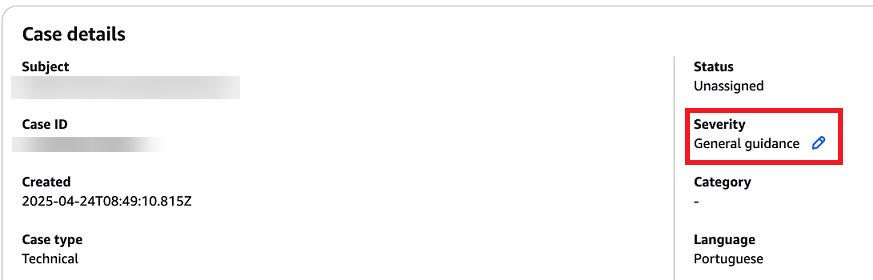
Di Detail kasus, pilih ikon pensil di sebelah bidang Tingkat keparahan, seperti yang ditunjukkan pada contoh berikut.
-
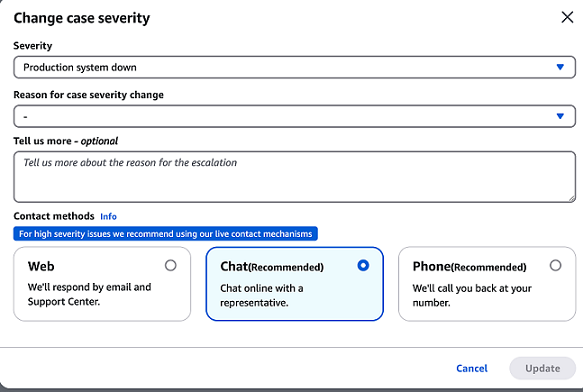
Untuk Tingkat keparahan, pilih tingkat keparahan baru dari opsi berikut:
Panduan umum
Gangguan sistem
Gangguan sistem produksi
Kerusakan sistem produksi
Business-critical sistem turun
-
Untuk Alasan perubahan tingkat keparahan kasus, pilih dari opsi yang tersedia untuk alasan Anda mengubah tingkat keparahan kasus.
-
(Opsional) Untuk Beri tahu kami lebih lanjut, masukkan informasi tambahan tentang perubahan ini.
-
Lakukan salah satu tindakan berikut:
-
Jika Anda menurunkan tingkat keparahan kasus dukungan, atau jika Anda meningkatkannya dari Panduan Umum ke Sistem terganggu atau Sistem produksi terganggu, pilih Per barui.
-
Jika Anda meningkatkan tingkat keparahan menjadi sistem produksi Business-critical mati atau sistem mati, gunakan salah satu opsi di bagian Metode kontak untuk terlibat AWS Dukungan, lalu pilih Per barui. Contoh berikut menunjukkan opsi yang tersedia di bagian Metode kontak.
-
catatan
-
Jika Anda memutakhirkan tingkat keparahan kasus dukungan ke Sistem produksi mati atau Business-critical sistem mati, Anda harus menunggu 60 menit sebelum Anda dapat mengubah tingkat keparahan lagi.
-
Jika kasus dukungan Anda saat ini disetel ke Business-critical sistem mati, Anda diminta untuk memulai kontak langsung dengan alih- AWS Dukungan alih menetapkan tingkat keparahan yang lebih tinggi.
-
Jika Anda meningkatkan tingkat keparahan kasus dukungan Anda setelah menaikkannya setidaknya sekali, Anda mungkin mengalami masa tunggu. Misalnya, jika Anda mengubah tingkat keparahan dari Gang guan Sistem ke Gangguan Sistem Produksi pada pukul 06.00, maka kasus dukungan Anda berada di bawah waktu respons pertama 4 jam untuk tingkat keparahan gangguan sistem Produksi. Dalam skenario ini, Anda dapat meningkatkan tingkat keparahan lagi pada pukul 10:00 pagi, setelah jendela 4 jam. Untuk daftar waktu respons pertama untuk setiap tingkat keparahan, lihat tabel diMemahami AWS Dukungan waktu respons.
