Les traductions sont fournies par des outils de traduction automatique. En cas de conflit entre le contenu d'une traduction et celui de la version originale en anglais, la version anglaise prévaudra.
Ajouter des utilisateurs à Connect Customer
Lorsque vous ajoutez des utilisateurs à Connect Customer, vous pouvez les configurer avec des informations adaptées à leurs rôles. Par exemple, vous spécifiez leur profil de sécurité, qui indique les tâches qu'ils peuvent effectuer sur le site Web Connect Customer d'administration. Pour les agents, vous spécifiez leur profil de routage, qui indique les contacts qui peuvent être dirigés vers eux.
Cette rubrique explique comment ajouter des utilisateurs à l'aide du site Web Connect Customer d'administration. Pour ajouter des utilisateurs par programmation, consultez le Guide de référence CreateUser de l'API Connect Customer. Pour utiliser l'interface CLI, consultez create-user.
Ajouter un utilisateur individuellement
-
Connectez-vous au site Web d' Connect Customer administration à l'adresse https ://
instance name.my.connect.aws/. Utilisez un compte Administrateur ou un compte affecté à un profil de sécurité doté de l'autorisation Utilisateurs – Créer. -
Dans Connect Customer, dans le menu de navigation de gauche, sélectionnez Utilisateurs.
-
Choisissez Add new users (Ajouter de nouveaux utilisateurs).
-
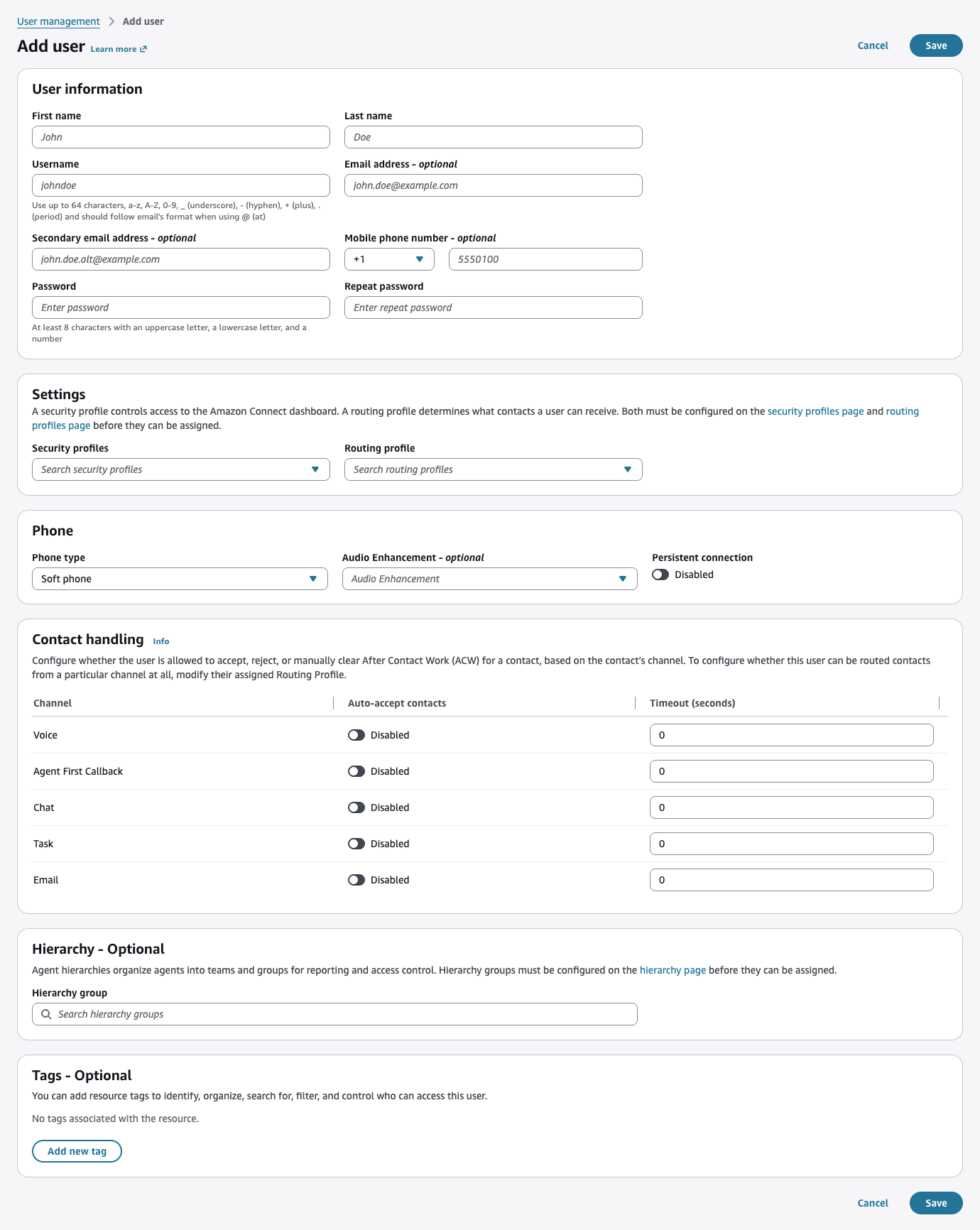
Saisissez le nom, l'adresse e-mail, l'adresse e-mail secondaire, le numéro de téléphone portable et le mot de passe de l'utilisateur.
Note
Les utilisateurs SAML n'ont pas d'adresse e-mail principale ni de mot de passe. Ils utilisent un nom d'utilisateur pour se connecter. Un nom d'utilisateur est généralement une adresse e-mail, mais ce n'est pas obligatoire. Pour ces utilisateurs, le champ intitulé Adresse e-mail est vide dans Connect Customer. Lorsque des notifications par e-mail sont envoyées aux utilisateurs SAML, ils doivent disposer d’une adresse e-mail secondaire configurée pour pouvoir les recevoir. Si aucun e-mail secondaire n'est configuré, l'utilisateur ne le recevra pas.
Astuce
Le numéro de téléphone portable n'est actuellement pas utilisé par Connect Customer.
-
Choisissez un profil de routage et un profil de sécurité.
-
Vous pouvez éventuellement ajouter des balises pour identifier, organiser, rechercher, filtrer et contrôler qui peut accéder à cet utilisateur. Pour de plus amples informations, veuillez consulter Ajouter des balises aux ressources dans Connect Customer.
-
Choisissez Enregistrer. La page détaillée de l'utilisateur s'ouvre et vous permet de configurer des paramètres supplémentaires.
-
Pour configurer les paramètres spécifiques à l'agent, tels que le type de téléphone, l'acceptation automatique et le délai d'expiration d'After Contact Work (ACW), modifiez l'utilisateur après l'avoir créé. Vous définissez l'acceptation automatique et le délai d'expiration ACW séparément pour chaque canal dans les paramètres de gestion des contacts de l'agent. Pour de plus amples informations, veuillez consulter Configurer les paramètres de l'agent dans Connect Customer.
Ajouter des utilisateurs en masse à partir d'un fichier CSV
Vous pouvez ajouter jusqu'à 1 000 utilisateurs à la fois à l'aide d'un fichier CSV.
Limitations relatives aux fichiers CSV
L'ajout de plus de 100 valeurs uniques pour les profils de routage, les profils de sécurité ou les hiérarchies à votre fichier CSV entraîne des délais de validation ou des échecs.
Le chargement en bloc sert à ajouter de nouveaux enregistrements, et non à modifier des enregistrements existants. Pour modifier des enregistrements d'utilisateurs en bloc, consultez Modifier les utilisateurs en masse dans Amazon Connect Customer.
Suivez ces étapes pour ajouter plusieurs utilisateurs à partir d'un fichier CSV tel qu'une feuille de calcul Excel.
-
Connectez-vous à l' Connect Customer aide d'un compte administrateur ou d'un compte associé à un profil de sécurité doté de l'autorisation Utilisateurs - Créer.
-
Dans Connect Customer, dans le menu de navigation de gauche, sélectionnez Utilisateurs.
-
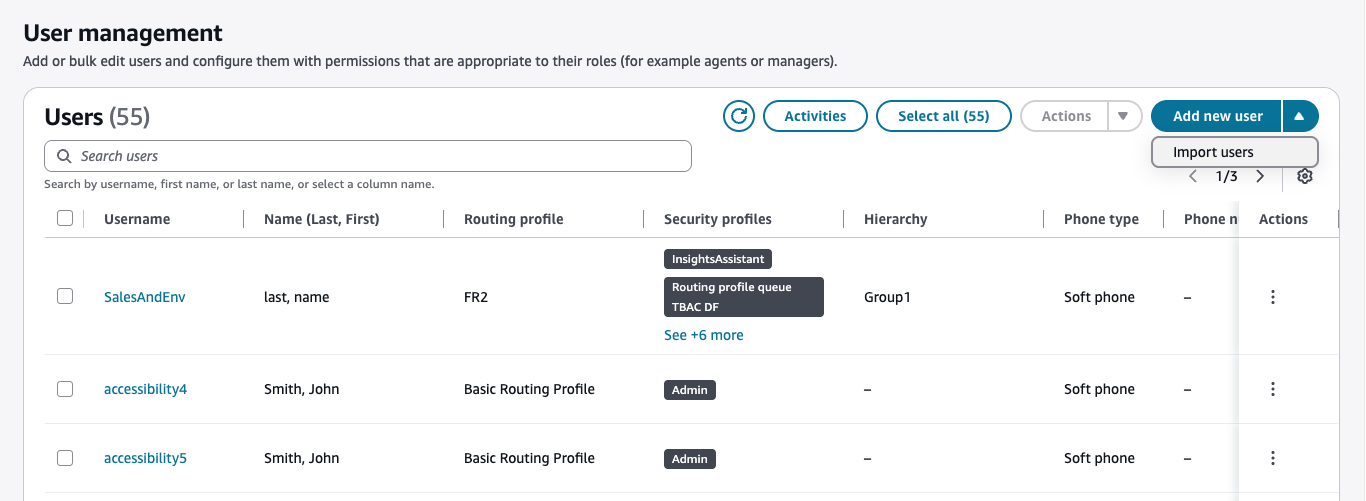
À côté de Ajouter de nouveaux utilisateurs, choisissez la liste déroulante, puis choisissez Importer des utilisateurs.
-
Téléchargez le modèle .csv. Utilisez-le comme base pour votre fichier d'importation.
Le modèle CSV comporte les colonnes suivantes dans la première ligne :
-
first name
-
last name
-
user login
-
agent hierarchy
-
routing profile name
-
security_profile_name_1|security_profile_name_2
-
user_hierarchy_1|user_hierarchy_2
-
type de téléphone (soft/desk)
-
numéro de téléphone
-
tags
-
connexion persistante
-
amélioration du son (none/isolate voice/suppress bruit)
L'image suivante montre un exemple de ce à quoi ressemble le modèle CSV dans une feuille de calcul Excel. La première ligne de la feuille de calcul contient les en-têtes de colonnes et la deuxième contient des exemples de données utilisateur.

-
-
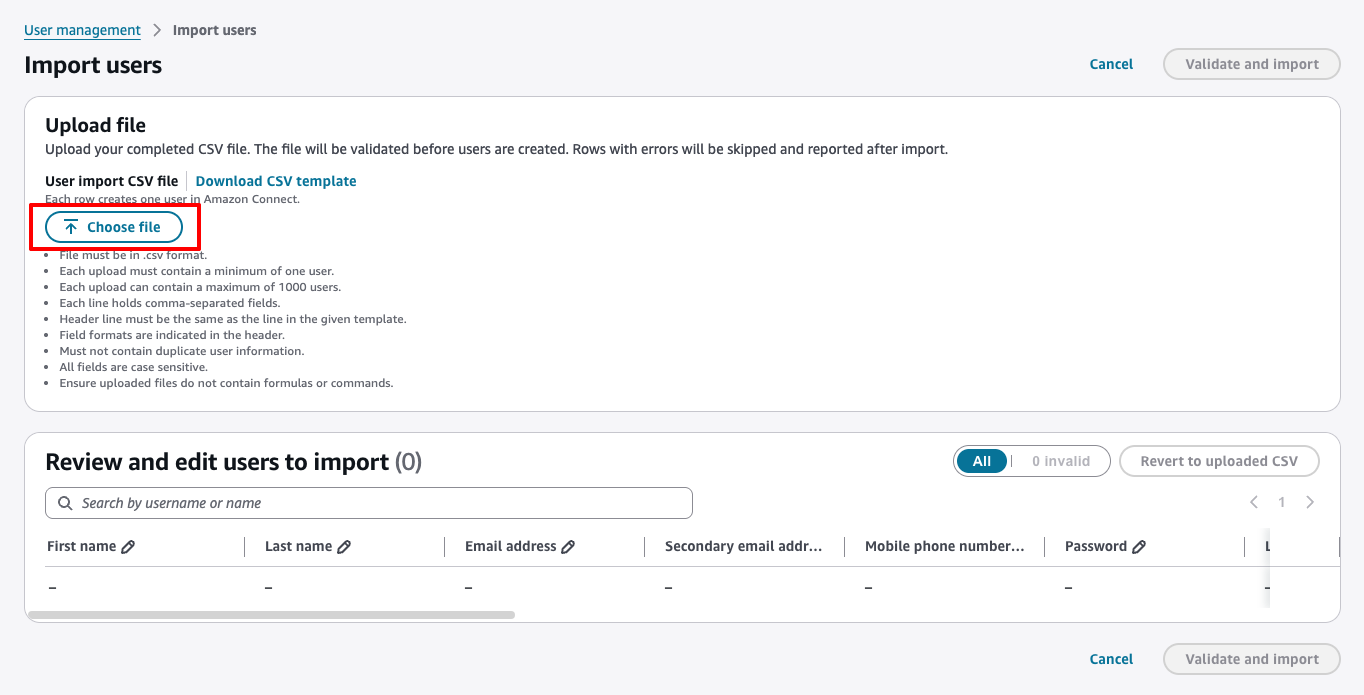
Ajoutez vos utilisateurs au modèle et chargez-le dans Connect Customer. Choisissez le fichier à charger.
-
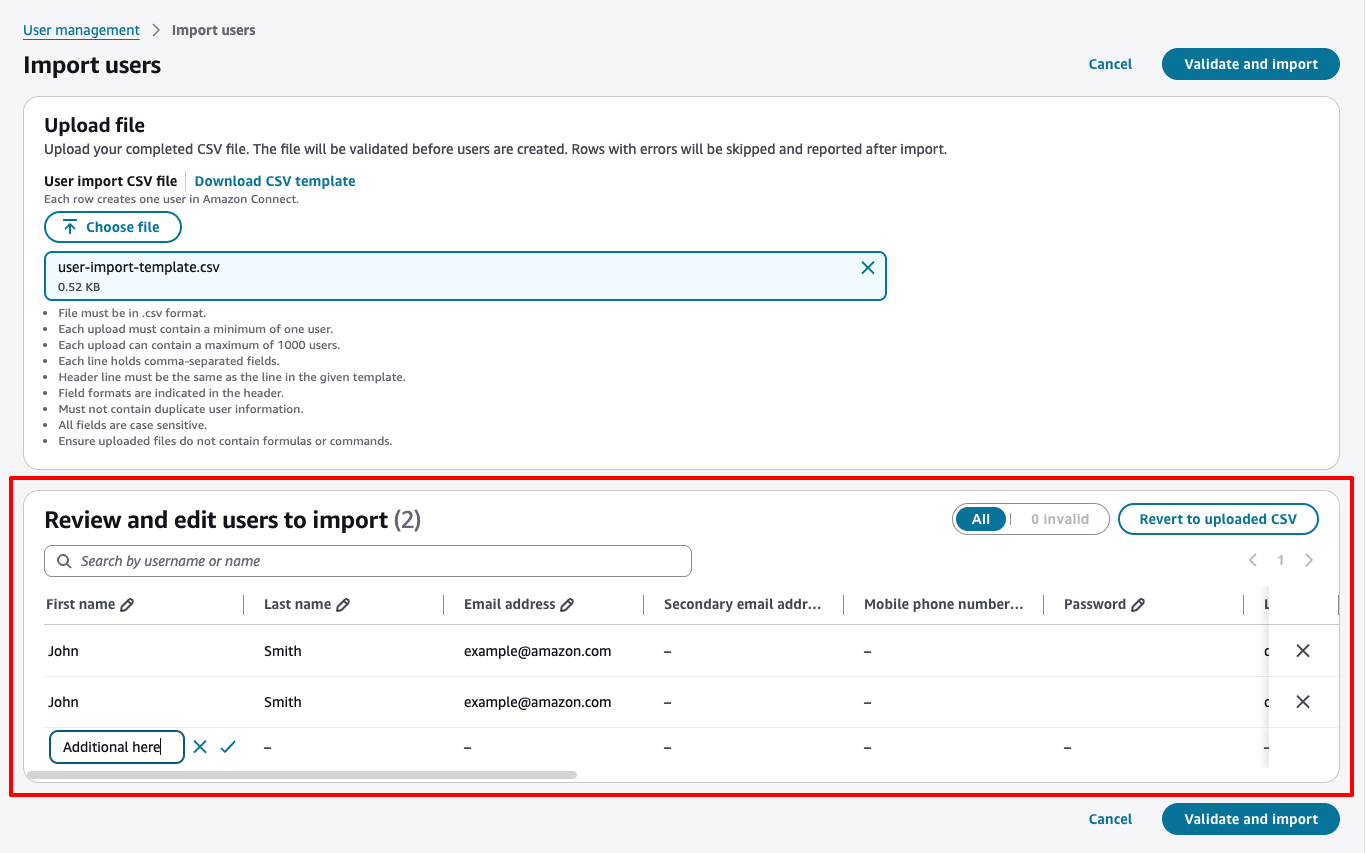
Passez en revue les utilisateurs figurant dans le tableau. Vous pouvez modifier, supprimer ou ajouter des lignes avant de les importer.
-
Choisissez Valider et importer. S'il n'y a pas d'erreur, l'importation s'exécute automatiquement. Vous pouvez consulter la progression sur la page Activité.
Les données d'activité sont stockées localement
Votre navigateur enregistre les données d'activité localement pendant 7 jours. Ces données ne sont ni partagées ni synchronisées entre les utilisateurs.
S'il y a des erreurs, elles apparaissent dans le tableau. Corrigez les erreurs directement dans le tableau et choisissez Valider et réimporter.
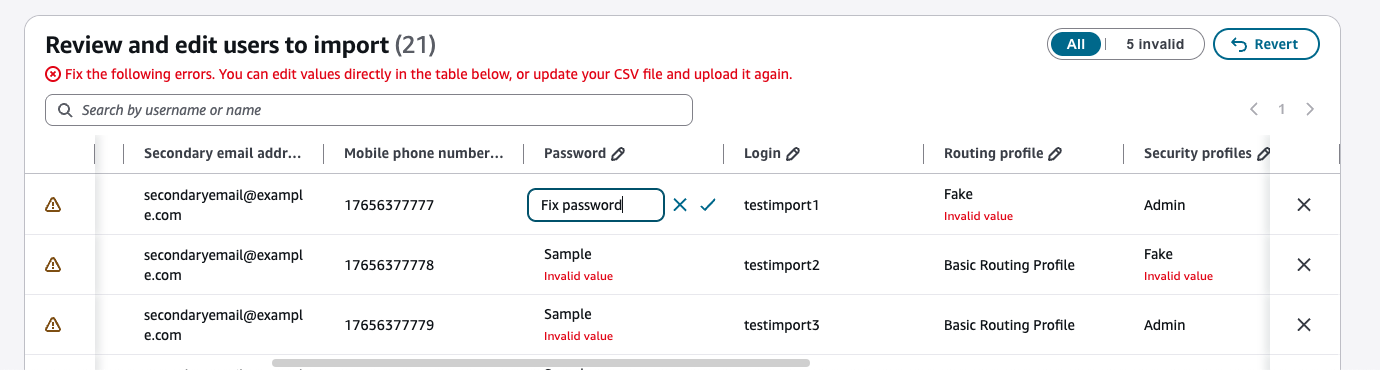
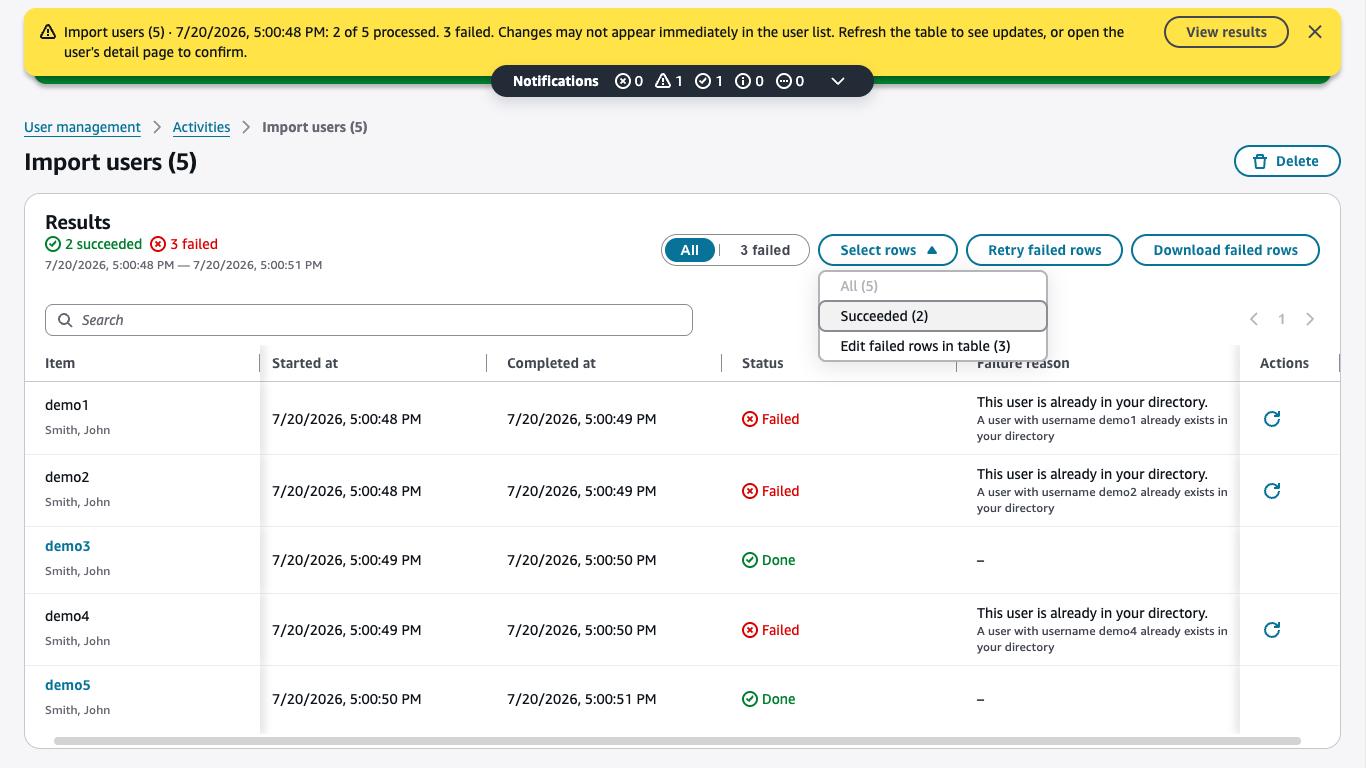
Si le service ne parvient pas à créer certains utilisateurs une fois la validation réussie, la bannière d'opération affiche un état d'avertissement à la fin du processus. Choisissez Afficher les résultats, puis dans la liste déroulante Sélectionner les lignes, choisissez Modifier les lignes ayant échoué dans le tableau pour corriger les entrées ayant échoué sans avoir à télécharger à nouveau le fichier.
Astuce
Bien que l'importation soit en cours, vous pouvez continuer à travailler sur la page Gestion des utilisateurs. Vous pouvez créer, modifier ou supprimer d'autres enregistrements utilisateur pendant que vous attendez.
Restez sur la page
Le fait de quitter la page de gestion des utilisateurs interrompt l'importation. Restez sur cette page jusqu'à la fin de l'importation.
-
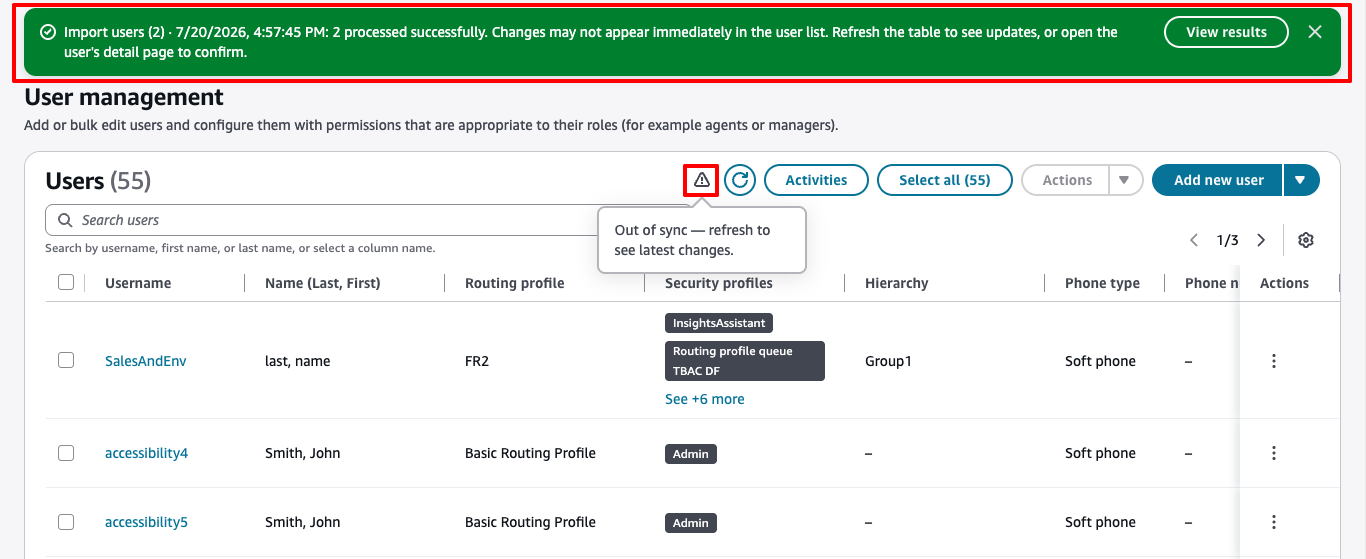
Choisissez Actualiser pour afficher les nouveaux utilisateurs sur la page de gestion des utilisateurs.
-
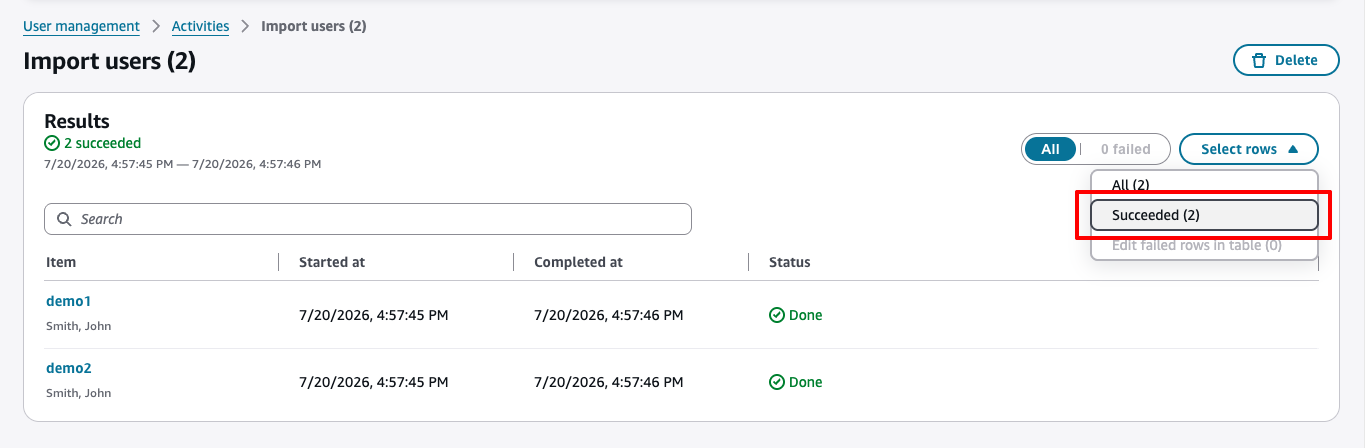
L'importation au format CSV exclut certains paramètres utilisateur, tels que la gestion des contacts et les compétences. Pour configurer ces paramètres, choisissez Afficher les résultats dans la bannière d'importation. Dans la liste déroulante Sélectionner les lignes, choisissez Successed.
-
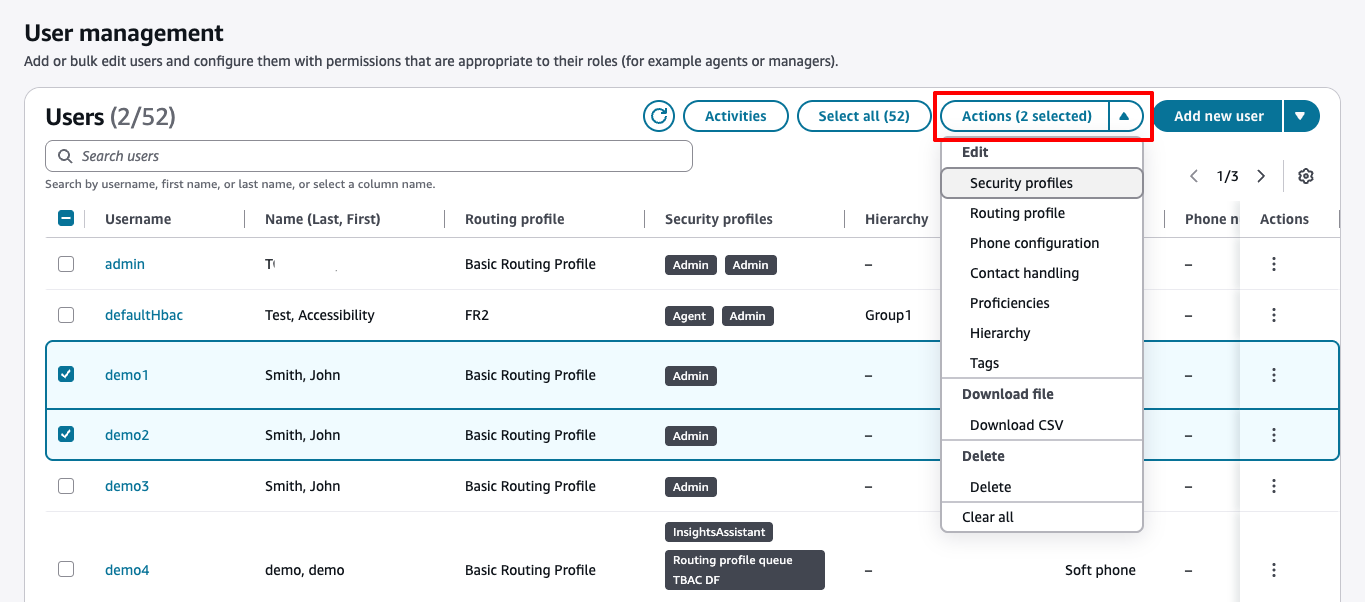
Choisissez une action dans la liste déroulante Actions pour configurer les paramètres supplémentaires de manière groupée.
Autorisations nécessaires pour ajouter des utilisateurs
Avant de pouvoir ajouter des utilisateurs à Connect Customer, les autorisations suivantes doivent être attribuées à votre profil de sécurité : Utilisateurs - Créer. L'image suivante montre que cette autorisation de profil de sécurité se trouve dans la section Utilisateurs et autorisations de la page du profil de Add/Edit sécurité.

Par défaut, le profil de sécurité Administrateur Connect Customer dispose de ces autorisations.
Pour en savoir plus sur l’ajout d’autorisations à un profil de sécurité existant, consultez Mettre à jour les profils de sécurité dans Connect Customer.
