Les traductions sont fournies par des outils de traduction automatique. En cas de conflit entre le contenu d'une traduction et celui de la version originale en anglais, la version anglaise prévaudra.
Créez un profil de routage dans Connect Customer pour relier les files d'attente aux agents
Cette rubrique s’adresse aux administrateurs et aux responsables de centre de contact. Il explique comment créer des profils de routage à l'aide du site Web Connect Customer d'administration. Pour découvrir les API permettant de créer et gérer des profils de routage par programmation, consultez API permettant de créer et gérer des profils de routage.
Bien que les files d’attente constituent une « zone d’attente » pour les contacts, un profil de routage relie des files à des agents. Lorsque vous créez un profil de routage, vous indiquez les éléments suivants :
-
Canaux : quels sont les canaux (appels, chats, tâches et e-mails) acheminés vers ce groupe d’agents ; s’il faut autoriser d’autres canaux simultanément.
-
Files d’attente : quelles sont les files d’attente du profil de routage ; si une file d’attente doit avoir la priorité sur une autre.
Chaque agent se voit affecter un seul profil de routage. Pour plus d’informations sur les profils de routage et les files d’attente, consultez Comment Connect Customer utilise les profils de routage.
Combien de profils de routage puis-je créer ? Pour consulter votre quota de profils de routage par instance, ouvrez la console Service Quotas à l'adresse https://console.aws.amazon.com/servicequotas/
Pour créer un profil de routage
-
Dans le menu de navigation, choisissez Utilisateurs, Profils de routage, Ajouter un profil de routage.
-
Dans la section Détails du profil de routage, dans la zone Nom, saisissez un nom d’affichage facile à rechercher. Dans le champ Description, indiquez à quoi sert le profil.
-
Dans la section Paramètres du canal, saisissez ou choisissez les informations suivantes :
Élément Description Disponibilité du canal
Choisissez les types de contacts qui seront acheminés vers les agents affectés à ce profil de routage.
Nombre maximal de contacts par agent
Pour les chats, les tâches et les e-mails, spécifiez le nombre de contacts qu’un agent peut gérer simultanément (jusqu’à 10).
Pour les e-mails, ce champ définit le nombre d’e-mails que les agents peuvent recevoir. Le double de ce nombre correspond au nombre d’e-mails sortants que les agents peuvent initier. Par exemple, si vous définissez le champ Nombre maximal de contacts par agent sur 5, les agents peuvent recevoir jusqu’à cinq e-mails et initier jusqu’à 10 e-mails sortants.
Cross-channel concurrency
Choisissez l’une des options suivantes :
-
Aucune autre chaîne tant que l'agent est actif
channel. Par exemple, lorsqu’un agent est sur un chat, il ne reçoit aucun contact vocal, aucun e-mail ni aucune tâche. -
Autoriser d’autres canaux simultanément. Par exemple, lorsqu’un agent gère un contact vocal, il peut se voir proposer des contacts provenant de tous les autres canaux activés dans le profil de routage, comme les chats, les e-mails et les tâches.
Consultez Exemple de routage d’un contact avec la simultanéité entre canaux.
-
-
Dans la section Files d’attente, saisissez les informations suivantes :
Élément Description Nom
Utilisez le menu déroulant ou le champ texte pour choisir une file d’attente que vous avez déjà configurée. Vous pouvez ajouter plusieurs files d’attente à un profil de routage.
Canaux
Choisissez si la file d’attente est destinée aux chats, aux appels, aux e-mails, aux tâches ou à l’ensemble d’entre eux.
Important
Le canal que vous spécifiez ici doit également être spécifié dans la section Paramètres du canal. Si ce n’est pas le cas, les contacts de ce canal ne sont pas acheminés vers les agents.
Priorité
Spécifiez l’ordre dans lequel les contacts doivent être traités pour cette file d’attente. Par exemple, un contact dans une file d’attente dont la priorité est 2 a une priorité moins élevée qu’un contact dans une file d’attente dont la priorité est 1.
Délai (en secondes)
Saisissez la durée minimale pendant laquelle un contact doit rester dans la file d’attente avant d’être routé vers un agent disponible.
Pour plus d’informations sur la façon dont Priorité et Délai fonctionnent conjointement, consultez Exemples de priorité et de délai de file d'attente pour vous aider à équilibrer la charge Connect Customer Contacts.
File d’attente de sortie par défaut
Choisissez une file d’attente à associer aux appels ou e-mails sortants initiés par les agents. Les contacts sortants respectent les paramètres de la file d’attente sortante par défaut, comme l’identifiant de l’appelant et l’adresse e-mail « De ». Pour de plus amples informations, veuillez consulter Créez une file d'attente à l'aide du Connect Customer site web d'administration.
Définir l’ordre de routage
Par défaut, Connect Customer les nouveaux contacts sont acheminés vers les agents dont le statut Disponible est le plus ancien. Vous pouvez personnaliser ce comportement, par exemple pour modifier l’impact des contacts sortants sur l’attribution des nouveaux contacts entrants.
Les appels sortants ne doivent pas avoir d’incidence sur l’ordre de routage
Utilisez ce paramètre si vous ne souhaitez pas que les agents qui établissent des contacts sortants soient placés au bas de la file d’attente des agents en attente de contacts entrants.
Par défaut, les nouveaux contacts sont acheminés vers l’agent affichant le statut Disponible depuis le plus longtemps. En gérant un contact sortant, l’agent descend au bas de la file d’attente des agents en attente de contacts entrants. Vous pouvez utiliser ce paramètre pour modifier cette logique par défaut et vous assurer que les agents qui établissent des contacts sortants obtiennent toujours leur juste part des contacts entrants.
-
Ajoutez des combinaisons de files d'attente et de canaux dans la section Affectation manuelle. L'attribution manuelle prend en charge les tâches, les e-mails et les chats.
Pour plus d'informations sur le routage avec attribution manuelle, consultezFonctionnement du routage avec affectation manuelle.
-
Ajoutez éventuellement des balises pour identifier, organiser, rechercher, filtrer et contrôler qui peut accéder à ce profil de routage. Pour de plus amples informations, veuillez consulter Ajouter des balises aux ressources dans Connect Customer.
-
Choisissez Enregistrer.
Conseils pour configurer les canaux et la simultanéité
-
Définissez si les agents affectés à un profil reçoivent des appels vocaux, des chats, des tâches et des e-mails à l’aide de Disponibilité du canal.
Par exemple, 20 files d’attente sont attribuées à un profil. Toutes les files d’attente sont activées pour les appels vocaux, les chats, les tâches et les e-mails. En supprimant l’option Voix au niveau du profil de routage, vous pouvez arrêter tous les appels vocaux à ces agents, dans toutes les files d’attente du profil. Lorsque vous souhaitez redémarrer les contacts vocaux pour ces agents, sélectionnez Voix.
-
Lorsque vous utilisez Cross-channel la simultanéité, Connect Customer vérifie quel contact proposer à l'agent comme suit :
-
Il vérifie ce que contacts/channels l'agent gère actuellement.
-
En fonction des canaux qu’il gère et de la configuration multicanal du profil de routage de l’agent, il détermine si ce dernier peut recevoir le prochain contact.
-
Connect Customer donne la priorité au contact en attente le plus long si Priorité et Délai sont égaux. Même s'il évalue plusieurs canaux en même temps, First-In First-Out il est toujours respecté.
Consultez Exemple de routage d’un contact avec la simultanéité entre canaux.
-
-
Pour chaque file d’attente du profil, choisissez si elle est destinée aux appels vocaux, aux chats, aux tâches, aux e-mails ou à tous les canaux.
-
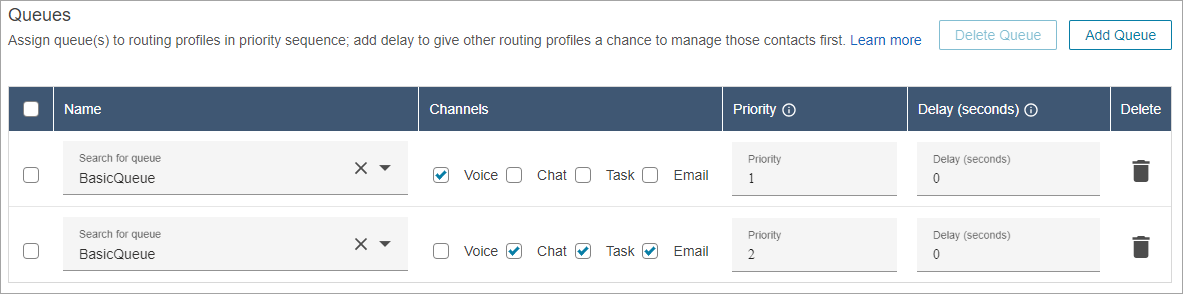
Si vous souhaitez qu’une file d’attente gère à la fois les appels vocaux, les chats, les tâches et les e-mails, mais que vous voulez attribuer une priorité différente à chaque canal, ajoutez la file d’attente deux fois. Par exemple, dans l’image suivante, les appels vocaux ont la priorité 1 tandis que les chats, les tâches et les e-mails ont la priorité 2.
Exemple de routage d’un contact avec la simultanéité entre canaux
Supposons, par exemple, qu’un agent soit affecté au profil de routage dont les paramètres de canal sont représentés dans l’image suivante. Il peut s’agir d’appels vocaux, de chats, de tâches ou d’e-mails. L’agent peut recevoir des contacts multicanaux lorsqu’il est sur des tâches.
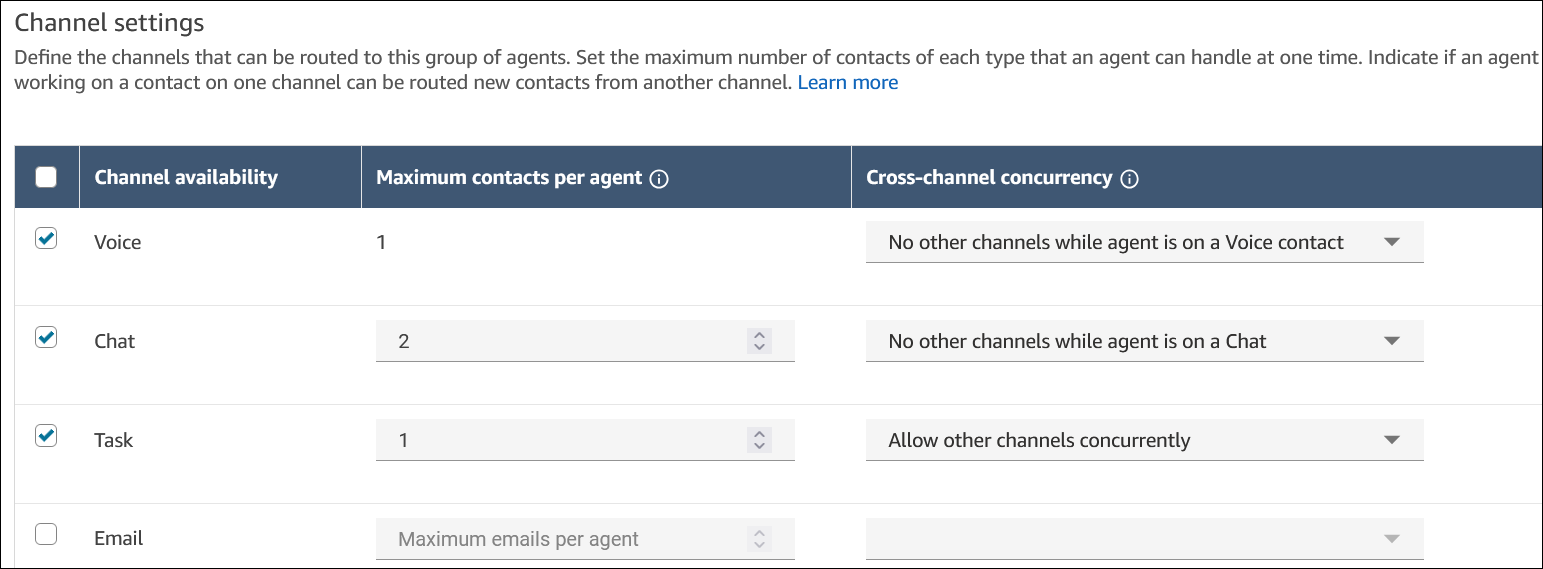
L’agent connaîtra le comportement de routage suivant :
-
Supposons que l’agent soit totalement inactif. Ensuite, il accepte un chat et commence à travailler dessus. Entre-temps, une tâche arrive dans la file d’attente.
-
Le chat est défini sur Aucun autre canal autorisé.
-
Par conséquent, même si une tâche est en attente, elle ne sera pas proposée à cet agent.
-
-
Ensuite, un chat arrive dans la file d’attente.
-
Le nombre maximal de chats simultanés de l’agent étant de 2, le chat lui est acheminé pour un total de 2 chats. L’agent continue de gérer les deux chats.
-
-
Il n’y a pas d’autre chat dans la file d’attente. L’agent termine les deux chats (ferme le TAC).
-
La tâche est toujours en attente.
-
À ce stade, la tâche est proposée à l’agent, car il est à nouveau totalement inactif. L’agent commence à travailler sur la tâche.
-
-
Un autre chat arrive dans la file d’attente.
-
Le paramètre Tâche est défini sur Autoriser d’autres canaux simultanément. Par conséquent, même si l’agent gère déjà une tâche, le chat peut toujours lui être proposé.
-
Le chat est affecté à l’agent, qui gère désormais simultanément un chat et une tâche.
-
-
Un appel vocal arrive dans la file d’attente.
-
L’agent gère toujours un chat et une tâche.
-
Même si le paramètre Tâche est défini sur Autoriser d’autres canaux simultanément, l’agent gère toujours un chat, et le paramètre Chat est défini sur Aucun autre canal lorsque l’agent gère un contact par chat. L’appel vocal n’est donc pas affecté à l’agent. L’agent continue de gérer à la fois le chat et la tâche.
-
-
L’agent termine le chat et continue de travailler sur la tâche.
-
Désormais, étant donné que le seul contact encore attribué à l’agent est une tâche et que le paramètre Tâche est défini sur Autoriser d’autres canaux simultanément, l’appel vocal peut être proposé à l’agent.
-
L’agent prend l’appel vocal et gère désormais simultanément l’appel vocal et la tâche.
-
-
Une autre tâche arrive dans la file d’attente.
-
L’agent gère actuellement l’appel vocal ET la tâche. Une fois de plus, Connect Customer vérifie les paramètres multicanaux et Voice est réglé sur Aucun autre canal lorsque l'agent est sur un contact vocal.
-
Étant donné que l’agent gère un appel vocal, aucune tâche ne peut lui être proposée tant qu’il n’a pas terminé.
-
De plus, comme l’option Nombre maximal de contacts par agent du paramètre Tâche est définie sur 1, même une fois que l’agent aura traité l’appel vocal, la tâche ne lui sera toujours pas proposée tant qu’il n’aura pas terminé sa tâche en cours.
-
API permettant de créer et gérer des profils de routage
Créez et gérez des profils de routage par programmation à l’aide des API suivantes :
