Les traductions sont fournies par des outils de traduction automatique. En cas de conflit entre le contenu d'une traduction et celui de la version originale en anglais, la version anglaise prévaudra.
Configurer des invites pour jouer à partir d'un compartiment S3 dans Connect Customer
Lorsque vous configurez des invites sur les blocs Obtenir les données client, Invites en boucle, Lire l'invite ou Stocker l'entrée utilisateur, vous pouvez choisir un compartiment S3 comme emplacement source. Vous pouvez stocker autant d'invites vocales que nécessaire dans un compartiment S3 et y accéder en temps réel à l'aide des attributs de contact. Pour des exemples, consultez le bloc Lire l'invite.
Exigences
-
Formats pris en charge : Connect Customer prend en charge les fichiers .wav à utiliser pour votre invite. Vous devez utiliser des fichiers .wav de 8 kHz et un canal audio mono avec encodage. U-Law Dans le cas contraire, l'invite ne fonctionnera pas correctement. Vous pouvez utiliser des outils tiers accessibles au public pour convertir vos fichiers .wav en fichiers encodés. U-Law Après avoir converti les fichiers, téléchargez-les sur Connect Customer.
-
Taille : Connect Customer prend en charge les invites de moins de 50 Mo et d'une durée inférieure à cinq minutes.
-
Pour les régions désactivées par défaut (également appelées régions d'adhésion) telles que l'Afrique (Le Cap), votre compartiment doit se trouver dans la même région.
Mise à jour d’une stratégie de compartiment S3
Pour permettre à Connect Customer de lire les instructions d'un compartiment S3, lorsque vous configurez votre compartiment S3, vous devez mettre à jour la politique du bucket pour accorder connect.amazonaws.com (au responsable du service client Connect) l'autorisation d'appeler s3:ListBucket ets3:GetObject.
Pour mettre à jour la stratégie de compartiment S3 :
-
Accédez à la console d'administration Amazon S3.
-
Choisissez le compartiment qui contient vos invites.
-
Sélectionnez l’onglet Autorisations.
-
Dans la zone Stratégie de compartiment, choisissez Modifier, puis collez la stratégie suivante comme modèle. Remplacez le nom du compartiment, la région, l'ID Compte AWS et l'ID d'instance par vos propres informations, puis choisissez Enregistrer les modifications.
-
Chiffrement : Connect Customer ne peut pas télécharger et lire les instructions depuis un compartiment S3 si un Clé gérée par AWS élément est activé sur ce compartiment S3. Vous pouvez toutefois utiliser une clé gérée par le client pour autoriser le responsable du service client Connect (« connect.amazonaws.com ») qui permet à votre instance Connect Customer d'accéder au compartiment S3. Consultez l'extrait de code suivant :
{
            "Sid": "Enable Connect Customer",
            "Effect": "Allow",
            "Principal": {
                "Service": "connect.amazonaws.com"
            },
            "Action": "kms:decrypt",
            "Resource": [
            	"arn:aws:kms:region:account-ID:key/key-ID"
            ]
}
L'image suivante montre l'endroit où vous placez le code dans l'onglet Key policy de la AWS Key Management Service console.
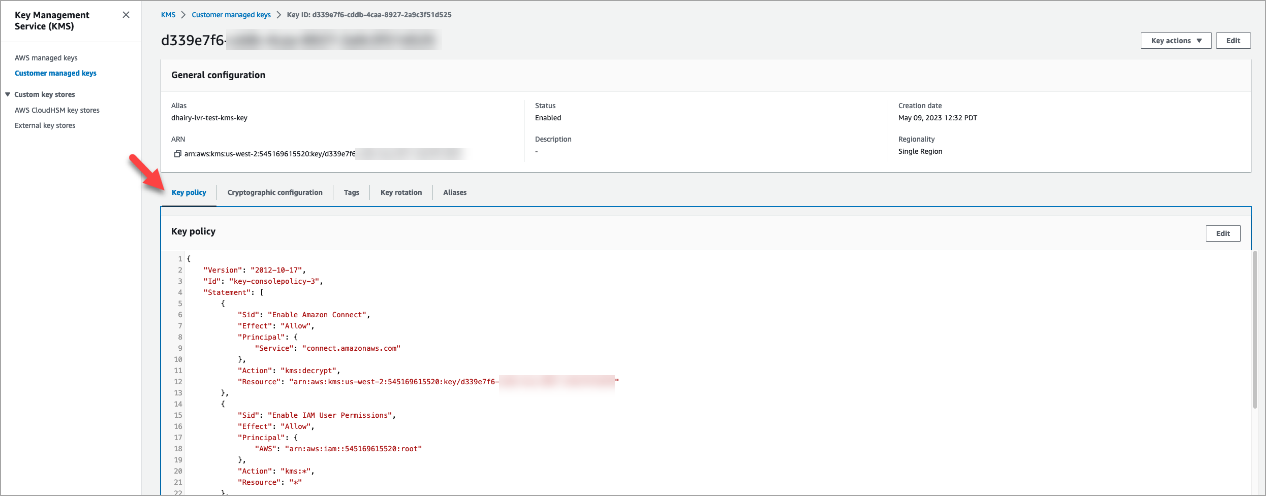
Pour plus d'informations sur comment trouver l'ID de clé, consultez Recherche de l'ID et de l'ARN d'une clé dans le Guide du développeur AWS Key Management Service .
Après avoir configuré votre compartiment S3 avec la stratégie de compartiment requise, configurez Obtenir les données client, Invites en boucle, Lire l'invite ou Stocker l'entrée utilisateur pour exécuter une invite depuis le compartiment.
Astuce
Pour plus d'informations sur les compartiments S3, y compris des exemples et des limitations, consultez le bloc Lire l'invite.
