Les traductions sont fournies par des outils de traduction automatique. En cas de conflit entre le contenu d'une traduction et celui de la version originale en anglais, la version anglaise prévaudra.
Ajout de messages interactifs Amazon Lex pour les clients dans une session de chat
Les messages interactifs sont des messages enrichis qui présentent une invite et des options d’affichage préconfigurées que le client peut choisir. Ces messages sont alimentés par Amazon Lex et configurés via Amazon Lex à l'aide d'une AWS Lambda fonction.
Astuce
Si vous avez intégré Apple Messages for Business, consultez Types de messages interactifs
Limites de validation
Les limites des champs de chaîne (par exemple, titre, sous-titre) sont censées être appliquées par le client (c'est-à-dire une interface personnalisée ou le widget de communications hébergé). L'SendMessageAPI vérifie uniquement que la taille totale de la chaîne est inférieure à 20 Ko.
-
Lorsque vous utilisez le widget de communication hébergé sans le personnaliser, si la chaîne dépasse les limites de champs, elle est tronquée sur l’interface utilisateur et des points de suspension (…) sont ajoutés. Vous pouvez déterminer comment appliquer les limites de champ en personnalisant le widget.
-
Si vous effectuez une intégration avec d'autres plateformes (telles qu'Apple Messages for Business), consultez les limites de cette rubrique pour Connect Customer et consultez les limites dans la documentation de l'autre plateforme. Par exemple, les réponses rapides ne sont pas prises en charge sur les anciennes versions d’iOS.
Toutes les autres limites de champs doivent être respectées pour que le message soit correctement envoyé.
Exigences relatives à l'URL des images pour Apple Messages for Business
Lorsque vous utilisez des messages interactifs avec le canal Apple Messages for Business, les URL des images (imageData) doivent être des URL d'objets Amazon S3. Les autres URL accessibles au public ne sont pas prises en charge. En outre, les exigences suivantes s'appliquent :
-
Le compartiment S3 doit accorder un accès en lecture au principal de
connect.amazonaws.com.rproxy.govskope.caservice, ou l'objet S3 doit être accessible au public. -
La taille de l'image ne doit pas dépasser 200 Ko.
Modèles d’affichage de messages
Connect Customer fournit les modèles d'affichage de messages suivants. Utilisez-les pour présenter des informations aux clients dans une session de chat :
Ces modèles définissent le mode de rendu des informations et les informations qui apparaissent dans l’interface de chat. Lorsque des messages interactifs sont envoyés par chat, les flux vérifient que le format du message suit l’un de ces modèles.
Modèle de sélecteur de liste
Utilisez le modèle de sélecteur de liste pour présenter au client une liste de six choix maximum. Chaque choix peut comporter sa propre image.
Les images suivantes montrent deux exemples de la manière dont le modèle de sélecteur de liste affiche les informations dans un chat.
-
Une image montre trois boutons, chacun portant le nom d’un fruit dans le texte : pomme, orange, banane.
-
La seconde image montre la photo d’un magasin, ainsi que trois boutons, au-dessous, comportant chacun le nom, l’image et le prix du fruit.
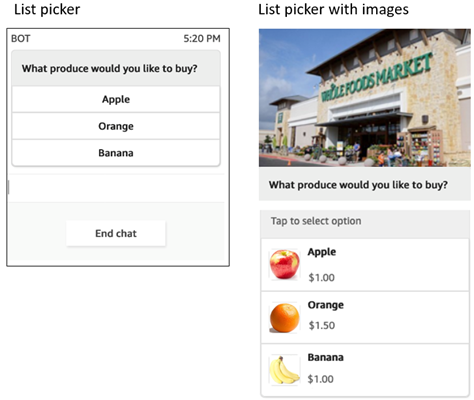
Le code suivant est le modèle de sélecteur de liste que vous pouvez utiliser dans votre fonction Lambda. Notez ce qui suit :
-
Le texte en gras indique un paramètre obligatoire.
-
Dans certains cas, si l’élément parent n’est pas obligatoire, mais que les champs qu’il contient le sont, ces champs sont obligatoires. Par exemple, examinez la structure
data.replyMessagedans le modèle suivant. Si cette structure existe,titleest obligatoire. Sinon, l’élémentreplyMessagecomplet est facultatif.
{
   "templateType":"ListPicker",
   "version":"1.0",
   "data":{
      "replyMessage":{
         "title":"Thanks for selecting!",
         "subtitle":"Produce selected",
         "imageType":"URL",
         "imageData":"https://interactive-msg.s3-us-west-2.amazonaws.com/fruit_34.3kb.jpg",
         "imageDescription":"Select a produce to buy"
      },
      "content":{
         "title":"What produce would you like to buy?",
         "subtitle":"Tap to select option",
         "imageType":"URL",
         "imageData":"https://interactive-msg.s3-us-west-2.amazonaws.com/fruit_34.3kb.jpg",
         "imageDescription":"Select a produce to buy",
         "elements":[
            {
               "title":"Apple",
               "subtitle":"$1.00",
               "imageType":"URL",
               "imageData":"https://interactive-message-testing.s3-us-west-2.amazonaws.com/apple_4.2kb.jpg"
            },
            {
               "title":"Orange",
               "subtitle":"$1.50",
               "imageType":"URL",
               "imageData":"https://interactive-message-testing.s3-us-west-2.amazonaws.com/orange_17.7kb.jpg",
            },
             {
               "title":"Banana",
               "subtitle":"$10.00",
               "imageType":"URL",
               "imageData":"https://interactive-message-testing.s3-us-west-2.amazonaws.com/banana_7.9kb.jpg",
               "imageDescription":"Banana"
            }
         ]
      }
Limites du sélecteur de liste
Le tableau suivant répertorie les limites pour chacun des éléments du sélecteur de liste, si vous choisissez de créer votre propre fonction Lambda à partir de zéro. Les paramètres obligatoires sont affichés en gras.
Pour envoyer un nombre illimité d’options, implémentez des boutons d’action dans votre application. Pour plus d'informations, consultez la section Implémentation des boutons d'action dans la liste de messages interactive picker/panel
| Champ parent | Champ | Obligatoire | Nombre minimal de caractères | Nombre maximal de caractères | Autre exigence |
|---|---|---|---|---|---|
|
templateType |
Oui |
Type de modèle valide |
|||
|
data |
Oui |
||||
|
Version |
Oui |
Doit être « 1.0 » |
|||
data |
content | Oui | |||
| replyMessage | Non | ||||
content |
title | Oui | 1 |
5000 |
Devrait être une description pour les modèles sans invite |
| elements | Oui | 1 élément |
10 éléments |
Il s’agit d’un tableau d’éléments, contenant 10 éléments au maximum. Pour envoyer un nombre illimité d’éléments, utilisez la fonctionnalité des boutons d’action. |
|
| subtitle | Non | 0 |
5000 |
||
| multiSelect | Non | Booléen : indique si le client peut effectuer plusieurs sélections. La valeur par défaut est false. Ce champ s’applique uniquement aux flux Apple Messages for Business. |
|||
| cible ForLinks | Non |
Cette valeur doit être l’une des suivantes :
Veuillez consulter la note après ce tableau. |
|||
| imageType | Non | 0 |
50 |
Doit être « URL » |
|
| imageData | Non | 0 |
200 |
Il doit s’agir d’une URL valide accessible publiquement |
|
| imageDescription | Non | 0 |
50 |
||
| referenceId | Non |
|
String. Nécessaire uniquement pour la fonctionnalité du bouton d’action. |
||
| listId | Non |
|
String. Nécessaire uniquement pour la fonctionnalité du bouton d’action. |
||
| preIndex | Non |
|
Nombre. Nécessaire uniquement pour la fonctionnalité du bouton d’action. |
||
| nextIndex | Non |
|
Nombre. Nécessaire uniquement pour la fonctionnalité du bouton d’action. |
||
| templateIdentifier | Non |
|
Nombre. Devrait être un UUID. Ce champ est obligatoire si la liste Picker/Panel est utilisée dans un carrousel. |
||
elements |
title | Oui | 1 |
5000 |
|
| subtitle | Non | 0 |
5000 |
||
| imageType | Non | 0 |
50 |
Doit être « URL » |
|
| imageData | Non | 0 |
200 |
Il doit s’agir d’une URL valide accessible publiquement |
|
| imageDescription | Non | 0 |
50 |
Ne peut pas exister sans image |
|
| actionDetail | Non |
|
|
Nécessaire uniquement pour la fonctionnalité du bouton d’action. Doit être « PREVIOUS_OPTIONS » ou « SHOW_MORE ». |
|
replyMessage |
title | Oui | 1 |
5000 |
|
| subtitle | Non | 0 |
5000 |
||
| imageType | Non | 0 |
50 |
Doit être « URL » |
|
| imageData | Non | 0 |
200 |
Il doit s’agir d’une URL valide accessible publiquement |
|
| imageDescription | Non | 0 |
50 |
Ne peut pas exister sans image |
Note
Si vous utilisez le targetForLinks champ et le widget Connect Customer communications, pour ouvrir des liens dans le même onglet de navigateur, vous devez ajouter l'attribut suivant à l'extrait de code du widget afin de permettre à l'iframe actuel d'ouvrir et de parcourir les liens dans le même onglet :
amazon_connect('updateSandboxAttributes', 'allow-scripts allow-same-origin allow-popups allow-downloads allow-top-navigation-by-user-activation')
Modèle de sélecteur de temps
Le modèle de sélecteur d’heure est utile pour permettre aux clients de planifier des rendez-vous. Vous pouvez fournir jusqu’à 40 créneaux horaires au client dans un chat.
Les images suivantes montrent deux exemples de la manière dont le modèle de sélecteur de temps affiche les informations dans un chat.
-
Une image montre une date et, en dessous, un créneau horaire.
-
La seconde image montre une date et, en dessous, deux créneaux horaires.
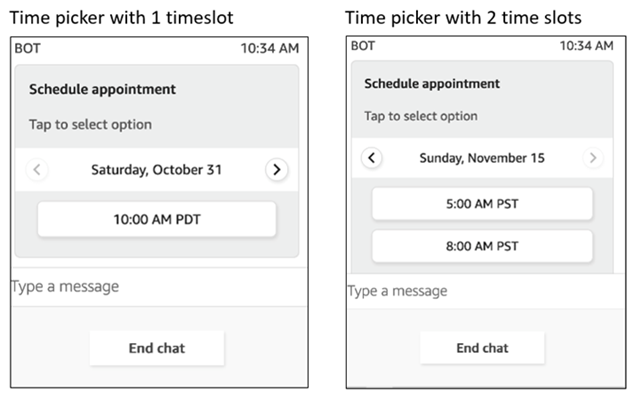
L’image suivante montre le sélecteur de temps avec une image
Note
Si vous utilisez ce modèle de message avec la chaîne Apple Messages for Business et que vous n'ajoutez aucune image, Connect Customer ajoutera une image par défaut à la fois dans le message de réponse et dans le message de réponse.
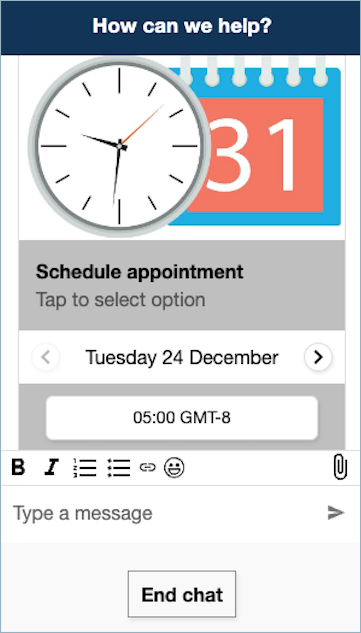
Le code suivant est le modèle de sélecteur de temps que vous pouvez utiliser dans votre fonction Lambda. Notez ce qui suit :
-
Le texte en gras indique un paramètre obligatoire.
-
Dans certains cas, si l’élément parent n’est pas obligatoire, mais que les champs qu’il contient le sont, ces champs sont obligatoires. Par exemple, examinez la structure
data.replyMessagedans le modèle suivant. Si cette structure existe,titleest obligatoire. Sinon, l’élémentreplyMessagecomplet est facultatif.
{
   "templateType":"TimePicker",
   "version":"1.0",
   "data":{
      "replyMessage":{
         "title":"Thanks for selecting",
         "subtitle":"Appointment selected",
         "imageType":"URL",
         "imageData":"https://interactive-msg.s3-us-west-2.amazonaws.com/booked.jpg",
         "imageDescription":"Appointment booked"
      },
      "content":{
         "title":"Schedule appointment",
         "subtitle":"Tap to select option",
         "imageType":"URL",
         "imageData":"https://interactive-msg.s3-us-west-2.amazonaws.com/calendar.jpg",
         "imageDescription":"Appointment booked",
         "timeZoneOffset":-450,
         "location":{
            "latitude":47.616299,
            "longitude":-122.4311,
            "title":"Oscar",
            "radius":1,
         },
         "timeslots":[
               {
                  "date" : "2020-10-31T17:00+00:00",
                  "duration": 60,
               },
               {
                  "date" : "2020-11-15T13:00+00:00",
                  "duration": 60,
               },
               {
                  "date" : "2020-11-15T16:00+00:00",
                  "duration": 60,
               }
            ],
         }
      }
   }
}
Limites du sélecteur de temps
Le tableau suivant répertorie les limites de tous les éléments d’un sélecteur de temps. Utilisez ces informations si vous choisissez de créer votre propre fonction Lambda à partir de zéro. Les paramètres obligatoires sont affichés en gras.
| Champ parent | Champ | Obligatoire | Nombre minimal de caractères | Nombre maximal de caractères | Autre exigence |
|---|---|---|---|---|---|
|
templateType |
Oui |
Type de modèle valide |
|||
|
data |
Oui |
||||
|
Version |
Oui |
Doit être « 1.0 » |
|||
data |
replyMessage | Non | |||
| content | Oui | ||||
replyMessage |
title |
Oui | 1 |
5000 |
Devrait être une description pour les modèles sans invite |
| subtitle | Non | 0 |
5000 |
||
| imageType | Non | 0 |
50 |
Doit être « URL » | |
| imageData | Non | 0 |
200 |
Il doit s’agir d’une URL valide accessible publiquement | |
| imageDescription | Non | 0 |
50 |
Ne peut pas exister sans image | |
content |
title |
Oui | 1 |
5000 |
Devrait être une description pour les modèles sans invite |
| subtitle | Non | 0 |
200 |
||
| imageType | Non | 0 |
50 |
Doit être « URL » | |
| imageData | Non | 0 |
200 |
Il doit s’agir d’une URL valide accessible publiquement | |
| imageDescription | Non | 0 |
50 |
Ne peut pas exister sans image | |
| timezone offset | Non | -720 |
840 |
Ce champ est facultatif lorsqu’il n’est pas défini. Notre exemple de client utilise par défaut le fuseau horaire de l’utilisateur. Si cette option est définie, elle s’affiche en fonction du fuseau horaire saisi. Le champ doit être un nombre entier représentant le nombre de minutes d’écart avec l’heure GMT, en spécifiant le fuseau horaire du lieu de l’événement. |
|
| location | Non | ||||
| timeslots | Oui | 1 |
40 |
Il s’agit d’un tableau de créneaux horaires, contenant 40 éléments au maximum. |
|
location |
longitude | Oui | -180 |
180 |
Doit être double |
| latitude | Oui | -90 |
90 |
Doit être double |
|
| title | Oui | 1 |
5000 |
||
rayon |
Non | 0 |
200 |
||
timeslots |
date | Oui |
|
Doit être au format ISO-8601 horaire : YYYY-MM-DDTHH:MM + 00:00 Par exemple : « 14/08/2020 + 00h00 T21:21 » |
|
| duration | Oui | 1 |
3600 |
Modèle de panneau
En utilisant le modèle de panneau, vous pouvez présenter au client jusqu’à 10 choix pour une question. Toutefois, vous pouvez inclure une seule image, au lieu d’une image pour chaque choix.
L’image suivante montre un exemple de la façon dont le modèle de panneau affiche les informations dans un chat. Il montre une image en haut du message et, sous l’image, une invite qui demande Comment puis-je vous aider ? Appuyez pour sélectionner une option. Sous cette invite, trois options sont affichées pour le client : Vérifier les options de libre-service, Parler à un agent, Mettre fin à la conversation.
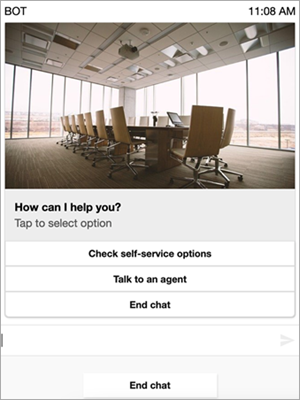
Le code suivant est le modèle de panneau que vous pouvez utiliser dans votre fonction Lambda. Notez ce qui suit :
-
Le texte en gras indique un paramètre obligatoire.
-
Dans certains cas, si l’élément parent n’est pas obligatoire, mais que les champs qu’il contient le sont, ces champs sont obligatoires. Par exemple, examinez la structure
data.replyMessagedans le modèle suivant. Si cette structure existe, un attributtitleest obligatoire. Sinon, l’élémentreplyMessagecomplet est facultatif.
{
   "templateType":"Panel",
   "version":"1.0",
   "data":{
      "replyMessage":{
         "title":"Thanks for selecting!",
         "subtitle":"Option selected",
      },
      "content":{
         "title":"How can I help you?",
         "subtitle":"Tap to select option",
         "imageType":"URL",
         "imageData":"https://interactive-msg.s3-us-west-2.amazonaws.com/company.jpg",
         "imageDescription":"Select an option",
         "elements":[
            {
               "title":"Check self-service options",
            },
            {
               "title":"Talk to an agent",
            },
            {
               "title":"End chat",
            }
         ]
      }
   }
}
Limites du panneau
Le tableau suivant répertorie les limites pour chacun des éléments du panneau, si vous choisissez de créer votre propre fonction Lambda à partir de zéro. Les paramètres obligatoires sont affichés en gras.
Pour envoyer un nombre illimité d’options, implémentez des boutons d’action dans votre application. Pour plus d'informations, consultez la section Implémentation des boutons d'action dans la liste de messages interactive picker/panel
| Champ parent | Champ | Obligatoire | Nombre minimal de caractères | Nombre maximal de caractères | Autre exigence |
|---|---|---|---|---|---|
|
templateType |
Oui |
Type de modèle valide |
|||
|
data |
Oui |
||||
|
Version |
Oui |
Doit être « 1.0 » |
|||
data |
replyMessage | Non | |||
| content | Oui | ||||
content |
title | Oui | 1 |
5000 |
Devrait être une description pour les modèles sans invite |
| subtitle | Non | 0 |
5000 |
||
| elements | Oui | 1 élément |
10 éléments |
Il s’agit d’un tableau d’éléments, contenant 10 éléments au maximum. |
|
| imageType | Non | 0 |
50 |
Doit être « URL » |
|
| imageData | Non | 0 |
200 |
Il doit s’agir d’une URL valide accessible publiquement |
|
| imageDescription | Non | 0 |
50 |
Ne peut pas exister sans image |
|
| referenceId | Non |
|
String. Nécessaire uniquement pour la fonctionnalité du bouton d’action. |
||
| listId | Non |
|
String. Nécessaire uniquement pour la fonctionnalité du bouton d’action. |
||
| preIndex | Non |
|
Nombre. Nécessaire uniquement pour la fonctionnalité du bouton d’action. |
||
| nextIndex | Non |
|
Nombre. Nécessaire uniquement pour la fonctionnalité du bouton d’action. |
||
| templateIdentifier | Non |
|
Nombre. Devrait être un UUID. Ce champ est obligatoire si la liste Picker/Panel est utilisée dans un carrousel. |
||
elements |
title | Oui | 1 |
5000 |
|
| actionDetail | Non |
|
|
Nécessaire uniquement pour la fonctionnalité du bouton d’action. Doit être « PREVIOUS_OPTIONS » ou « SHOW_MORE ». |
|
replyMessage |
title | Oui | 1 |
5000 |
|
| subtitle | Non | 0 |
5000 |
Modèle de réponse rapide
Utilisez des messages de réponse rapide pour obtenir des réponses simples de la part des clients, puis pour les soumettre aux clients dans une liste intégrée. Les images ne sont pas prises en charge pour les réponses rapides.
L’image suivante montre un exemple de la façon dont le modèle de réponse rapide affiche des informations dans un chat.
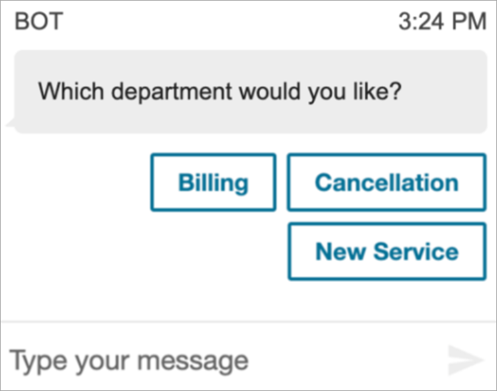
Le code suivant est le modèle de réponse rapide que vous pouvez utiliser dans votre fonction Lambda.
{
    "templateType": "QuickReply",
    "version": "1.0",
    "data": {
        "replyMessage": {
            "title": "Thanks for selecting!"
        },
        "content": {
            "title": "Which department would you like?",
            "elements": [{
                    "title": "Billing"
                },
                {
                    "title": "Cancellation"
                },
                {
                    "title": "New Service"
                }
            ]
        }
    }
}
Limites de réponse rapide
Le tableau suivant répertorie les limites pour tous les éléments de réponse rapide. Utilisez ces informations si vous choisissez de créer votre propre fonction Lambda à partir de zéro. Les paramètres obligatoires sont affichés en gras.
| Champ parent | Champ | Obligatoire | Nombre minimal de caractères | Nombre maximal de caractères | Autre exigence |
|---|---|---|---|---|---|
|
templateType |
Type de modèle valide |
||||
|
data |
Oui |
||||
|
Version |
Oui |
Doit être « 1.0 » |
|||
data |
content | Oui | |||
| replyMessage | Non | ||||
content |
title | Oui | 1 |
5000 |
Devrait être une description pour les modèles sans invite |
| elements | Oui | 2 éléments |
10 éléments pour les chats Web 5 éléments pour Apple Business Chat (limite stricte fixée par Apple) |
Il s’agit d’un tableau d’éléments, Minimum 2 éléments et maximum 10 éléments dans le tableau. Pour contourner la limite de 5 éléments fixée par Apple, pensez à implémenter plusieurs réponses rapides avec l’option « Afficher plus ». Ou ListPicker utilisez-le car il permet de contenir jusqu'à 10 articles. |
|
elements |
title | Oui | 1 |
200 |
|
replyMessage |
title | Oui | 1 |
5000 |
Modèle de carrousel
Utilisez des carrousels pour présenter jusqu’à 5 sélecteurs de listes ou panneaux aux clients dans un même message. À l’instar du sélecteur de liste et du sélecteur de temps, vous pouvez ajouter d’autres options au carrousel à l’aide de la fonctionnalité SHOW_MORE.
Le GIF suivant montre un exemple de la façon dont le modèle de carrousel affiche des informations dans un chat. Les clients font défiler le carrousel d’images à l’aide des flèches gauche et droite.
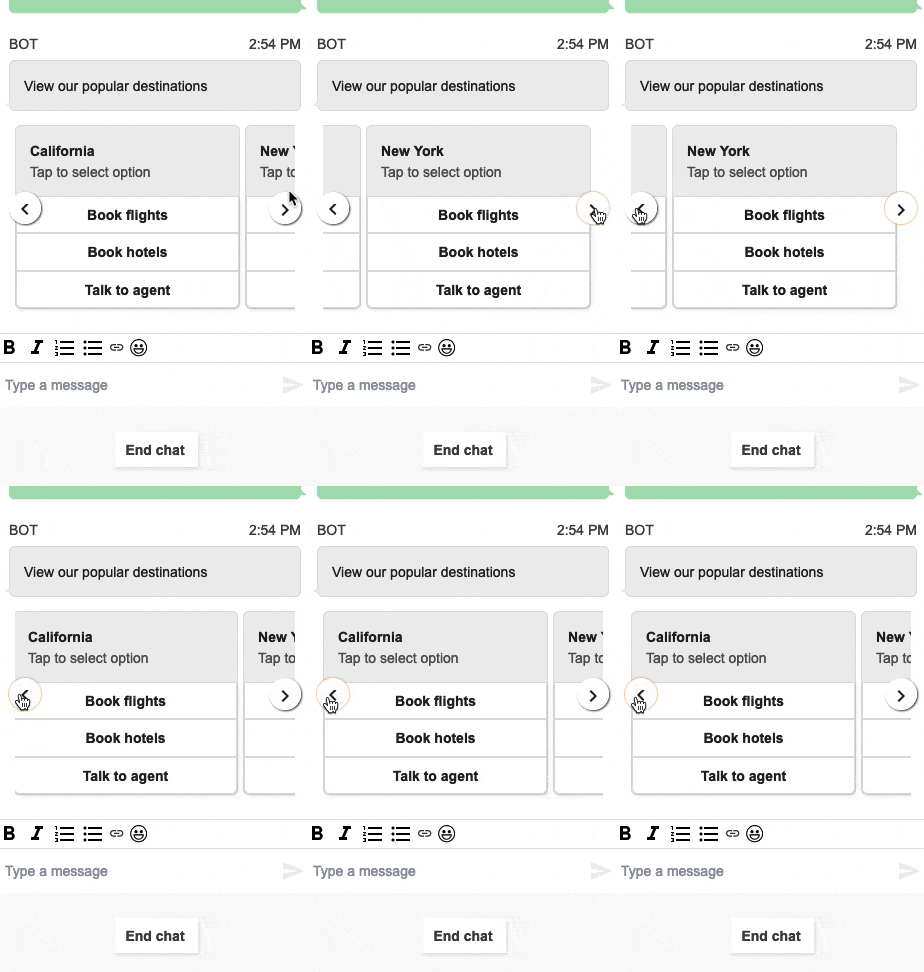
L’image suivante montre deux liens hypertexte En savoir plus, qui sont des exemples d’éléments de liens hypertexte du sélecteur de carrousel.
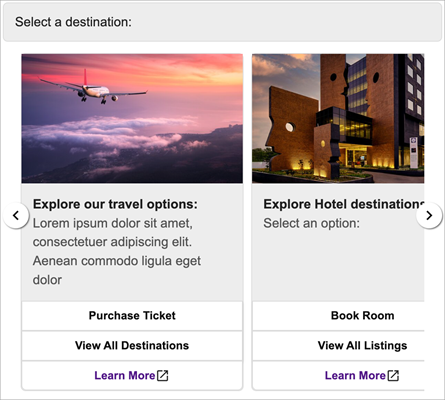
Le code suivant est le modèle de carrousel que vous pouvez utiliser dans votre fonction Lambda.
{
  "templateType": "Carousel",
  "version": "1.0",
  "data": {
      "content": {
        "title": "View our popular destinations",
        "elements": [
        {
          "templateIdentifier": "template0",
          "templateType": "Panel",
          "version": "1.0",
          "data": {
            "content": {
              "title": "California",
              "subtitle": "Tap to select option",
              "elements": [
                {
                  "title": "Book flights"
                },
                {
                  "title": "Book hotels"
                },
                {
                  "title": "Talk to agent"
                }
              ]
            }
          }
        },
        {
          "templateIdentifier": "template1",
          "templateType": "Panel",
          "version": "1.0",
          "data": {
            "content": {
              "title": "New York",
              "subtitle": "Tap to select option",
              "elements": [
                {
                  "title": "Book flights"
                },
                {
                  "title": "Book hotels"
                },
                {
                  "title": "Talk to agent"
                }
              ]
            }
          }
        }
      ]
    }
  }
}
Pour les utilisateurs du widget de communication hébergé :
-
Les sélections du modèle de carrousel donnent lieu à une réponse sous forme de chaîne JSON structurée comme dans l’exemple suivant, à renvoyer à Lambda (les autres types de messages interactifs renvoient une réponse sous forme de chaîne normale avec uniquement une valeur
selectionText) :{ templateIdentifier: "template0", listTitle: "California", selectionText: "Book hotels" } -
Dans les carrousels, vous pouvez insérer des hyperliens dans les éléments de la liste. picker/panel Pour créer un lien hypertexte à la place d’un bouton, incluez les champs supplémentaires suivants pour l’élément qui doit être un lien hypertexte :
{
    title: "Book flights",
    ...
    type: "hyperlink",
    url: "https://www.example.com/Flights"
}
Limites de carrousel
Le tableau suivant répertorie les limites de tous les éléments de carrousel. Utilisez ces informations si vous choisissez de créer votre propre fonction Lambda à partir de zéro. Les paramètres obligatoires sont affichés en gras.
| Champ parent | Champ | Obligatoire | Nombre minimal de caractères | Nombre maximal de caractères | Autre exigence |
|---|---|---|---|---|---|
|
templateType |
Oui |
Type de modèle valide |
|||
|
data |
Oui |
||||
|
Version |
Oui |
Doit être « 1.0 » |
|||
data |
content | Oui | |||
content |
title | Oui | 1 |
5000 |
Devrait être une description pour les modèles sans invite |
| elements | Oui | 2 éléments |
5 éléments |
Il s’agit d’un tableau de sélecteurs de listes ou de modèles de panneaux. Un seul type de message interactif est accepté par carrousel. Chaque élément doit inclure le champ de niveau supérieur templateIdentifier. 2 modèles au minimum et 5 modèles au maximum dans le tableau. NotePour une expérience client optimale, nous recommandons que chaque modèle utilise les éléments images/number de manière cohérente. |
|
| omettre TitleFromCarouselResponse | Non |
Boolean - Répondez éventuellement par « |
|||
| carrousel IsVertical | Non |
Booléen : affichez éventuellement les éléments |
Modèle de formulaire Apple
Note
Ce modèle s’applique uniquement aux flux de contacts d’Apple Messages for Business.
Une entreprise peut envoyer un message interactif sous forme de formulaire à ses clients finaux par le biais d’un seul message contenant plusieurs pages d’informations à remplir. Lorsque ce message est reçu sur l’appareil Apple du client final, ce dernier peut ouvrir le formulaire et parcourir les pages, en fournissant une réponse pour chaque page, avant de soumettre toutes les réponses à la fin du formulaire.
Par exemple, les entreprises peuvent utiliser les formulaires Apple à diverses fins, notamment pour le tri des flux, les enquêtes clients et la création de comptes.
Avertissement
Le contenu des messages interactifs et les réponses des clients finaux sont stockés dans la transcription des enregistrements de contacts et peuvent être consultés par les autres participants au chat ainsi que les analystes de contacts ayant accès aux transcriptions. Pour empêcher que les informations personnelles n'apparaissent dans la transcription de votre enregistrement de contact une fois le contact terminé, vous devez utiliser le bloc Définir le comportement d'enregistrement et d'analyse dans votre flux de guide étape par étape, activer l'analyse conversationnelle et activer la rédaction des dates sensibles. Pour des détails complets sur la façon d’activer l’expurgation des données d’identification personnelle, consultez Activation de l’expurgation de données sensibles.
Les types de pages prises en charge sont les suivantes :
-
ListPicker: une liste d'options que l'utilisateur doit sélectionner avec support d'image.
-
WheelPicker: similaire à ListPicker mais la sélection se fait à l'aide de la molette défilante des options.
-
DatePicker: une vue du calendrier dans laquelle l'utilisateur peut choisir une date.
-
Input : champ de texte que l’utilisateur doit remplir.
Le code suivant est un exemple de modèle de formulaires Apple que vous pouvez utiliser dans votre fonction Lambda.
Note
-
Le texte en gras est un paramètre obligatoire.
-
Dans certains cas, si l'élément parent existe dans la demande et qu'il ne l'est pas mandatory/bold, mais que les champs qu'il contient le sont, alors les champs sont obligatoires.
Exemple de formulaire de sondage simple :
{
  "templateType": "AppleForm",
  "version": "1.0",
  "data": {
    "content": {
      "title": "Survey",
      "pages": [
        {
          "pageType": "DatePicker",
          "title": "Date you visited",
          "subtitle": "When did you last visit?",
          "minDate": "2024-01-02"
        },
        {
          "pageType": "ListPicker",
          "title": "Rating",
          "subtitle": "How do you rate the experience?",
          "items": [
            {
              "title": "Good",
              "imageType": "URL",
              "imageData": "https://mybucket.s3.us-west-2.amazonaws.com/good.jpg"
            },
            {
              "title": "Okay",
              "imageType": "URL",
              "imageData": "https://mybucket.s3.us-west-2.amazonaws.com/okay.jpg"
            },
            {
              "title": "Poor",
              "imageType": "URL",
              "imageData": "https://mybucket.s3.us-west-2.amazonaws.com/poor.jpg"
            }
          ]
        },
        {
          "pageType": "ListPicker",
          "title": "Dine type",
          "subtitle": "Select all dine types that apply",
          "multiSelect": true,
          "items": [
            {
              "title": "Pickup"
            },
            {
              "title": "Dine-in"
            },
            {
              "title": "Delivery"
            }
          ]
        },
        {
          "pageType": "WheelPicker",
          "title": "Visits",
          "subtitle": "How often do you visit?",
          "items": [
            {
              "title": "Often"
            }
            {
              "title": "Sometimes"
            },
            {
              "title": "Rarely"
            }
          ]
        },
        {
          "pageType": "Input",
          "title": "Additional notes",
          "subtitle": "Anything else you'd like to mention about your visit?",
          "multiLine": true
        }
      ]
    }
  }
}
Limites des formulaires Apple
InteractiveMessage
| Champ | Type | Obligatoire | Description/Remarques |
|---|---|---|---|
| version | chaîne | Oui | Numéro de version. Valeur autorisée : 1.0 |
| templateType | TemplateType | Oui | Type de modèle de message interactif. Valeurs autorisées : [» ListPicker «," TimePicker «, « Panel », "QuickReply«, « Carousel », "ViewResource«] AppleForm |
| données | InteractiveMessageData | Oui | Données de message interactif |
InteractiveMessageData
| Champ | Type | Obligatoire | Description/Remarques |
|---|---|---|---|
| content | InteractiveMessageContent | Oui | Contenu de message interactif principal |
| replyMessage | ReplyMessage | Non | Configuration de l’affichage des messages après l’envoi de la réponse à un message interactif |
AppleFormContent
| Champ | Type | Obligatoire | Description/Remarques |
|---|---|---|---|
| title | Chaîne | Oui | Top-level titre du formulaire. Affiché dans la bulle des messages de réception et dans le rendu de la transcription Apple |
| subtitle | Chaîne | Non | Utilisé comme sous-titre dans ReceivedMessage |
| imageType | Chaîne | Non | Valeurs valides : « URL » Utilisé pour l'image dans ReceivedMessage |
| imageData | Chaîne | Non | URL de l'image S3 utilisée pour l'image dans ReceivedMessage |
| pages | AppleFormPage[] | Oui | Liste des pages du formulaire |
| showSummary | Booléen | Non | Afficher ou non une page récapitulative des réponses à examiner avant la soumission Par défaut : False (aucune confirmation/summary page) |
| splashPage | AppleFormSplashPage | Non | Page de démarrage initiale à afficher avant les pages réelles (par défaut : pas de page de démarrage) |
AppleFormSplashPage
| Champ | Type | Obligatoire | Description/Remarques |
|---|---|---|---|
| title | Chaîne | Oui | Titre de la page de démarrage |
| subtitle | Chaîne | Non | Sous-titre/corps de la page démarrage |
| imageType | ImageType | Non | Présent lors de l’affichage de l’image dans la page de démarrage (valeur autorisée : « URL » ; par défaut : aucune image affichée) |
| imageData | Chaîne | Non | Pour imageType="URL", il s’agit de la valeur d’URL Par défaut : aucune image affichée |
| buttonTitle | Chaîne | Oui | Texte du bouton Continuer. Requis par Apple, texte par défaut dont la localisation n’est pas prise en charge |
AppleFormPage
-
Modèle de base pour les pages de formulaires. Des types de pages spécifiques s’étendent à partir de ce modèle
| Champ | Type | Obligatoire | Description/Remarques |
|---|---|---|---|
| pageType | ApplePageType | Oui | Enum pour le type de page. Valeurs autorisées : ["Input », "DatePickerWheelPicker«," ListPicker «] |
| title | Chaîne | Oui | Titre de la page |
| subtitle | Chaîne | Oui | Sous-titre de page. Utilisé dans la page de confirmation |
AppleFormDatePickerPage
AppleFormDatePickerPageétend AppleFormPage
| Champ | Type | Obligatoire | Description/Remarques |
|---|---|---|---|
| pageType | ApplePageType | Oui | Valeur : « DatePicker » |
| labelText | Chaîne | Non | Texte affiché à côté de la date saisie. Voir des exemples de captures d’écran en annexe |
| helperText | Chaîne | Non | Texte d’aide affiché sous la date saisie. Voir des exemples de captures d’écran dans l’annexe (par défaut : aucun texte d’assistance) |
| dateFormat | Chaîne | Non | Format de date ISO 8601. Valeur par défaut : MM/dd/yyyy |
| startDate | Chaîne | Non | Date initiale/date par défaut sélectionnée dans un format de date valide (par défaut : date actuelle pour l’utilisateur final lorsque le message est envoyé) |
| minDate | Chaîne | Non | Date minimale autorisée à être sélectionnée dans un format de date valide (par défaut : aucune date minimale) |
| maxDate | Chaîne | Non | Date maximale autorisée à être sélectionnée dans un format de date valide (par défaut : date actuelle pour l’utilisateur final lorsque le message est envoyé) |
AppleFormListPickerPage
AppleFormListPickerPageétend AppleFormPage
| Champ | Type | Obligatoire | Description/Remarques |
|---|---|---|---|
| pageType | ApplePageType | Oui | Valeur : « ListPicker » |
| multiSelect | Booléen | Non | Permet de sélectionner plusieurs éléments (par défaut : faux (sélection unique)) |
| items | AppleFormListPickerPageItem[] | Oui | Liste des éléments de la page de liste |
AppleFormListPickerPageItem
AppleFormListPickerPageItemétend AppleFormPage
| Champ | Type | Obligatoire | Description/Remarques |
|---|---|---|---|
| title | Chaîne | Oui | Texte d’affichage de l’élément |
| imageType | ImageType | Non | Présent lors de l’affichage de l’image dans l’élément (valeur autorisée : « URL » ; par défaut : aucune image affichée) |
| imageData | Chaîne | Non | Pour imageType="URL", il s’agit de la valeur d’URL Par défaut : aucune image affichée |
Note
Modèle d'image similaire aux modèles de messages interactifs existants (ListPicker), sauf qu'imageDescriptionil n'est pas inclus, qui est utilisé pour le texte alternatif de l'image dans le widget de chat et les chats Web et ignoré pour les messages interactifs Apple.
AppleFormWheelPickerPage
AppleFormWheelPickerPageétend AppleFormPage
| Champ | Type | Obligatoire | Description/Remarques |
|---|---|---|---|
| pageType | ApplePageType | Oui | Valeur : « WheelPicker » |
| items | AppleFormWheelPickerPageItem[] | Oui | Liste d’éléments du sélecteur à molette |
| labelText | Chaîne | Non | Texte affiché à côté de l’entrée. Voir des exemples de captures d’écran en annexe |
AppleFormWheelPickerPageItem
AppleFormWheelPickerPageItemétend AppleFormPage
| Champ | Type | Obligatoire | Description/Remarques |
|---|---|---|---|
| title | Chaîne | Oui | Texte d’affichage de l’élément de sélection |
AppleFormInputPage
AppleFormInputPageétend AppleFormPage
| Champ | Type | Obligatoire | Description/Remarques |
|---|---|---|---|
| pageType | ApplePageType | Oui | Valeur : Input |
| labelText | Chaîne | Non | Texte affiché à côté de la zone de saisie. Voir des exemples de captures d’écran en annexe |
| helperText | Chaîne | Non | Texte supplémentaire affiché sous la zone de saisie (par défaut : aucun texte d’assistance) |
| placeholderText | Chaîne | Non | Texte de remplacement à afficher initialement en l’absence d’entrée (par défaut : « (Facultatif) » ou « (Obligatoire) ») |
| prefixText | Chaîne | Non | Préfixe le texte à afficher à côté de l’entrée. Par exemple : $ lorsque l’entrée est une valeur monétaire (par défaut : aucun texte de préfixe) |
| requis | Booléen | Non | Indique si l’utilisateur final doit fournir une entrée (par défaut : faux) |
| multiLine | Booléen | Non | Indique si une entrée multiligne peut être fournie (par défaut : faux (ligne unique)) |
| maxCharCount | Nombre | Non | Nombre maximal de caractères en entrée. Appliqué sur le client Apple (par défaut : aucune limite) |
| regex | Chaîne | Non | Chaîne d’expression régulière (regex) pour placer des contraintes sur l’entrée fournie (par défaut : aucune contrainte regex) |
| keyboardType | Chaîne | Non | Détermine le type de clavier affiché lorsque l’utilisateur final fournit une entrée (valeurs autorisées : identiques à celles d’Apple). Voir les documents |
| texte ContentType | Chaîne | Non | Facilite le remplissage automatique des suggestions sur les appareils Apple. Valeurs autorisées : identiques à celles d’Apple. Voir les documents |
Modèle Apple Pay
Note
Ce modèle s’applique uniquement aux flux de contacts d’Apple Messages for Business.
Utilisez le modèle Apple Pay pour proposer aux clients un moyen simple et sécurisé d’acheter des biens et des services par le biais d’Apple Messages for Business avec Apple Pay.
Le code suivant est le modèle Apple Pay que vous pouvez utiliser dans votre fonction Lambda :
Note
-
Le texte en gras est un paramètre obligatoire.
-
Dans certains cas, si l'élément parent existe dans la demande et qu'il ne l'est pas mandatory/bold, mais que les champs qu'il contient le sont, alors les champs sont obligatoires.
{
  "templateType":"ApplePay",
  "version":"1.0",
  "data":{
    "content":{
      "title":"Halibut",
      "subtitle":"$63.99 at Sam's Fish",
      "imageType":"URL",
      "imageData":"https://interactive-msg.s3-us-west-2.amazonaws.com/fish.jpg",
      "payment": {
        "endpoints": {
          "orderTrackingUrl": "https://sams.example.com/orderTrackingUrl/",
          "paymentGatewayUrl": "https://sams.example.com/paymentGateway/",
          "paymentMethodUpdateUrl": "https://sams.example.com/paymentMethodUpdate/",
          "shippingContactUpdateUrl": "https://sams.example.com/shippingContactUpdate/",
          "shippingMethodUpdateUrl": "https://sams.example.com/shippingMethodUpdate/",
          "fallbackUrl": "https://sams.example.com/paymentGateway/"
        },
        "merchantSession": {
          "epochTimestamp": 1525730094057,
          "expiresAt": 1525730094057,
          "merchantSessionIdentifier": "PSH40080EF4D6.........9NOE9FD",
          "nonce": "fe72cd0f",
          "merchantIdentifier": "merchant.com.sams.fish",
          "displayName": "Sam's Fish",
          "signature": "308006092a8.......09F0W8EGH00",
          "initiative": "messaging",
          "initiativeContext": "https://sams.example.com/paymentGateway/",
          "signedFields": [
            "merchantIdentifier",
            "merchantSessionIdentifier",
            "initiative",
            "initiativeContext",
            "displayName",
            "nonce"
          ],
        },
        "paymentRequest": {
          "applePay": {
            "merchantCapabilities": [
              "supports3DS",
              "supportsDebit",
              "supportsCredit"
            ],
            "merchantIdentifier": "merchant.com.sams.fish",
            "supportedNetworks": [
              "amex",
              "visa",
              "discover",
              "masterCard"
            ]
          },
          "countryCode": "US",
          "currencyCode": "USD",
          "lineItems": [
            {
              "amount": "59.00",
              "label": "Halibut",
              "type": "final"
            },
            {
              "amount": "4.99",
              "label": "Shipping",
              "type": "final"
            }
          ],
          "requiredBillingContactFields": [
            "postalAddress"
          ],
          "requiredShippingContactFields": [
            "postalAddress",
            "phone",
            "email",
            "name"
          ],
          "shippingMethods": [
            {
              "amount": "0.00",
              "detail": "Available within an hour",
              "identifier": "in_store_pickup",
              "label": "In-Store Pickup"
            },
            {
              "amount": "4.99",
              "detail": "5-8 Business Days",
              "identifier": "flat_rate_shipping_id_2",
              "label": "UPS Ground"
            },
            {
              "amount": "29.99",
              "detail": "1-3 Business Days",
              "identifier": "flat_rate_shipping_id_1",
              "label": "FedEx Priority Mail"
            }
          ],
          "total": {
            "amount": "63.99",
            "label": "Sam's Fish",
            "type": "final"
          },
          "supportedCountries" : [
            "US",
            "CA",
            "UK",
            "JP",
            "CN"
          ]
        }
      },
      "requestIdentifier" : "6b2ca008-1388-4261-a9df-fe04cd1c23a9"
    }
  }
}
Limites d’Apple Pay
| Champ parent | Champ | Obligatoire | Nombre minimal de caractères | Nombre maximal de caractères | Autre exigence |
|---|---|---|---|---|---|
| templateType | Oui | Type de modèle valide | |||
| données | Oui | ||||
| version | Oui | Doit être « 1.0 » | |||
| données | content | Oui | |||
| content | title | Oui | 1 | 512 | Titre de la bulle du message reçu |
| subtitle | Non | 0 | 512 | Sous-titre à afficher sous le titre de la bulle du message reçu | |
| imageData | Non | 0 | 200 | Il doit s’agir d’une URL valide accessible publiquement | |
| imageType | Non | 0 | 50 | Doit être « URL » | |
| paiement | Oui | Dictionnaire contenant les champs qui donnent les spécificités d’une demande Apple Pay. | |||
| requestIdentifier | Non | String, identifiant de la ApplePay demande. Si cet identifiant n’est pas spécifié, un UUID sera généré et utilisé. | |||
| paiement | points de terminaison | Oui | Dictionnaire contenant les points de terminaison pour le traitement des paiements, les mises à jour des contacts et le suivi des commandes. | ||
| merchantSession | Oui | Dictionnaire contenant la session de paiement fournie par Apple Pay après la demande d’une nouvelle session de paiement. | |||
| paymentRequest | Oui | Dictionnaire contenant des informations sur la demande de paiement | |||
| points de terminaison | paiement GatewayUrl | Oui | String. Appelée par Apple Pay pour traiter le paiement par l’intermédiaire du fournisseur de services de paiement. Cette URL doit correspondre à l’URL figurant dans le champ initiativeContext de la session du commerçant | ||
| fallbackUrl | Non | URL qui s’ouvre dans un navigateur Web afin que le client puisse finaliser l’achat si son appareil n’est pas en mesure d’effectuer des paiements avec Apple Pay. Si spécifié, FallbackURL doit correspondre au paiement. GatewayUrl | |||
| ordre TrackingUrl | Non | Appelée par Messages for Business après avoir terminé la commande ; vous permet de mettre à jour les informations de commande dans votre système. | |||
| paiement MethodUpdateUrl | Non | Appelée par Apple Pay lorsque le client change de mode de paiement. Si vous n’implémentez pas ce point de terminaison et que vous incluez cette clé dans le dictionnaire, le client voit un message d’erreur. | |||
| expédition ContactUpdateUrl | Non | Appelée par Apple Pay lorsque le client modifie les informations relatives à son adresse de livraison. Si vous n’implémentez pas ce point de terminaison et que vous incluez cette clé dans le dictionnaire, le client voit un message d’erreur | |||
| expédition MethodUpdateUrl | Non | Appelée par Apple Pay lorsque le client change de mode de livraison. Si vous n’implémentez pas ce point de terminaison et que vous incluez cette clé dans le dictionnaire, le client voit un message d’erreur. | |||
| merchantSession | displayName | Oui | 1 | 64 | String. Nom d’affichage canonique de votre boutique. Ne localisez pas ce nom. |
| initiative | Oui | String. Il doit s’agir d’un « message » | |||
| initiativeContext | Oui | String. Transmettez l’URL de votre passerelle de paiement. | |||
| merchantIdentifier | Oui | String. Identifiant unique représentant un commerçant pour Apple Pay. | |||
| marchand SessionIdentifier | Oui | String. Identifiant unique qui représente la session d’un commerçant pour Apple Pay. | |||
| epochTimestamp | Oui | String.The représentation de l'heure en nombre de secondes écoulées depuis 00:00:00 UTC, le jeudi 1er janvier 1970. | |||
| expiresAt | Oui | String. Représentation de l’heure d’expiration en nombre de secondes écoulées depuis 00 h 00 UTC, le jeudi 1er janvier 1970. | |||
| nonce | Non | Binaire. Chaîne à usage unique qui vérifie l’intégrité de l’interaction. | |||
| signature | Non | Binaire. Hash de la clé publique utilisée pour signer les interactions. | |||
| signedFields | Non | La liste des chaînes contient les propriétés signées. | |||
| paymentRequest | applePay | Oui | Dictionnaire qui décrit la configuration d’Apple Pay. | ||
| countryCode | Oui | String. Code de pays ISO 3166 à deux lettres du commerçant. | |||
| currencyCode | Oui | String. Code de devise ISO 4217 à trois lettres pour le paiement. | |||
| lineItems | Non | Série de postes expliquant les paiements et les frais supplémentaires. Les postes ne sont pas obligatoires. Toutefois, le tableau ne peut pas être vide si la clé lineItems est présente. | |||
| total | Oui | Dictionnaire contenant le total. Le montant total doit être supérieur à zéro pour passer la validation. | |||
| requis BillingContactFields | Non | Liste des informations de facturation requises par le client pour traiter la transaction. Pour la liste des chaînes possibles, voir obligatoire BillingContactFields |
|||
| requis ShippingContactFields | Non | Liste des informations de livraison ou des coordonnées requises par le client pour exécuter la commande. Par exemple, si vous avez besoin de l’adresse e-mail ou du numéro de téléphone du client, incluez cette clé. Pour la liste des chaînes possibles, voir obligatoire ShippingContactFields |
|||
| shippingMethods | Non | Tableau répertoriant les méthodes de livraison disponibles. Le bulletin de paiement Apple Pay indique le premier mode de livraison du tableau comme mode de livraison par défaut. | |||
| supportedCountries | Non | Tableau des pays à prend en charge. Répertoriez chaque pays avec son code ISO 3166. | |||
| applePay | merchantIdentifier | Oui | Identifiant unique représentant un commerçant pour Apple Pay. | ||
| merchantCapabilities | Oui | Tableau de fonctionnalités de paiement prises en charge par le commerçant. Le tableau doit inclure Supports3DS et peut éventuellement inclure SupportsCredit, SupportsDebit et SupportSemv. | |||
| supportedNetworks | Oui | Tableau de réseaux de paiement pris en charge par le commerçant. Ce tableau doit inclure une ou plusieurs des valeurs suivantes : amex, discover, jcb, masterCard, privateLabel ou visa | |||
| lineItem | amount | Oui | Montant monétaire de l’article. | ||
| étiquette | Oui | Description courte et localisée de l’article. | |||
| type | Non | Valeur qui indique si l’article est final ou en attente. | |||
| total | amount | Oui | Montant total du paiement. | ||
| étiquette | Oui | Description courte et localisée du paiement. | |||
| type | Non | Valeur qui indique si le paiement est final ou en attente. | |||
| shippingMethods | amount | Oui | String. Coût non négatif associé à ce mode de livraison. | ||
| detail | Oui | String. Description supplémentaire du mode de livraison. | |||
| étiquette | Oui | String. Brève description du mode de livraison. | |||
| identifier | Oui | String. Valeur définie par le client utilisée pour identifier ce mode de livraison. |
Modèle d’application iMessage
Note
Ce modèle s’applique uniquement aux flux de contacts d’Apple Messages for Business.
Utilisez le modèle d’applications iMessage pour présenter au client votre application iMessage personnalisée.
Le code suivant est un exemple de modèle d’application iMessage que vous pouvez utiliser dans votre fonction Lambda.
{
   templateType: AppleCustomInteractiveMessage,
   version: "1.0",
   data: {
       content: {
           appIconUrl: "https://interactive-message-testing.s3-us-west-2.amazonaws.com/apple_4.2kb.jpg",
           appId: "123456789",
           appName: "Package Delivery",
           title: "Bubble Title CIM",
           bid: "com.apple.messages.MSMessageExtensionBalloonPlugin:{team-id}:{ext-bundle-id}",
           dataUrl: "?deliveryDate=26-01-2024&destinationName=Home&street=1infiniteloop&state=CA&city=Cupertino&country=USA&postalCode=12345&latitude=37.331686&longitude=-122.030656&isMyLocation=false&isFinalDestination=true",
           subtitle: "Bubble package",
       },
       replyMessage: {
           title: "Custom reply message title",
           subtitle: "Custom reply message subtitle",
           imageType: "URL",
           imageData: "https://interactive-msg.s3-us-west-2.amazonaws.com/fruit_34.3kb.jpg",
       }
   }
}
Limites de l’application iMessage
| Champ parent | Champ | Obligatoire | Type | Autres notes |
|---|---|---|---|---|
| templateType | Oui | TemplateType | Type de modèle valide, « AppleCustomInteractiveMessage » | |
| data | Oui | InteractiveMessageData | Contient les dictionnaires receivedMessage et content | |
| Version | Oui | chaîne | Doit être « 1.0 » | |
| data | content | Oui | InteractiveMessageContent | Contenu interactif de l’application iMessage |
| Message de réponse | Oui | ReplyMessage | Configuration de l’affichage des messages après l’envoi de la réponse à un message interactif | |
| content | appli IconUrl | Oui | chaîne | URL AWS S3 |
| ID de l'application | Oui | chaîne | Identifiant de l’application iMessage pour entreprises | |
| Nom de l'application | Oui | chaîne | Nom de l’application iMessage pour entreprises | |
| bid | Oui | chaîne | Offre sur l’application iMessage pour entreprises. Modèle : com.apple.messages. MSMessageExtensionBalloonPlugin: {team-id} : {ext-bundle-id} | |
| dataUrl | Oui | chaîne | Données transmises à l’application iMessage | |
| utiliser LiveLayout | Non | boolean | Vrai par défaut | |
| title | Oui | chaîne | titre de la bulle de l’application iMessage | |
| sous-titre | Non | chaîne | sous-titre de la bulle de l’application iMessage | |
| Message de réponse | title | Non | chaîne | |
| sous-titre | Non | chaîne | ||
| Type d'image | Non | chaîne | Il doit s’agir d’une URL valide accessible publiquement | |
| Données d'image | Non | chaîne | Ne peut pas exister sans image |
WhatsApp liste
Note
Vous n'utilisez ce modèle que pour les flux WhatsApp de messagerie. Pour plus d'informations sur l'intégration WhatsApp à Connect CustomerConfigurer la messagerie WhatsApp professionnelle, voir plus haut dans ce guide.
Vous utilisez le modèle de WhatsApp liste dans WhatsApp les chats pour fournir aux clients une liste d'options.
L’exemple suivant montre une liste d’options pour un service bancaire.
{
  "templateType": "WhatsAppInteractiveList",
  "version": "1.0",
  "data": {
    "content": {
      "title": "Which account do you need help with?",
      "body": {
        "text": "Which account do you need help with?"
      },
      "action": {
        "button": "Options",
        "sections": [
          {
            "title": "Your accounts",
            "rows": [
              {
                "id": "11111111",
                "title": "11111111",
                "description": "PERSONAL CHECKING"
              },
              {
                "id": "22223333",
                "title": "22223333",
                "description": "PERSONAL SAVINGS"
              }
            ]
          },
          {
            "title": "Other",
            "rows": [
              {
                "id": "other",
                "title": "I can't find my account"
              }
            ]
          }
        ]
      }
    }
  }
}
L’image suivante montre un écran typique avant et après l’ouverture d’une liste par un client.
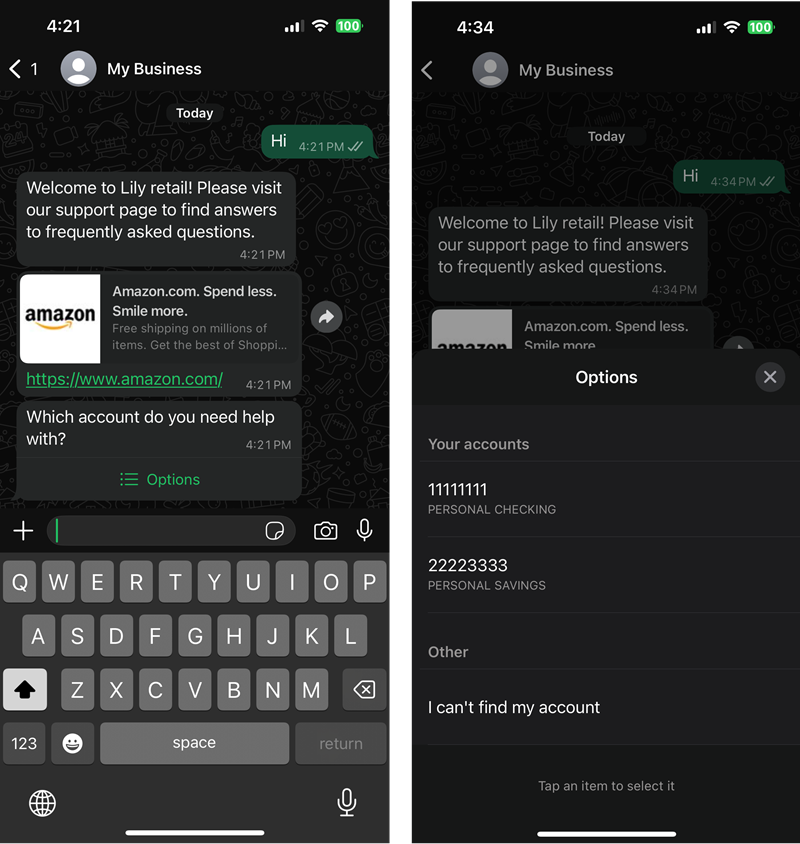
WhatsApp limites d'options
| Champ parent | Champ | Obligatoire | Longueur minimale | Longueur maximale | Autre exigence |
|---|---|---|---|---|---|
| templateType | Oui | Doit être « WhatsAppInteractiveList » | |||
| data | Oui | ||||
| Version | Oui | Doit être « 1.0 » | |||
| data | content | Oui | |||
| content | title | Oui | |||
| en-tête | Non | ||||
| body | Oui | ||||
| pied de page | Non | ||||
| action | Oui | ||||
| en-tête | type | Oui | Doit être « text » | ||
| texte | Oui | 1 | 60 | ||
| body | texte | Oui | 1 | 4096 | |
| footer | texte | Oui | 1 | 60 | |
| action | sections | Oui | 1 | 10 | |
| bouton | Oui | 1 | 20 | ||
| section | title | Oui | 1 | 24 | |
| lignes | Oui | 1 | 10 | Maximum de 10 lignes dans toutes les sections | |
| ligne | id | Oui | 1 | 200 | Doit être unique sur toutes les lignes |
| title | Oui | 1 | 24 | ||
| description | Non | 1 | 72 |
WhatsApp bouton de réponse
Note
Vous n'utilisez ce modèle que pour les flux WhatsApp de messagerie.
Vous pouvez utiliser le modèle de bouton de WhatsApp réponse pour présenter une liste d'options en ligne aux clients.
{
  "templateType": "WhatsAppInteractiveReplyButton",
  "version": "1.0",
  "data": {
    "content": {
      "title": "What would you like to do?",
      "body": {
        "text": "What would you like to do?"
      },
      "action": {
        "buttons": [
          {
            "type": "reply",
            "reply": {
              "id": "agent",
              "title": "Continue to agent"
            }
          },
          {
            "type": "reply",
            "reply": {
              "id": "end_chat",
              "title": "End chat"
            }
          }
        ]
      }
    }
  }
}
L’image suivante illustre une expérience utilisateur type.
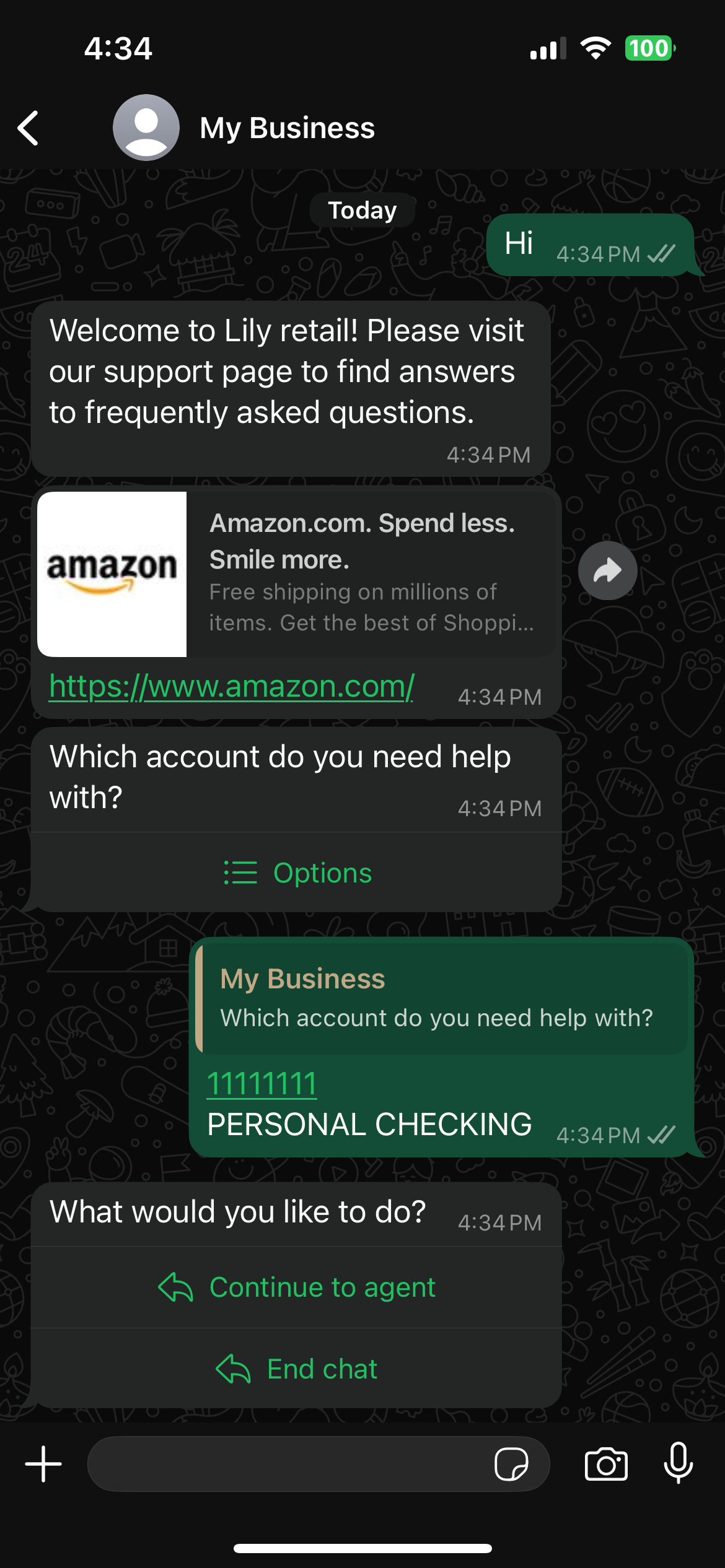
WhatsApp limites du bouton de réponse
Les limites du modèle de WhatsApp réponse sont les suivantes.
| Champ parent | Champ | Obligatoire | Longueur minimale | Longueur maximale | Autre exigence |
|---|---|---|---|---|---|
| templateType | Oui | Doit être « WhatsAppInteractiveReplyButton » | |||
| data | Oui | ||||
| Version | Oui | Doit être « 1.0 » | |||
| data | content | Oui | |||
| content | title | Oui | |||
| en-tête | Non | ||||
| body | Oui | ||||
| footer | Non | ||||
| action | Oui | ||||
| en-tête | type | Oui | Valeurs valides : « text », « document », « image », « video » | ||
| texte | Non | 1 | 60 | ||
| image | Non | ||||
| vidéo | Non | ||||
| document | Non | ||||
| image | lien | Oui | Il doit s'agir d'une URL multimédia accessible au public commençant par https/http | ||
| vidéo | lien | Oui | Il doit s'agir d'une URL multimédia accessible au public commençant par https/http | ||
| document | lien | Oui | Il doit s'agir d'une URL multimédia accessible au public commençant par https/http | ||
| body | texte | Oui | 1 | 1 024 | |
| footer | texte | Oui | 1 | 60 | |
| action | boutons | Oui | 1 | 3 | |
| bouton | type | Oui | Doit être « reply » | ||
| reply.id | Oui | 1 | 256 | Doit être unique pour tous les boutons | |
| reply.title | Oui | 1 | 20 |
Mise en forme enrichie des titres et sous-titres
Vous pouvez ajouter une mise en forme enrichie aux titres et aux sous-titres de vos messages de chat. Par exemple, vous pouvez ajouter des liens, une mise en italique, une mise en gras, des listes numérotées et des listes à puces. Vous pouvez utiliser Markdown
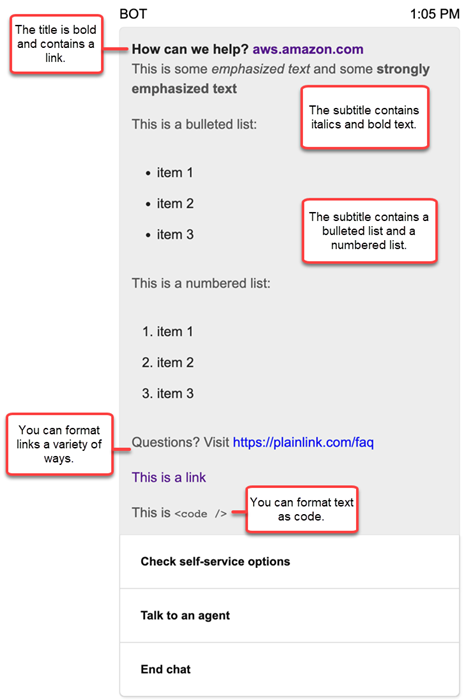
L’illustration suivante d’une boîte de chat montre un exemple de sélecteur de liste avec une mise en forme enrichie dans le titre et le sous-titre.
-
Le titre Comment pouvons-nous vous aider ? aws.amazon.com est en gras et contient un lien.
-
Le sous-titre contient du texte en italique et en gras, une liste à puces et une liste numérotée. Il affiche également un lien brut, un lien texte et un exemple de code.
-
La partie inférieure de la boîte de chat affiche trois éléments de sélecteur de liste.
Comment mettre en forme du texte avec Markdown
Vous pouvez écrire les chaînes de titre et de sous-titre dans un format multiligne ou sur une seule ligne avec des caractères `\r\n` de saut de ligne.
-
Multi-line format : L'exemple de code suivant montre comment créer des listes en Markdown dans un format multiligne.
const MultiLinePickerSubtitle = `This is some *emphasized text* and some **strongly emphasized text** This is a bulleted list (multiline): * item 1 * item 2 * item 3 This is a numbered list: 1. item 1 2. item 2 3. item 3 Questions? Visit https://plainlink.com/faq [This is a link](https://aws.amazon.com) This is \`\` ` const PickerTemplate = { templateType: "ListPicker|Panel", version: "1.0", data: { content: { title: "How can we help?", subtitle: MultiLinePickerSubtitle, elements: [ /* ... */ ] } } } -
Format à une seule ligne : l’exemple suivant montre comment créer un sous-titre sur une seule ligne en utilisant des caractères
`\r\n`de saut de ligne.const SingleLinePickerSubtitle = "This is some *emphasized text* and some **strongly emphasized text**\r\nThis is a bulleted list:\n* item 1\n* item 2\n* item 3\n\nThis is a numbered list:\n1. item 1\n2. item 2\n3. item 3\n\nQuestions? Visit https://plainlink.com/faq\r\n[This is a link](https://aws.amazon.com)\r\nThis is `<code/>`"; const PickerTemplate = { templateType: "ListPicker|Panel", version: "1.0", data: { content: { title: "How can we help?", subtitle: SingleLinePickerSubtitle, elements: [ /* ... */ ] } } }
L’exemple suivant montre comment mettre en forme du texte en italique et en gras avec Markdown :
This is some *emphasized text* and some **strongly emphasized
                text**
L’exemple suivant montre comment mettre en forme du texte sous forme de code avec Markdown :
This is `<code />`
Comment mettre en forme des liens avec Markdown
Pour créer un lien, utilisez la syntaxe suivante :
[aws](https://aws.amazon.com)
Les exemples suivants montrent deux manières d’ajouter des liens avec Markdown :
Questions? Visit https://plainlink.com/faq
[This is a link](https://aws.amazon.com)
Note
Pour les sélecteurs de listes, le champ targetForLinks peut être ajouté en tant que champ enfant à content si vous souhaitez avoir un contrôle précis sur l’endroit où les liens sont ouverts. Le widget de communication ouvre les liens dans un nouvel onglet du navigateur par défaut. Pour plus d’informations, consultez Modèle de sélecteur de liste.
