Les traductions sont fournies par des outils de traduction automatique. En cas de conflit entre le contenu d'une traduction et celui de la version originale en anglais, la version anglaise prévaudra.
Configurer la messagerie WhatsApp professionnelle
Les rubriques de cette section expliquent comment configurer et tester la messagerie WhatsApp professionnelle pour Connect Customer. Vous utilisez AWS End User Messaging Social pour associer un compte WhatsApp professionnel et un numéro de téléphone à une instance Connect Customer, puis vous importez le numéro de téléphone associé dans Connect Customer. Les clients peuvent ensuite l'utiliser WhatsApp pour envoyer des messages à votre centre d'appels.
Vous pouvez également automatiser les réponses aux questions client à l’aide d’Amazon Lex, ce qui permet aux agents de gagner du temps et produire moins d’efforts. Pour plus d’informations, consultez Démarrez avec Amazon Lex dans le Guide du développeur Amazon Lex.
Table des matières
Conditions préalables
Avant de pouvoir intégrer WhatsApp Connect Customer, vous devez disposer des éléments suivants :
-
Un compte WhatsApp professionnel.
-
Un WhatsApp numéro de téléphone. Le numéro doit pouvoir recevoir un appel vocal ou un SMS pour terminer le processus de vérification du numéro de téléphone de Meta pour la messagerie WhatsApp professionnelle. Vous pouvez utiliser un numéro vocal Connect Customer ou un AWS End User Messaging SMS numéro pour le numéro de WhatsApp téléphone. Vous pouvez également utiliser un numéro de téléphone qui ne vous appartient pas AWS.
Lorsque vous utilisez le numéro ou AWS End User Messaging SMS le numéro vocal d'un client Connect, nous vous recommandons de demander un nouveau numéro qui n'est pas utilisé pour le trafic vocal ou SMS en direct afin d'éviter toute interruption de service.
Vous pouvez utiliser la console sociale AWS End User Messaging à l'https://console.aws.amazon.com/social-messaging/
adresse pour créer le compte WhatsApp professionnel et le numéro de téléphone. Pour plus d'informations, consultez la section Inscription WhatsApp dans le guide de l'utilisateur social d'AWS End User Messaging.
Important
WhatsApp dispose d'un processus de vérification commerciale automatisé qui peut prendre jusqu'à 2 semaines. Nous vous recommandons de commencer ce processus le plus tôt possible. WhatsApp peut désactiver les comptes WhatsApp professionnels si la politique WhatsApp commerciale n'est pas respectée ou si l'identité de l'entreprise ne peut pas être vérifiée.
En outre, nous vous recommandons vivement de consulter les meilleures pratiques relatives à AWS End User Messaging Social et les WhatsApp meilleures pratiques
Après avoir créé le compte et le numéro de téléphone, suivez les étapes des sections ci-dessous dans l’ordre indiqué.
Étape 1 : Activez Connect Customer comme destination de l'événement
Les étapes suivantes expliquent comment utiliser AWS End User Messaging Social pour activer Connect Customer comme destination de l'événement pour votre compte WhatsApp professionnel associé. Cela permet au système d'importer votre WhatsApp numéro de téléphone.
Vous pouvez utiliser la console sociale de messagerie des utilisateurs AWS finaux
Les étapes suivantes expliquent comment utiliser la console.
Pour utiliser la console
-
Connectez-vous à la console sociale AWS End User Messaging à l'adresse https://console.aws.amazon.com/social-messaging/
. -
Dans le volet de navigation, choisissez Comptes WhatsApp professionnels, puis choisissez le compte souhaité.
-
Dans l’onglet Destination d’événement, choisissez Modifier la destination.
-
Pour Type de destination, choisissez Connect Customer.
-
Pour l'instance Connect, choisissez votre instance Connect Customer dans la liste déroulante.
-
Pour ARN du rôle, choisissez un rôle IAM qui autorise la transmission de messages et d’événements, ainsi que l’importation de numéros de téléphone. Pour des exemples de politiques IAM, consultez Ajout d’un message et d’une destination d’événement à la messagerie de réseau social pour utilisateurs finaux AWS dans le Guide de l’utilisateur de la messagerie de réseau social pour utilisateurs finaux AWS.
-
Sélectionnez Enregistrer les modifications.
Cela lance le processus d'importation de votre numéro de téléphone dans Connect Customer.
Une fois l'opération terminée, le numéro apparaît sur le site Web d'administration de Connect Customer.
Pour afficher le numéro
-
Dans le volet de navigation, choisissez Canaux, puis Numéros de téléphone.
La colonne Canaux actifs s'affiche WhatsApp pour tous les WhatsApp chiffres.

-
Étape 2 : configuration d’un flux de contacts entrants sur votre numéro de téléphone
Vous pouvez créer un flux de contacts entrants à utiliser avec votre numéro de WhatsApp téléphone, ou vous pouvez réutiliser un flux existant. Si vous réutilisez un flux, vous pouvez ajouter un bloc CheckContactAttribute et activer la ramification pour le flux. Avec le blocage, vous pouvez envoyer WhatsApp des contacts vers une file d'attente spécifique ou effectuer une autre action.
Pour plus d’informations sur la création de votre flux de contacts, y compris les messages interactifs et les aperçus de liens enrichis, consultez WhatsApp Fonctionnalités et limites de la messagerie professionnelle avec Connect Customer plus loin dans cette section.
Les étapes suivantes expliquent comment configurer un flux de contacts entrants et ajouter un bloc CheckContactAttribute au flux.
Pour configurer un flux
-
Démarrez la console Connect Customer à https://console.aws.amazon.com/connect/
-
Dans le volet de navigation, choisissez Canaux, puis Numéros de téléphone.
-
Choisissez le WhatsApp numéro, puis choisissez Modifier.
-
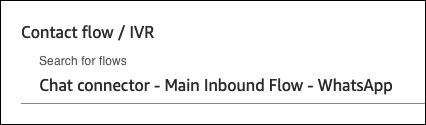
Dans Flow/IVR, choisissez le flux que vous avez mis à jour.
-
Choisissez Enregistrer.
Pour ajouter CheckContactAttribute bloc
-
Suivez les étapes 1 à 4 de la section précédente.
-
Ouvrez la page Propriétés du flux.
-
Dans la section Attribut à vérifier, définissez Espace de noms sur Attributs du segment et clé sur Sous-type. Pour plus d’informations sur les attributs de segment, consultez SegmentAttributes plus loin dans ce guide.
-
Dans la section Conditions à vérifier, définissez la condition sur Equals et la valeur à connecter : WhatsApp.
-
Choisissez Enregistrer.
Étape 3 : envoi et réception de messages de test
Au cours de cette étape, vous utilisez le panneau de contrôle des contacts (CCP) et un téléphone portable pour envoyer et recevoir des messages de WhatsApp test.
Pour tester l’intégration
-
Dans le CCP, définissez votre statut sur Disponible.
-
WhatsApp Sur votre téléphone portable, démarrez une conversation en saisissant le numéro de téléphone que vous avez ajouté précédemment.
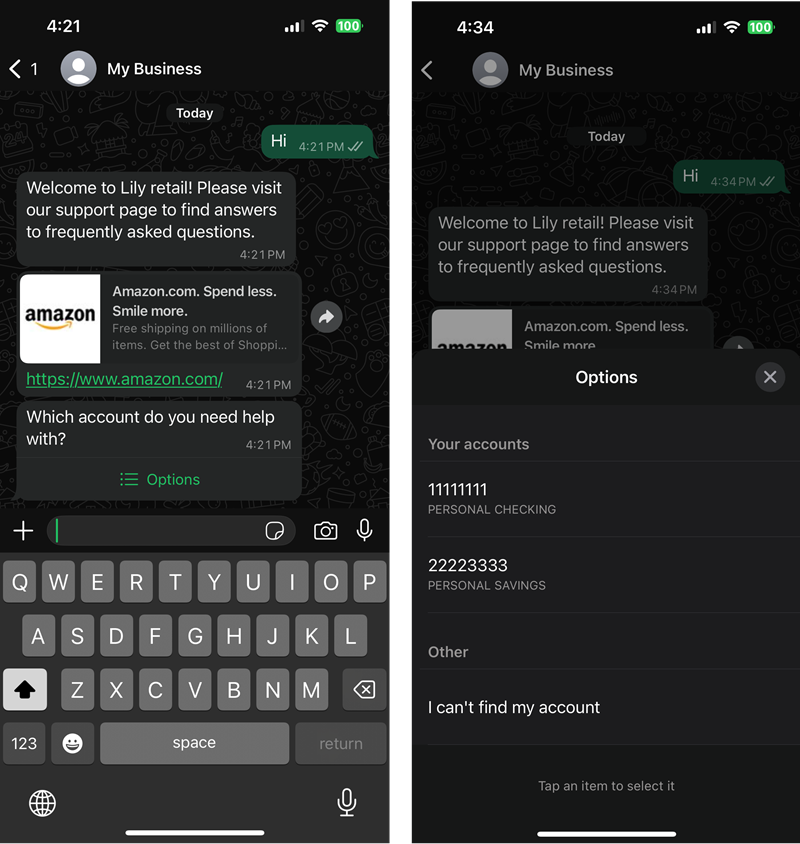
L’image suivante illustre un message avec Options et la liste d’options qui en résulte.
Étapes suivantes : préparation à la mise en service
Après avoir testé votre intégration, nous vous recommandons d'ajouter les fonctionnalités et fonctionnalités suivantes à votre canal WhatsApp de messagerie.
Ajouter les fonctionnalités de Connect Customer
Les liens de la liste suivante vous renvoient à des informations sur les fonctionnalités de Connect Customer que vous pouvez ajouter à l'expérience de vos clients et de vos agents.
-
En savoir plus sur les WhatsApp Fonctionnalités et limites de la messagerie professionnelle avec Connect Customer
-
Permettre aux clients de reprendre leurs conversations par chat dans Connect Customer : les clients peuvent reprendre des conversations antérieures en conservant le contexte, les métadonnées et les transcriptions. Ils n’ont pas besoin de se répéter lorsqu’ils reviennent dans un chat et les agents ont accès à l’historique complet de la conversation.
-
Créez des réponses rapides à utiliser avec les contacts par chat et par e-mail dans Connect Customer : fournissez aux agents des réponses préécrites aux questions courantes des clients, qu’ils peuvent utiliser lorsqu’ils discutent avec eux. Les réponses rapides permettent aux agents de répondre plus rapidement aux clients.
Ajout de points d’entrée
Les liens de la liste suivante vous redirigent vers des informations sur l’ajout de différents types de points d’entrée client.
-
Points d'entrée : 5 façons de diriger les prospects et les clients vers des conversations de messagerie professionnelles
(article de WhatsApp blog) -
Codes QR : gérez le code QR de votre plateforme WhatsApp commerciale
(article d'aide Meta) -
Choose-to-WhatsApp annonces : créez des publicités qui vous conviennent WhatsApp dans le Gestionnaire de publicités
(article d'aide Meta)
Ajout d’un nom d’affichage à votre numéro de téléphone
Pour ajouter un nom d'affichage vérifié que les clients voient, utilisez le nom WhatsApp d'affichage À propos de l'entreprise
Mise à l’échelle du trafic
Après avoir intégré le trafic en direct à votre WhatsApp intégration, nous vous recommandons de surveiller les quotas suivants.
Connectez les quotas de clients
Pour plus d’informations sur les quotas par défaut et sur leur augmentation, consultez Connect Customer service quotas.
-
Quota Chats actifs simultanés par instance. Pour en savoir plus sur la surveillance de ce quota, consultez Surveillance de votre instance Connect Customer à l'aide CloudWatch.
-
Quota de limitation StartChatContact.
-
Quota de limitation SendChatIntegrationEvent.
-
Quota de limitation
SendIntegrationEvent. API avec autorisation uniquement utilisée par AWS End User Messaging Social pour publier des WhatsApp événements entrants.
Quotas de la messagerie de réseau social pour utilisateurs finaux
La messagerie de réseau social pour utilisateurs finaux AWS impose des limites de débit à plusieurs API de messagerie. Surveillez les API suivantes pour déterminer si vous devez modifier un ou plusieurs quotas. Les liens vous redirigent vers la Référence des API de la messagerie de réseau social pour utilisateurs finaux AWS.
Pour plus d’informations sur l’augmentation des quotas de la messagerie de réseau social pour utilisateurs finaux AWS, consultez les rubriques suivantes dans le Guide de l’utilisateur de la messagerie de réseau social pour utilisateurs finaux AWS :
Résolution des problèmes courants
Utilisez les informations suivantes pour résoudre les problèmes courants liés à une WhatsApp intégration.
Table des matières
Impossible de voir les numéros de téléphone importés dans votre instance Connect Customer
Si votre numéro importé n'apparaît pas sur le site Web d'administration de Connect Customer, procédez comme suit :
-
Assurez-vous que le rôle IAM de destination de l'événement dispose des autorisations nécessaires. Pour de plus amples informations, veuillez consulter Étape 1 : Activez Connect Customer comme destination de l'événement.
-
Vérifiez si votre quota Numéros de téléphone par instance doit être augmenté. Pour de plus amples informations, veuillez consulter Connect Customer service quotas.
-
Pour réattribuer un compte WhatsApp professionnel associé à une autre instance Connect Customer, vous devez d'abord libérer les numéros de téléphone importés depuis l'instance Connect Customer d'origine. Une fois les numéros de téléphone publiés, vous pouvez mettre à jour la destination de l'événement sur votre compte WhatsApp professionnel associé vers une autre instance Connect Customer.
Important
Ne libérez pas de numéros qui gèrent le trafic client en direct. Demandez plutôt de nouveaux numéros de téléphone.
-
Pour vous aider à déterminer la cause du problème d'importation, recherchez les
ImportPhoneNumberévénements dans vos CloudTrail journaux et vérifiez les détails des erreurs. Si l’appelImportPhoneNumberaboutit, vous pouvez appelerDescribePhoneNumberpour plus de détails sur l’erreur.
Si vous avez apporté une correction, vous devez réimporter les numéros de téléphone. Pour ce faire, répétez Étape 1 : Activez Connect Customer comme destination de l'événement.
Les messages entrants des clients ne sont pas remis
Si la livraison des messages WhatsApp entrants s'arrête, recherchez dans vos AWS CloudTrail journaux SendIntegrationEvent les informations SendChatIntegrationEvent relatives aux erreurs.
Vous pouvez également consulter les scénarios courants suivants :
-
Assurez-vous qu'une destination d'événement Connect Customer est activée sur votre compte WhatsApp professionnel associé dans AWS End User Messaging Social.
-
Assurez-vous que votre rôle IAM de destination d’événement dispose des autorisations nécessaires. Pour plus d’informations, consultez Étape 1 : Activez Connect Customer comme destination de l'événement plus haut dans cette section. Vous avez un rôle mal configuré s'il CloudTrail génère des
AccessDeniedExceptionerreurs depuis l'SendIntegrationEventAPI. -
Assurez-vous que votre numéro de WhatsApp téléphone a été correctement importé dans votre instance Connect Customer et qu'il est associé à un flux de contacts entrants. Pour de plus amples informations, veuillez consulter Étape 2 : configuration d’un flux de contacts entrants sur votre numéro de téléphone.
-
Les messages entrants ont été supprimés, car ils ne sont pas encore pris en charge. Pour de plus amples informations, veuillez consulter WhatsApp Fonctionnalités et limites de la messagerie professionnelle avec Connect Customer.
