Les traductions sont fournies par des outils de traduction automatique. En cas de conflit entre le contenu d'une traduction et celui de la version originale en anglais, la version anglaise prévaudra.
Activez Apple Messages for Business avec Connect Customer
Les clients peuvent communiquer directement avec le centre de contact depuis leur application Messages sur leur iPhone, iPad et Mac.
Lorsque vous activez Apple Messages for Business, les clients peuvent rechercher des réponses à leurs questions et demander de l’aide aux agents pour résoudre les problèmes, tout en utilisant l’application Messages qu’ils emploient tous les jours pour discuter avec leurs amis et leur famille. Chaque fois que les clients utilisent Search, Safari, Spotlight, Siri ou Maps pour appeler le numéro de téléphone que vous avez enregistré, ils ont la possibilité de discuter avec le centre de contact.
Grâce à l'intégration d'Apple Messages for Business à Connect Customer, vous pouvez utiliser la même configuration, les mêmes analyses, le même routage et l'interface utilisateur des agents que vous utilisez déjà pour Connect Customer Chat.
Prérequis : déterminer si Apple Messages for Business est le canal adapté à votre cas d’utilisation
Pour être considéré comme une entreprise, assurez-vous de répondre aux critères répertoriés dans la documentation Apple Messages for Business
Si vous considérez qu’Apple Messages for Business est le canal adapté à votre entreprise, remplissez les formulaires suivants :
Étape 1 : procéder à l’enregistrement auprès d’Apple
Intégrez Apple Messages for Business à Connect Customer en vous enregistrant d'abord auprès d'Apple en tant que marque. Vous recevrez alors un identifiant de compte Apple Messages for Business unique, et vous pourrez ensuite associer votre compte Apple Messages for Business à Connect Customer.
-
Accédez à la page Apple Messages for Business
. Dans la zone As a business, I want to connect with my customers in the Messages app, choisissez Get Started. -
Créez un identifiant Apple pour votre entreprise, si vous n’en avez pas déjà un.
Un identifiant Apple est généralement destiné à un usage personnel des services Apple, par exemple pour le stockage de contenu personnel sur iCloud et le téléchargement d’applications depuis l’App Store. Si vous possédez un identifiant Apple personnel, nous vous recommandons d’en créer un distinct à l’aide de l’adresse e-mail de votre entreprise pour administrer Messages for Business. Un identifiant Apple administratif distinct vous permet de distinguer les communications dans Messages for Business des communications Apple personnelles.
-
Enregistrez un profil pour un nouveau compte Messages for Business en acceptant les Conditions de service d’Apple. Nous vous recommandons de créer un compte commercial Messages for Business
. Vous fournissez ensuite des informations sur l’entreprise, par exemple un logo et les heures d’assistance. -
Sélectionnez Connect Customer comme fournisseur de services de messagerie. Vous pouvez le faire en sélectionnant Connect Customer dans la liste déroulante ou en saisissant l'URL suivante :
-
https://messagingintegrations.connect.amazonaws.com/applebusinesschat
-
Après avoir soumis votre demande à Apple, vous verrez le statut de celle-ci en haut de la page du Compte Messages for Business.
Pour plus d’informations sur l’enregistrement auprès d’Apple, consultez les articles suivants sur le site Web d’Apple : Getting Started with Messages for Business
Étape 2 : collecter les informations requises
Collectez les informations suivantes afin de les avoir à portée de main lorsque vous ouvrirez un ticket de support à l’étape 3 :
-
ID de compte Apple Messages for Business : une fois que vous aurez été approuvé par Apple Messages for Business, vous recevrez un ID de compte Apple Messages for Business. Pour en savoir plus sur la localisation de l’ID de compte Apple Messages for Business, consultez Trouvez votre identifiant de compte Apple Messages for Business pour votre intégration à Connect Customer.
Note
L’ID de compte Apple Messages for Business consiste en une chaîne aléatoire de chiffres et de lettres. Ce n’est pas la même chose que l’identifiant Apple.
-
Jeton Apple : il s’agit d’un ID unique qui authentifie le compte. Pour obtenir de l’aide pour localiser le jeton Apple, consultez Trouvez votre jeton Apple lors de l'intégration d'Apple Messages for Business à Connect Customer.
-
ARN de l'instance Connect Customer : il s'agit de l'identifiant de l'instance que vous souhaitez associer à votre compte professionnel Apple. Pour plus d’informations sur la localisation de l’ID de l’instance, consultez Trouvez l'ID ou l'ARN de votre instance Connect Customer.
Note
Assurez-vous que les rôles liés aux services sont activés pour l’intégration.
Si votre instance a été créée avant octobre 2018, ajoutez la
connect:*politique relative au rôle associé à votre instance Connect Customer. Pour plus d’informations sur les rôles liés à un service, consultez Utiliser les rôles liés aux services et les autorisations de rôle pour Connect Customer. -
Identifiant du flux client Connect : il s'agit de l'identifiant du flux que vous souhaitez utiliser pour les chats entrants. Pour en savoir plus sur la localisation de l’ID de flux, consultez Recherche de l’ID de flux lors de l’intégration d’Apple Messages for Business à Amazon Connect.
Étape 3 : associez votre identifiant Apple Messages for Business à Connect Customer
Au cours de cette étape, vous créez un ticket d'assistance client Connect pour associer votre identifiant Apple Messages for Business à Connect Customer.
-
Créez un Support ticket spécial
pour associer vos Apple Messages for Business à Connect Customer. Si vous y êtes invité, connectez-vous à l'aide de votre AWS compte.
Astuce
Vous recherchez un support technique ? Ouvrez un Support ticket ici
. -
Choisissez Compte et facturation.
-
Utilisez la liste déroulante pour choisir Chime (Utilisateur final). Pour Catégorie, choisissez Activation, puis Étape suivante : informations supplémentaires.
-
Pour Objet, saisissez Demande d’intégration d’Apple Messages for Business.
-
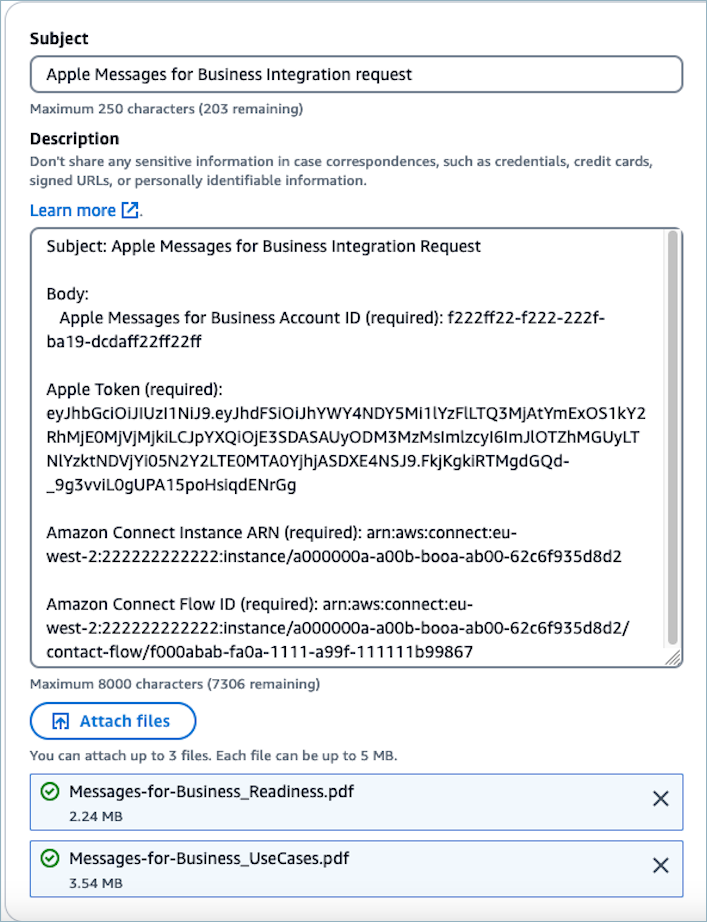
Dans la zone Description, copiez-collez le modèle suivant :
Subject: Apple Messages for Business Integration request Body: Apple Messages for Business Account ID (required):enter your account IDApple Token (required):enter your Apple tokenConnect Customer Instance ARN (required):enter your instance ARNConnect Customer Flow ID (required):enter your flow ID -
Joignez les deux formulaires de la section Prérequis au ticket de support.
Note
Cette étape est obligatoire. Votre demande ne sera pas traitée si les formulaires sont manquants.
L’image suivante montre un exemple de ticket complété :
-
Choisissez Étape suivante.
-
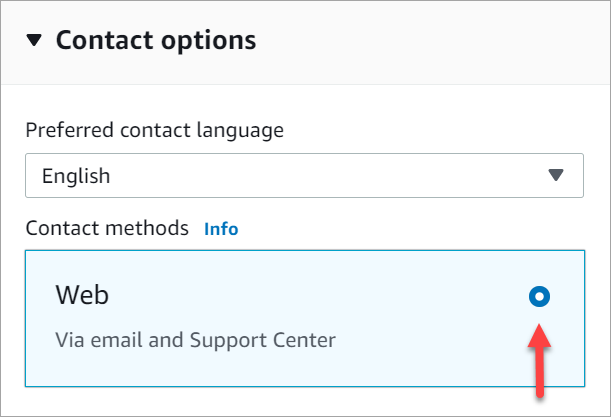
Choisissez Nous contacter, puis choisissez votre Langue de contact préférée, puis Web comme méthode de contact, si elle n’est pas sélectionnée par défaut.
-
Sélectionnez Soumettre.
-
Support travaillera directement avec l'équipe Connect Customer sur votre demande et répondra à toute question supplémentaire.
Étapes suivantes
Une fois Apple Messages for Business activé pour votre instance Connect Customer, vous pouvez ajouter des fonctionnalités Apple Messages for Business à vos messages. Par exemple :
-
Déviez des appels grâce à Message Suggest d’Apple.
-
Intégrez des boutons Apple Messages for Business à votre site Web.
-
Ajoutez des sélecteurs de liste, des sélecteurs d’heure, des formulaires et des réponses rapides à vos messages.
-
Ajoutez Apple Pay, les applications iMessage et une fonction d’authentification à votre intégration.
-
Utilisez des liens enrichis pour les URL.
-
Acheminez les messages Apple Messages for Business à l’aide des attributs de contact.
-
Activez les pièces jointes pour votre intégration.
Vous pouvez également passer l’évaluation de l’expérience Apple
Étape 4 : créer et soumettre un enregistrement d’évaluation de l’expérience
Enregistrez une expérience de démonstration qui sera examinée par Connect Customer et Apple Messages for Business. La vidéo doit représenter avec précision les étapes du parcours utilisateur lorsque le compte est en production (tous les cas d’utilisation). Téléchargez uniquement un enregistrement du point de vue de l’utilisateur (appareil de l’utilisateur). Il n’est pas nécessaire d’envoyer des enregistrements depuis la console de l’agent ou depuis le bot activé sur le système dorsal. Vous pouvez diviser la vidéo en plusieurs parties si nécessaire. Présentez les fonctionnalités enrichies
Conseils pour développer l’expérience utilisateur
-
Introductory/welcome message : Auto-respond le premier message d'une nouvelle conversation doit être fourni dans les 5 secondes par un système automatisé. Lorsque le client entame une conversation avec un système automatisé, envoyez un message tel que « Ceci est un agent automatisé » ou « Je suis un agent automatisé ». Pour plus d’informations, consultez Messagerie automatisée
. -
Conditions d'utilisation et déclarations de politique de confidentialité : elles doivent être traitées via un lien enrichi
vers le site Web de la marque, permettant aux utilisateurs de lire les conditions complètes à leur convenance. N’envoyez pas de grosses bulles de texte juridique au cours de la conversation. Utilisez-les uniquement la première fois qu’un utilisateur accède à la marque par le canal, ou lorsque les conditions ont été mises à jour. -
Triage initial : un menu de triage doit être envoyé au début de l’interaction. Il permet de guider et d’aider rapidement l’utilisateur. Vous pouvez utiliser un message de réponse rapide (jusqu'à 5 options). Pour plus d’informations, consultez Triage des clients
. -
Faire une présentation : présentez toujours les agents en direct au début d’une conversation et après avoir transféré un client vers un nouvel agent.
-
Disponibilité du support en direct : si un client envoie « aide » en dehors des heures normales de service client, lorsque les agents en direct ne sont pas disponibles, une réponse automatique doit lui indiquer quand un agent en direct sera en mesure de répondre. Pour plus d’informations, consultez Messagerie automatisée
. -
Autoriser le passage d’un agent automatique à un agent en direct : un agent en direct doit être joignable chaque fois que le client envoie le mot « aide ». En outre, si un agent automatique ne comprend pas une demande, il doit passer facilement à un agent en direct après avoir affiché un message tel que « Je transfère votre message à un agent en direct pour mieux vous aider ».
-
Ne pas demander des informations déjà fournies : les agents peuvent accéder à l’historique complet des conversations, y compris les réponses précédentes et les transactions récentes. Il n’est donc pas nécessaire de demander à un client de répéter les informations.
-
Lien enrichi : toutes les URL doivent être envoyées sous forme de liens enrichis. Cela signifie qu’aucun problème au format « appuyer pour télécharger » ou qu’aucun lien dans le texte ne doit être envoyé. Pour plus d’informations, consultez Utilisation de liens enrichis pour les URL.
-
Bulles de fonctionnalité : elles doivent comporter une image miniature et un texte d’appel à l’action pertinents, afin que les clients comprennent bien le contenu de la fonctionnalité et la reconnaissent comme un élément sur lequel il est possible d’appuyer pour l’utiliser.
-
Nous encourageons l'utilisation d'enquêtes de satisfaction : une fois que vous avez terminé une interaction avec un client, vous pouvez lui proposer une enquête de satisfaction du service client (CSAT). Pour une meilleure expérience client, proposez les enquêtes CSAT à la fin de l’expérience et non après chaque FAQ. Pour plus d’informations, consultez Enquêtes de satisfaction
. -
Indicateurs de saisie : lorsqu’un agent, en direct ou automatique, commence à saisir du texte, l’indicateur de saisie doit s’afficher afin que l’expérience soit cohérente. L’indicateur de saisie doit être affiché avant tout type de message (texte ou interactif). Pour les messages envoyés par des bots, ainsi que pour les messages qui suivent, utilisez uniquement un indicateur de saisie d’une seconde avant chaque message. Pour plus d’informations, consultez Message indicateur de saisie
.
Une fois votre enregistrement d'évaluation d'expérience créé, vous pouvez à nouveau créer un ticket d'assistance client Connect à partager. Les commentaires seront fournis par Connect Customer et Apple Messages for Business avant l'approbation finale.
-
Créez un Support ticket spécial
pour partager votre enregistrement d'évaluation d'expérience. Si vous y êtes invité, connectez-vous à l'aide de votre AWS compte. -
Choisissez Compte et facturation.
-
Utilisez la liste déroulante pour choisir Chime (Utilisateur final). Pour Catégorie, choisissez Activation, puis Étape suivante : informations supplémentaires.
-
Dans le champ Objet, saisissez Demande d’évaluation de l’expérience Apple Messages for Business.
-
Dans la zone Description, copiez-collez le modèle suivant :
Subject: Apple Messages for Business Experience Review request Body: Apple Messages for Business Account ID (required):enter your account ID -
Joignez l’enregistrement de l’évaluation de l’expérience.
-
Choisissez Étape suivante.
-
Choisissez Nous contacter, puis choisissez votre Langue de contact préférée, puis Web comme méthode de contact, si elle n’est pas sélectionnée par défaut.
-
Sélectionnez Soumettre.
-
Support travaillera directement avec l'équipe Connect Customer sur votre demande et répondra à tout commentaire.
