Les traductions sont fournies par des outils de traduction automatique. En cas de conflit entre le contenu d'une traduction et celui de la version originale en anglais, la version anglaise prévaudra.
Mettez à jour votre domaine Connect Customer
Les instances Connect Customer créées avant le 31 mars 2021 ont reçu un domaine qui ressemble à ceci :
-
https ://
your-instance-alias. awsapps. com/connect/
Si vous possédez l’un de ces domaines, nous vous invitons à le modifier immédiatement. Redéfinissez-le sur :
-
https ://
your-instance-alias. my.connect.aws/
Dans un avenir proche, nous prévoyons de remplacer automatiquement tous les anciens domaines restants qui apparaissent dans la AWS console, y compris l'URL d'accès d'urgence, par la nouvelle URL.
-
Si un utilisateur essaie d’accéder à une URL avec l’ancien domaine, il est automatiquement redirigé vers la nouvelle.
-
Si vous disposez d'un code personnalisé, d'un connecteur ou d'un pare-feu, il est de votre responsabilité de mettre à jour toutes les références à l'URL de votre client Connect depuis votre ancien domaine vers votre nouveau domaine.
-
La redirection automatique de l'ancien domaine vers le nouveau ne concerne que les références que vous pourriez avoir accidentellement oubliées, par exemple si les utilisateurs continuent de choisir parmi leurs anciens favoris.
Suivez les étapes de cette rubrique pour vous aider à VOUS PRÉPARER au changement automatique de votre ancien nom de domaine (c’est-à-dire à la redirection du trafic de votre ancien domaine vers le nouveau).
Par exemple, si votre ancien lien ressemble à ce qui suit :
-
https ://
examplecorp. awsapps. com/connect/
Redéfinissez-le sur :
-
https ://
examplecorp. my.connect.aws/
Poursuivez la lecture de cette rubrique si vous utilisez un pare-feu, le protocole SAML ou d’autres connecteurs tels que Salesforce. Cette rubrique fournit les informations dont vous devez tenir compte lors de la migration vers le nouveau domaine.
Table des matières
Code personnalisé et intégrations
Si vous avez une personnalisation impliquant Connect Customer, vérifiez son code et remplacez les références codées en dur au domaine précédent par le nouveau domaine. Par exemple, si vous avez une intégration personnalisée du Panneau de configuration des contacts (CCP), elle repose probablement sur des URL intégrées. Vous trouverez ci-dessous des conseils pour mettre à jour d’autres types d’intégration.
Active Directory
Si vous utilisez Active Directory pour gérer l'identité et que vous disposez d'une instance gérée par Connect Customer ou gérée par le client, mettez à jour ccpURL
SAML 2.0
Si vous utilisez SAML 2.0 pour gérer l’identité, procédez comme suit :
-
Mettez
ccpUrlà jour votre compte Connect Customer Streamsvers le nouveau domaine your-instance-alias.my.connect.aws/ccp-v2 -
Lorsque vous configurez l’état du relais pour votre fournisseur d’identité, mettez à jour
loginUrlavecnew_domain=true. -
Vous devez utiliser l’encodage d’URL
pour la destination et new_domain dans l’URL.
Si vous avez d’anciennes instances configurées avec SAML, procédez comme suit :
-
Si
loginUrlcontientdestination=%2Fconnect%2F, supprimez le préfixeyour-destination-endpoint%2Fconnectdu point de terminaison de la destination du nouveau domaine. -
Ajoutez
new_domain=trueavant ou aprèsdestination=%2F. Cette valeur doit être séparée paryour-destination-endpoint&. -
Si
loginUrlne contient pas de destination ni aucun autre paramètre, ajoutez?new_domain=trueaprès l’URL d’état du relais.
Voici des exemples d’URL d’état de relais valides :
-
https://us-east-1.console.aws.amazon.com/connect/federate/your-instance-id?destination=%2Fccp-v2%2Fchat&new_domain=true -
https://us-east-1.console.aws.amazon.com/connect/federate/your-instance-id?new_domain=true
Note
S'il s' RelayState agit lui-même d'un paramètre d'une autre URL, l'ensemble RelayState lui-même doit être codé en URL, en plus de tout encodage d'URL effectué précédemment sur ledestination. Par exemple, si le dérivé RelayState était https://us-east-1.console.aws.amazon.com/connect/federate/your-instance-id?destination=%2Fccp-v2%2Fchat&new_domain=true et qu'il doit être inséréhttps://my.idp.com/signin?RelayState=<here>, l'URL finale doit ressembler à https://my.idp.com/signin?RelayState=https%3A%2F%2Fus-east-1.console.aws.amazon.com%2Fconnect%2Ffederate%2Fyour-instance-id%3Fdestination%3D%252Fccp-v2%252Fchat%26new_domain%3Dtrue. L'encodage de l'URL est crucial pour permettre son analyse correcte dans une chaîne de
Autres connecteurs
Si vous utilisez Salesforce, Zendesk ou ServiceNow d'autres connecteurs :
-
Mettez à niveau vers la dernière version de votre connecteur.
-
Dans votre connecteur, accédez aux paramètres et mettez à jour le domaine Connect Customer qui y est stocké. Suivez les conseils SAML, le cas échéant.
Liste d’autorisation de pare-feu
Ajoutez les nouveaux domaines suivants à votre liste d’autorisation :
-
your-instance-alias.my.connect.aws -
*.static.connect.aws
Si vous testez ou utilisez la nouvelle expérience de connexion, ajoutez également les domaines suivants à votre liste d'autorisation. Pour de plus amples informations, veuillez consulter Tester la nouvelle expérience de connexion des clients avec Connect.
-
*.apps.signin.aws
-
*.se connecter dans .aws
-
*.signin-fips.amazonaws-us-gov.com
-
*.apps.signin-fips.aws-us-gov.com
-
*.apps.signin.aws-us-gov.com
-
*. Atténuation des menaces. aws.amazon.com
-
*.s3.dualstack.
Region.amazonaws.com.rproxy.govskope.caRegionRemplacez-les par us-east-1, us-west-2 et l'emplacement de votre instance Connect Customer.
Important
Ne supprimez pas les domaines figurant déjà dans votre liste d’autorisation, comme les domaines suivants :
-
your-instance-alias.aws apps. com/connect/ccp-v2 -
your-instance-alias.aws apps. com/connect/api -
*.cloudfront.net
La conservation de ces domaines dans votre liste d’autorisation garantit une transition en douceur. Vous pourrez les supprimer ultérieurement, une fois la migration terminée.
Pour plus d’informations sur la configuration de votre liste d’autorisation, consultez Configuration de votre réseau.
À propos de l'URL d'accès du client Connect et de la connexion d'urgence
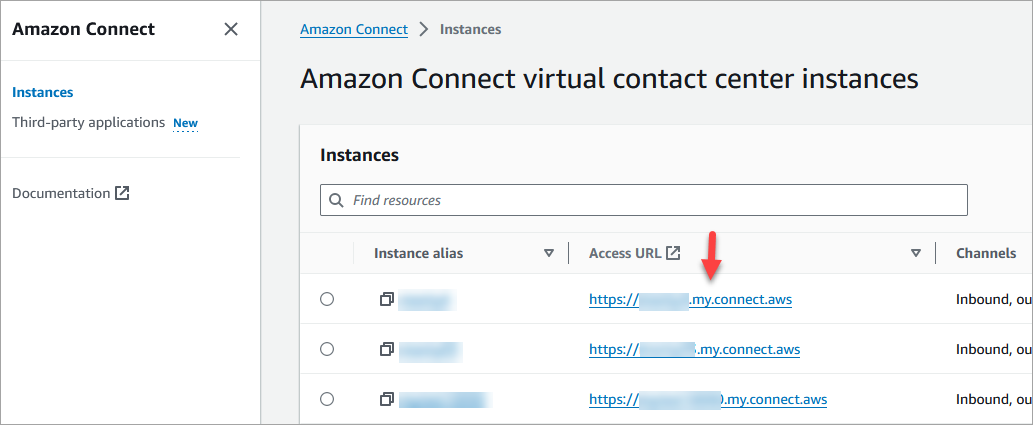
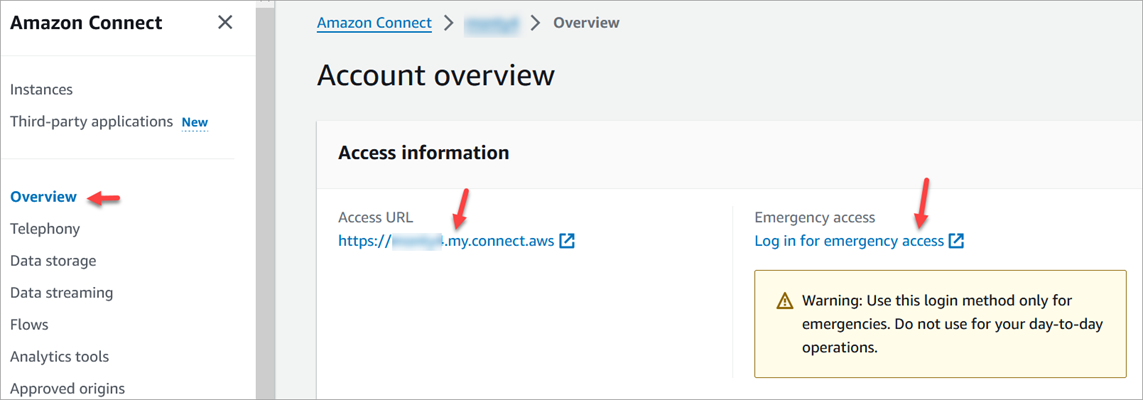
L'URL d'accès Connect Customer et les URL de connexion d'urgence seront mises à jour dans la AWS console une fois la migration du domaine terminée. D’ici là, ils refléteront l’ancien domaine.
L'image suivante montre l'emplacement de l'URL d'accès sur la page des instances du centre de contact virtuel Connect Customer. Même si vous avez pris des mesures pour mettre à jour votre domaine, cette URL continuera à afficher l’ancien domaine. L’URL de cette page est automatiquement mise à jour lorsque le trafic de l’ancien domaine commence à être redirigé vers le nouveau. N’utilisez pas cette URL pour vous connecter : communiquez plutôt à votre équipe la nouvelle URL qu’elle doit utiliser.
L’image suivante illustre l’emplacement de l’URL de connexion d’urgence sur la page Présentation du compte. Cette URL redirige vers l’ancien domaine jusqu’à ce que le trafic commence à être automatiquement redirigé vers le nouveau. Ne vous connectez pas à l’aide de cette URL, sauf en cas d’urgence. Connectez-vous plutôt à l’aide de votre nom d’utilisateur et de votre mot de passe depuis la page de connexion associée à votre nouveau domaine.
Réglages personnels
Informez votre équipe du changement à venir afin qu’elle puisse prendre des mesures pour éviter toute confusion et toute perturbation. Si votre documentation interne contient des liens, consultez-la et mettez-la à jour en conséquence. Encouragez les membres de l’équipe à mettre à jour les signets de leur navigateur pour la page de connexion et les applications de productivité telles qu’Alfred.
Pour garantir une transition fluide pour votre équipe, nous vous encourageons à prendre des mesures pour identifier les références d’URL.
Protocole TLS (Transport Layer Security)
Si vos agents utilisent des navigateurs pris en charge par Connect Customer, vous n'avez aucune action à effectuer. Par exemple, si vous utilisez les versions de Chrome et Firefox les plus récentes, aucune action n’est nécessaire.
Si vous utilisez le protocole TLS version 1.1 ou antérieure, vous devez mettre à niveau vos outils afin qu’ils prennent en charge les protocoles TLS version 1.1 et ultérieure.
Le protocole TLS doit au moins être TLS 1.2 et nous recommandons TLS 1.3. Le nouveau domaine ne prend pas en charge TLS 1.1 ni TLS 1.0.
Nous vous recommandons de consulter la nouvelle politique TLS : FS-1-2-Res-2019-08 ALB. À titre de référence, vous pouvez trouver la politique TLS précédente ici : CloudFront TLSv1.
