Les traductions sont fournies par des outils de traduction automatique. En cas de conflit entre le contenu d'une traduction et celui de la version originale en anglais, la version anglaise prévaudra.
Création et configuration de tableaux de données
Comprendre les tableaux de données
Les tableaux de données vous permettent de stocker et de gérer les données qui affectent vos configurations dans Connect Customer. Les tableaux de données peuvent être référencés par d'autres ressources, telles que des flux et des vues. Lorsque des modifications ou des ajouts sont apportés aux tableaux de données, ils sont immédiatement disponibles via les API publiques et à l'écran, aucun redéploiement n'est nécessaire.
Utilisez des tableaux de données pour prendre en charge des scénarios allant de simples règles de routage à des configurations complexes basées sur le temps, accessibles et modifiables en temps réel. Contrairement aux attributs prédéfinis qui stockent de simples paires clé-valeur, les tableaux de données prennent en charge plusieurs colonnes, différents types de données et des relations complexes.
Par exemple, vous pouvez créer un tableau de données qui associe l'emplacement de chaque magasin à ses heures d'ouverture et à sa file d'assistance. Dans un flux, vous recherchez la position de l'appelant dans le tableau et vous acheminez le contact en fonction de l'ouverture du magasin. Comme vous mettez à jour le tableau directement, vous pouvez modifier les heures ou les files d'attente sans modifier le flux.
Un tableau de données comprend les éléments suivants :
Métadonnées du tableau (structure et règles de validation)
Valeurs du tableau (les données réelles)
Les métadonnées du tableau incluent :
Attributs (colonnes) avec types de données définis
Clés primaires pour identifier des enregistrements uniques
Valeurs par défaut facultatives qui peuvent être appliquées à tous les enregistrements
Règles de validation facultatives pour l'intégrité des données
Les valeurs des tables sont stockées dans des enregistrements (lignes) contenant des valeurs pour chaque attribut (colonne).
Création de tableaux de données
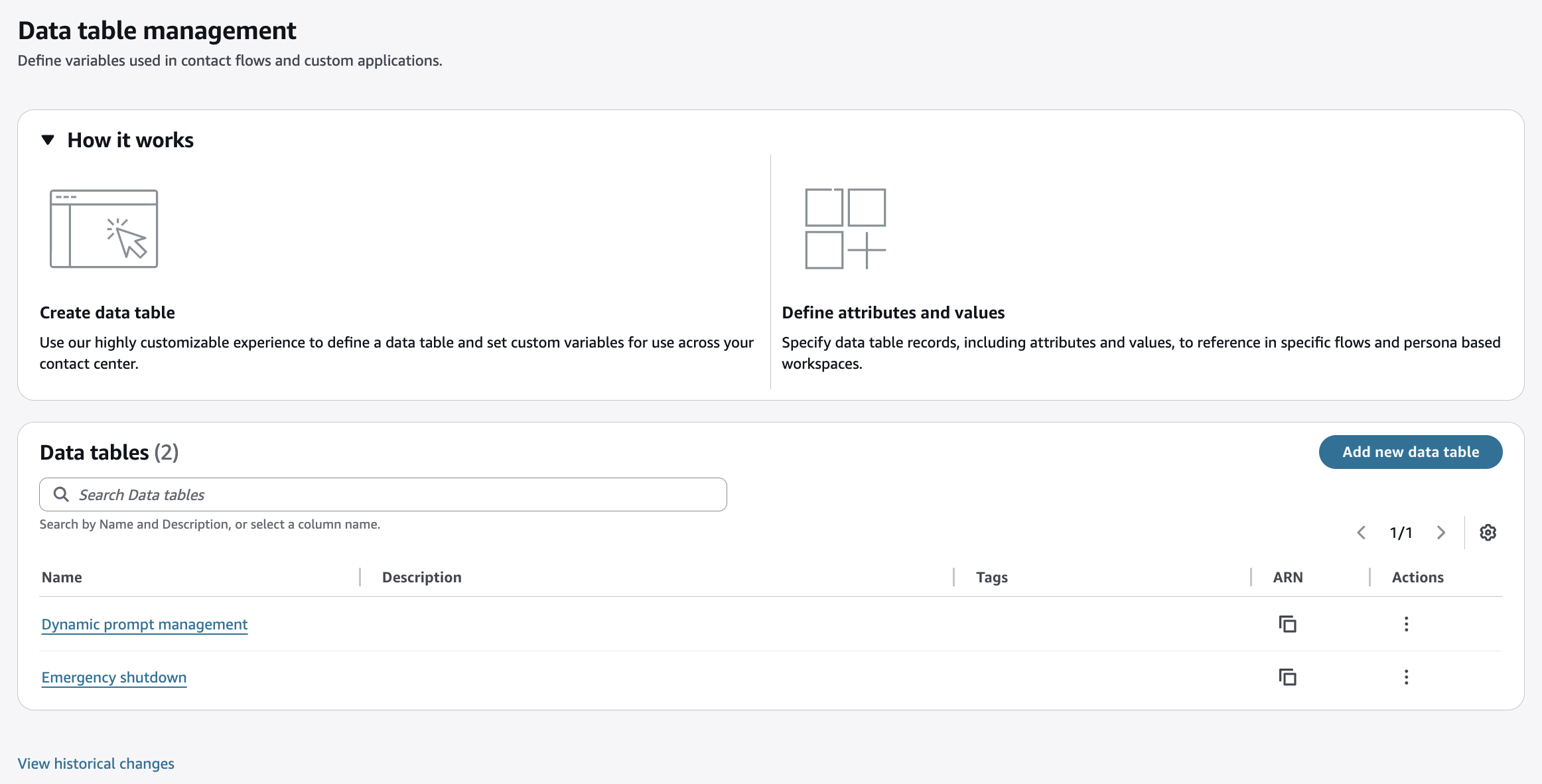
Accédez au menu Routage et sélectionnez Tableaux de données.
Sélectionnez Ajouter une nouvelle table de données.
Entrez un nom.
(Facultatif) Fournissez une description.
Indiquez un fuseau horaire pour prendre en charge les cas d'utilisation basés sur le temps.
Définissez un niveau de verrouillage. Le verrouillage empêche plusieurs éditeurs de remplacer les modifications au niveau de la table de données, de l'enregistrement (ligne), de l'attribut (colonne) ou de la valeur (cellule).
Après avoir enregistré, sélectionnez Ajouter un attribut pour définir la première colonne du tableau.
Note
Au fur et à mesure que les attributs sont ajoutés, ils sont insérés dans le tableau de la colonne la plus à gauche.
Indiquez un nom
Sélectionnez un type, en choisissant parmi
Attribut de texte unique, numérique ou booléen () yes/no
Liste de textes ou de chiffres
(Facultatif) Sélectionnez Utiliser comme attribut principal.
Les clés primaires permettent d'identifier et de référencer des enregistrements spécifiques. Ils permettent également un contrôle d'accès granulaire aux données des tables. Un ou plusieurs attributs peuvent être désignés comme principaux et devenir la ou les premières colonnes du tableau. Si aucun attribut principal n'est défini, la table ne peut contenir qu'un seul enregistrement.
Note
Les attributs principaux ne peuvent pas être ajoutés ou supprimés si la table contient des données. Par exemple, si les attributs principaux d'une table sont le prénom, le nom de famille et l'initiale centrale, vous ne pouvez pas ajouter le SSN comme autre attribut principal ni supprimer l'initiale centrale sans d'abord supprimer toutes les lignes. Vous pouvez toutefois modifier les valeurs d'un attribut principal, par exemple un nom de famille peut être modifié. Vous pouvez également ajouter des attributs non principaux une fois qu'une table est remplie de données.
(Facultatif) Fournissez une validation de base si le type est textuel ou numérique (par exemple, longueur maximale).
(Facultatif) Mettez à jour la validation de la collection si le type est textuel ou numérique, afin de proposer un choix de valeurs prédéfinies pour cet attribut, et même de vous limiter à ces valeurs.
Une fois enregistré, votre tableau s'affichera avec son premier attribut (colonne).
Répétez l’opération si nécessaire.
Lorsque vous êtes prêt, sélectionnez Ajouter une valeur pour insérer une ligne dans votre tableau.
Lorsque vous ajoutez la première valeur, vous devez reconnaître que les attributs principaux ne peuvent pas être modifiés si des valeurs existent dans la table.
Les entrées de données sont automatiquement validées (type, longueur).
Au fur et à mesure que des valeurs sont ajoutées, elles sont triées en fonction des valeurs principales. Par exemple, si la première colonne est du texte, les valeurs (lignes) seront séquencées à partir de A-Z celles-ci.
Exemple de structure de table dans laquelle deux attributs principaux sont utilisés pour identifier de manière unique chaque enregistrement, et deux attributs ont été définis.
| Attribut principal 1 | Attribut principal 2 | Attribut 1 | Attribut 2 |
|---|---|---|---|
Valeur principale |
Valeur principale |
Value |
Value |
Valeur principale |
Valeur principale |
Value |
Value |
... |
... |
... |
... |
Ajouter des enregistrements aux tableaux de données
Connect Customer applique les champs obligatoires, les types de données, les limites de longueur et les autres exigences spécifiées dans la définition de la table.
Note
Testez toujours les configurations qui ont un impact sur les flux avant d'affecter les charges de travail de production, et surveillez le comportement du système immédiatement après des modifications importantes.
Modifier les tableaux de données et leurs enregistrements
Connect Customer applique les champs obligatoires, les types de données, les limites de longueur et les autres exigences spécifiées dans la définition de la table.
Des garanties sont prévues pour les modifications simultanées des mêmes données. Le système alerte automatiquement les utilisateurs lorsque des modifications surviennent en dehors de leur session en cours, les invitant à actualiser leur affichage pour consulter les données les plus récentes.
Note
Dans les scénarios où la prévention des conflits est essentielle, vous pouvez mettre en œuvre des stratégies de verrouillage optimistes, en vous assurant que les mises à jour ne sont appliquées que si les données n'ont pas changé depuis leur dernière lecture.
Les changements se produisent presque immédiatement. Les modifications apportées aux tables de données prennent effet lors des exécutions de flux et des appels d'API ultérieurs. Les données ne sont pas mises en cache dans les flux, aucun délai n'est donc requis pour l'actualisation après une modification.
Note
Bien que les modifications se propagent rapidement, dans de rares cas, il peut s'écouler un bref délai, généralement quelques millisecondes, avant que tous les composants du système ne reflètent les modifications. Dans la mesure du possible, planifiez les mises à jour pendant les périodes opérationnelles afin de minimiser l'impact.
Exemple de cas d'utilisation
Suivez ces étapes pour créer un tableau de traductions simple pour les invites.
Créez une nouvelle table de données avec un nouvel attribut principal appelé « Langue ». L'attribut principal détermine la clé nécessaire pour accéder à un enregistrement depuis la table de données.
Créez un nouvel attribut pour chaque type de message, « Message d'accueil » par exemple. Si vous devez créer plus de 99 types de messages, consultez l'exemple avancé qui suit.
Ajoutez les traductions à votre tableau.
Votre tableau devrait ressembler à ceci :
| Langue (attribut principal) | Message d'accueil |
|---|---|
Anglais |
Bonjour |
Espagnol |
Hola |
Dans les cas avancés où plusieurs dimensions sont nécessaires lors de l'interrogation d'une table de données, des attributs principaux supplémentaires peuvent être ajoutés.
| Langue (attribut principal) | Département (attribut principal) | Message d'accueil |
|---|---|---|
Anglais |
Ventes |
Bonjour. C'est une vente. |
Espagnol |
Ventes |
Hola. Je suis du département des ventes. |
Anglais |
Marketing |
Salut. Vous avez atteint le marketing. |
Il est également possible de rechercher le message exact en ajoutant une troisième dimension pour le type de message.
| Langue (attribut principal) | Département (attribut principal) | Type de message (attribut principal) | Message |
|---|---|---|---|
Anglais |
Ventes |
Message d'accueil |
Bonjour. C'est une vente. |
Espagnol |
Ventes |
Message d'accueil |
Bonjour. Je suis du département des ventes. |
Anglais |
Marketing |
Message d'accueil |
Salut. Vous avez atteint le marketing. |
Anglais |
Marketing |
Adieu |
Merci d'avoir contacté le service marketing. |
Utilisation de tableaux de données pour les recherches dynamiques dans les flux
Les flux peuvent lire et écrire des valeurs à partir de tables de données. Pour de plus amples informations, veuillez consulter Bloc de flux dans Connect Customer : tableau de données.
Après l'exécution d'une requête de table de données dans votre flux, vous pouvez référencer les valeurs récupérées dans les blocs suivants en utilisant le format d'espace de noms suivant :
$.DataTables.QueryName.AttributeName
Pour les noms d'attributs contenant des espaces ou des caractères spéciaux, utilisez la notation entre crochets :
$.DataTables.QueryName['attribute name']
Par exemple, si vous avez une requête nommée TranslationLookup qui extrait un Greeting attribut, référencez-le comme$.DataTables.TranslationLookup.Greeting.
Note
Lorsque vous utilisez la liste déroulante des espaces de noms des tables de données dans l'interface utilisateur de configuration des blocs, le $.DataTables. préfixe doit être omis. L'interface utilisateur l'ajoute automatiquement.
Utiliser des tableaux de données pour créer des interfaces utilisateur personnalisées
Grâce aux tableaux de données, les utilisateurs professionnels peuvent effectuer des ajustements opérationnels de routine au centre d'appels sans avoir besoin d'accéder directement aux systèmes Connect Customer sous-jacents. Vous pouvez créer des interfaces personnalisées à partir de tableaux de données à l'aide du générateur d'interface utilisateur, puis les affecter à des espaces de travail. Votre équipe opérationnelle peut ensuite utiliser les interfaces utilisateur personnalisées pour réagir rapidement à l'évolution des conditions, sans nécessiter d'intervention informatique et en travaillant dans le cadre de structures de gouvernance et de sécurité approuvées. Les tableaux de données peuvent combiner plusieurs ressources, de sorte que les utilisateurs professionnels n'ont pas besoin d'autorisation pour chaque ressource (par exemple, les flux, les invites, les files d'attente).
Purpose-built les interfaces peuvent permettre aux utilisateurs professionnels autorisés de contrôler des scénarios tels que :
Gestion de l'affectation des files d'attente, des heures d'ouverture, de la cartographie des compétences et des règles d'escalade
Modifier le routage par langue, lieu ou statut VIP
Activation des protocoles d'urgence
Pour plus d'informations sur la création d'interfaces personnalisées, consultez le générateur d'interface utilisateur.
Contrôle d'accès et sécurité pour les tables de données
Contrôlez l'accès aux valeurs principales des tables afin que les utilisateurs professionnels soient uniquement autorisés à consulter ou à modifier les champs liés à leurs responsabilités.
Les autorisations du profil de sécurité fournissent des options d'affichage, de modification, de création et de suppression pour gérer la ressource de la table de données dans la section Routage.
Tag-based le contrôle d'accès (TBAC) fournit des restrictions basées sur les enregistrements. À utiliser si plusieurs équipes ont besoin d'accéder à différents sous-ensembles de données dans de grands tableaux polyvalents.
Quotas de service pour les tableaux de données
Connect Customer fournit :
Tableaux : 100 au total pour chaque instance
Attributs (colonnes) : 100 pour chaque tableau
Valeurs (cellules) : 1000 pour chaque tableau
Listes : 100 éléments pour les valeurs des listes de texte et de nombres
Caractères : 5 000 pour les valeurs de texte non principales, 1 k pour les éléments TEXT_LIST et les valeurs de texte principales
Pour en savoir plus sur les quotas de service et leur gestion, consultezConnect Customer service quotas.
Suivez les modifications apportées aux tableaux de données
On-screen l'historique d'audit fournit les modifications récentes apportées à une ressource et ses valeurs avant et après. L'historique d'audit des tables de données inclut la structure de table nouvelle ou modifiée (attributs, clés primaires, valeurs par défaut), ainsi que les enregistrements nouveaux ou modifiés (lignes) dans chaque table de données.
Note
AWS CloudTrail suit l'historique de toutes les modifications apportées aux ressources. Pour de plus amples informations, veuillez consulter Enregistrez les appels de l'API client Connect avec AWS CloudTrail.
