Les traductions sont fournies par des outils de traduction automatique. En cas de conflit entre le contenu d'une traduction et celui de la version originale en anglais, la version anglaise prévaudra.
Bloc de flux dans Connect Customer : tableau de données
Description
Le bloc Table de données de Connect Customer vous permet d'évaluer, de répertorier ou d'écrire des données à partir de tables de données au sein de vos flux de contacts. Ce bloc favorise la prise de décision dynamique, la personnalisation des expériences clients et la gestion des données en interagissant avec les données structurées stockées dans vos tableaux de données Connect Customer.
Cas d’utilisation
Les blocs de table de données sont utiles pour :
-
Extraction de configuration : accédez aux règles métier, aux paramètres de routage ou aux paramètres opérationnels stockés dans des tables de données.
-
Décisions de routage dynamiques : interrogez des tables de données pour déterminer la file d'attente, l'agent ou le chemin de flux approprié en fonction des attributs du client.
-
Contrôles de statut : vérifiez l'état du compte, son éligibilité ou d'autres conditions avant de procéder à des actions spécifiques.
Canaux pris en charge
Le tableau suivant indique comment ce bloc achemine un contact qui utilise le canal spécifié.
| Canal | Pris en charge ? |
|---|---|
Voix |
Oui |
Chat |
Oui |
Sous-tâche |
Oui |
Oui |
Types de flux
Vous pouvez utiliser ce bloc dans les types de flux suivants :
-
Tous les flux
Présentation de la configuration
Sélectionnez une action
Choisissez le type d'opération que vous souhaitez effectuer :
-
Lire à partir d'un tableau de données — Interroger ou récupérer des données (actions d'évaluation ou de liste)
-
Écrire dans la table de données — Créez de nouveaux enregistrements ou mettez à jour des enregistrements existants
Définir le tableau de données
-
Choisissez Définir manuellement pour sélectionner directement une table de données
-
Sélectionnez votre tableau de données cible dans la liste déroulante
-
Important : Une fois que vous avez sélectionné une table de données spécifique, l'interface renseigne automatiquement les attributs disponibles de cette table dans les sections de configuration pertinentes
Evaluer les valeurs des tables de données
Utilisez l'action Evaluer pour interroger des tables de données et récupérer des valeurs d'attributs spécifiques en fonction de critères définis.
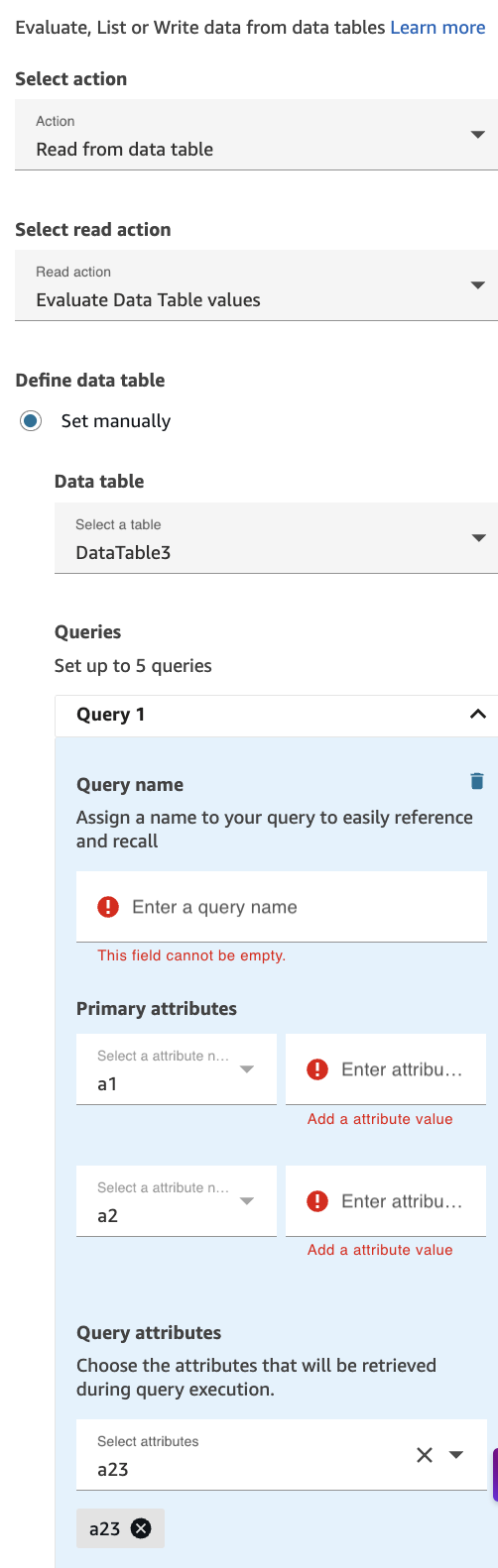
L'image suivante montre la page Propriétés du bloc Table de données configuré pour évaluer les valeurs de la table de données.
Étapes de configuration
-
Sélectionnez Lire à partir de la table de données comme Action.
-
Sélectionnez Evaluer les valeurs de la table de données dans la liste déroulante des actions de lecture.
-
Configurer les requêtes :
-
Vous pouvez configurer jusqu'à 5 requêtes par bloc de table de données. Au moins une requête est requise pour chaque bloc Evaluate Data Table.
-
Pour chaque requête :
-
Nom de la requête (obligatoire) — Donnez un nom descriptif à la requête. Important : les noms des requêtes doivent être uniques dans l'ensemble du flux, et pas uniquement dans ce bloc spécifique.
-
Attributs principaux : lorsque vous sélectionnez manuellement une table de données, l'interface utilisateur remplit automatiquement la liste des attributs principaux à partir du schéma de cette table. Tous les champs d'attributs principaux sont obligatoires. Vous devez fournir des valeurs pour chaque attribut principal affiché. Ces attributs agissent comme des filtres pour identifier la ou les lignes spécifiques de votre tableau de données.
-
Attributs de requête : lorsque vous sélectionnez manuellement une table de données, la liste déroulante est automatiquement remplie avec tous les attributs disponibles de cette table. Sélectionnez un ou plusieurs attributs dans la liste déroulante. Il s'agit des champs de données qui seront renvoyés et mis à disposition pour être utilisés dans votre flux. Les valeurs récupérées peuvent être référencées dans les blocs suivants à l'aide du nom de la requête.
-
-
Informations clés pour Evaluate
-
Limite de requêtes : jusqu'à 5 requêtes par bloc
-
Configuration minimale requise : au moins une requête doit être configurée
-
Unicité du nom de la requête : doit être unique sur l'ensemble du flux de contacts
-
Correspondance des attributs : les attributs principaux utilisent la correspondance exacte pour localiser les lignes
-
Champs obligatoires — Tous les attributs principaux sont obligatoires
Accès aux données récupérées pour Evaluate
Après avoir exécuté une action Evaluate, vous pouvez accéder aux valeurs d'attributs récupérées en utilisant le format d'espace de noms suivant :$.DataTables.. Utilisez des crochets et des guillemets simples pour référencer les noms d'attributs avec des caractères spéciaux. Par exemple, QueryName.AttributeName$.DataTables.CustomQuery['my attribute name with spaces']. Si vous utilisez la sélection déroulante dynamique de l'espace de noms des tables de données, l'espace de noms racine doit être $.DataTables. omis.
-
Composantes :
-
QueryName— Le nom unique que vous avez attribué à la requête dans la configuration -
AttributeName— Le nom de l'attribut que vous avez sélectionné pour récupérer
-
-
Utilisation — Ces valeurs peuvent être référencées dans les blocs de flux suivants, tels que :
-
Vérifiez les blocs d'attributs de contact (pour le branchement conditionnel)
-
Définir des blocs d'attributs de contact (à stocker dans d'autres espaces de noms)
-
Lecture de blocs rapides (pour fournir des messages personnalisés)
-
Invoquer des blocs de fonctions Lambda (à transmettre en tant que paramètres d'entrée)
-
-
Exemple — Si vous avez configuré une requête nommée « » CustomerLookup qui extrait les attributs « AccountStatus » et « LoyaltyTier » :
-
État du compte d'accès :
$.DataTables.CustomerLookup.accountStatus -
Accédez au niveau de fidélité :
$.DataTables.CustomerLookup.loyaltyTier
-
-
Remarque :
Si la requête ne renvoie aucun résultat ou si l'attribut n'est pas trouvé, la référence sera vide ou nulle.
Les valeurs de table de données de type liste ne sont pas prises en charge.
Les blocs de tables de données suivants effaceront les requêtes précédentes de l'espace de noms des tables de données.
Les résultats des requêtes dans l'espace de noms des tables de données ne sont disponibles que dans le flux qui contient le bloc de flux des tables de données.
Lister les valeurs des tables de données
Utilisez l'action Liste pour récupérer des lignes entières d'une table de données qui correspondent à des critères spécifiques.
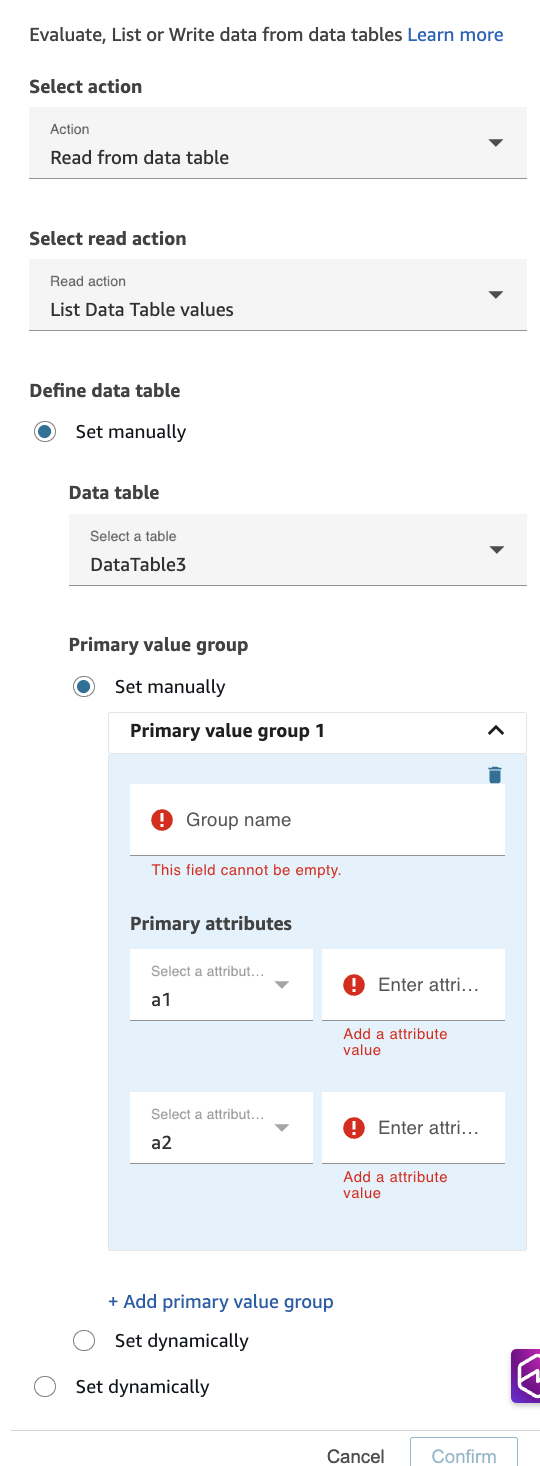
L'image suivante montre la page Propriétés du bloc Table de données configuré pour répertorier les valeurs de la table de données.
Étapes de configuration
-
Sélectionnez Lire à partir de la table de données comme Action.
-
Sélectionnez Répertorier les valeurs de la table de données dans la liste déroulante des actions de lecture.
-
Configurez les groupes de valeurs principaux :
-
Vous pouvez ajouter jusqu'à 5 groupes de valeurs principaux pour définir différents ensembles de critères de filtrage.
-
Pour chaque groupe de valeurs principal :
-
Nom du groupe (obligatoire) — Fournissez un nom descriptif pour le groupe de valeurs principal. Ce nom sera utilisé pour faire référence à l'ensemble d'enregistrements récupéré dans les blocs de flux suivants. Important : les noms de groupe doivent être uniques dans l'ensemble du flux, et pas uniquement au sein de ce bloc spécifique.
-
Attributs principaux : lorsque vous sélectionnez manuellement une table de données, l'interface utilisateur remplit automatiquement la liste des attributs principaux à partir du schéma de cette table. Tous les champs d'attributs principaux sont obligatoires. Vous devez fournir des valeurs pour chaque attribut principal affiché. Ces attributs agissent comme des filtres pour identifier les lignes spécifiques de votre tableau de données qui seront renvoyées.
-
Remarque : Contrairement à l'action Evaluer qui extrait des valeurs d'attributs spécifiques, l'action List renvoie des enregistrements complets (tous les attributs) qui correspondent aux critères d'attribut principaux.
-
Informations clés sur la liste
-
Limite de groupes de valeurs primaires : jusqu'à 5 groupes de valeurs primaires par bloc
-
Unicité du nom du groupe — Doit être unique sur l'ensemble du flux de contacts
-
Correspondance des attributs : les attributs principaux utilisent la correspondance exacte pour localiser les lignes
-
Comportement de retour : renvoie des enregistrements complets, pas seulement des attributs sélectionnés. Si aucun groupe de valeurs principal n'est configuré, la table entière sera chargée dans une limite de 32 Ko.
Accès aux données récupérées pour List
Après avoir exécuté une action de liste, les données récupérées sont stockées dans un format structuré. Vous pouvez accéder aux données à l'aide des modèles d'espace de noms suivants :
-
Accès aux métadonnées :
-
ID de la table de données :
$.DataTableList.ResultData.dataTableId -
Version verrouillée :
$.DataTableList.ResultData.lockVersion.dataTable
-
-
Accès aux données de liste : pour accéder à des données spécifiques de la liste :
-
Accédez à une ligne spécifique par index :
$.DataTableList.ResultData.primaryKeyGroups.GroupName[index] -
Accédez à la valeur de la clé primaire :
$.DataTableList.ResultData.primaryKeyGroups.GroupName[index].primaryKeys[index].attributeValue -
Valeur de l'attribut d'accès :
$.DataTableList.ResultData.primaryKeyGroups.GroupName[index].attributes[index].attributeValue
-
-
Utilisation — Ces valeurs peuvent être référencées dans les blocs de flux suivants, tels que :
-
Définissez des blocs d'attributs de contact (pour extraire et stocker des valeurs spécifiques)
-
Invoquer des blocs de fonctions ou un module Lambda (pour transmettre l'ensemble des résultats au traitement)
-
-
Exemple — Si vous avez configuré un groupe de valeurs principal nommé OrderHistory « » :
-
Accédez à la première ligne :
$.DataTableList.ResultData.primaryKeyGroups.OrderHistory[0] -
Accédez à la première valeur d'attribut de la première ligne :
$.DataTableList.ResultData.primaryKeyGroups.OrderHistory[0].attributes[0].attributeValue
-
-
Remarque :
-
La liste renvoie des enregistrements complets (tous les attributs), pas seulement ceux sélectionnés
-
Si aucun enregistrement correspondant n'est trouvé, le KeyGroups tableau principal sera vide
-
Lorsqu'aucun groupe de clés primaires n'est configuré, la table entière est chargée et les résultats sont accessibles sous un nom de groupe « par défaut » :
$.DataTableList.ResultData.primaryKeyGroups.default[index] -
Lorsque vous accédez à des éléments de tableau dans des blocs de flux, utilisez des backticks pour encapsuler la référence JSONPath :
`$.DataTableList.ResultData.primaryKeyGroups.<GroupName>[index]`
-
Écrire dans la table de données
Utilisez l'action Écrire pour créer de nouveaux enregistrements ou mettre à jour des enregistrements existants dans une table de données.
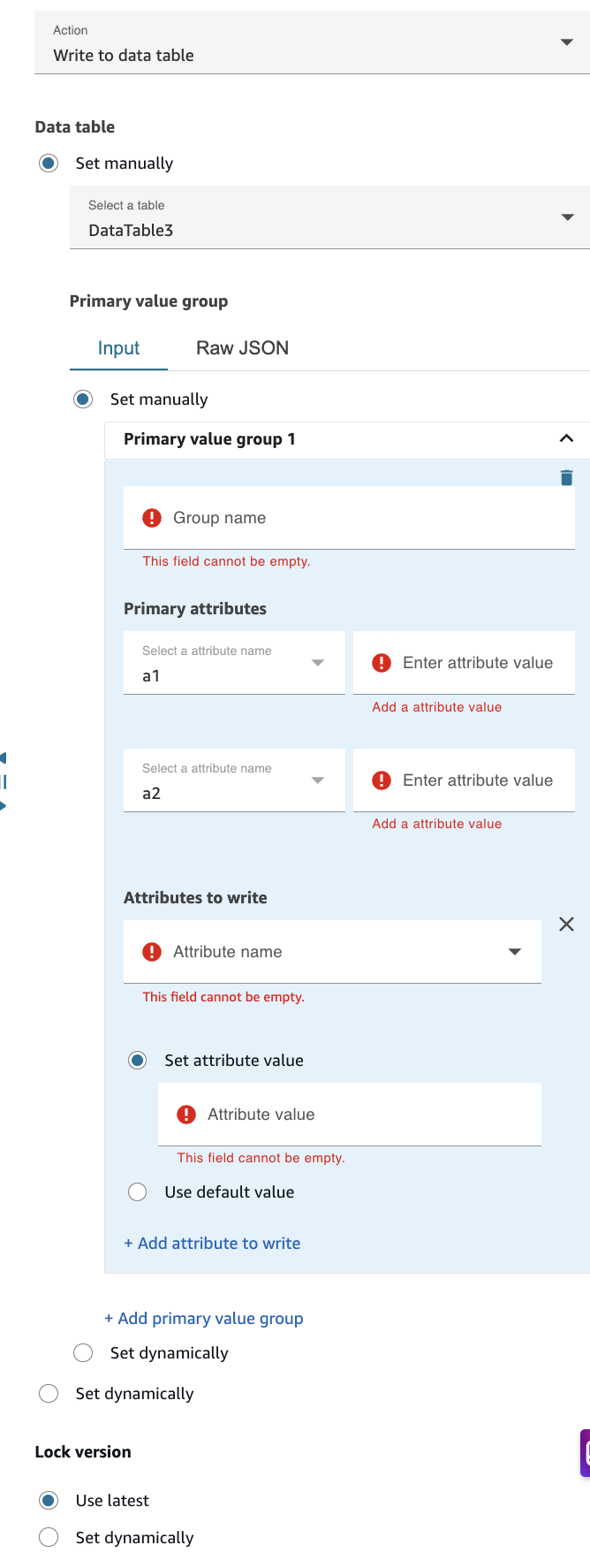
L'image suivante montre la page Propriétés du bloc Table de données configuré pour écrire dans une table de données.
Étapes de configuration
-
Sélectionnez Écrire dans la table de données comme action.
-
Configurez les groupes de valeurs principaux :
-
Vous pouvez ajouter plusieurs groupes de valeurs primaires pour définir différents enregistrements à écrire ou à mettre à jour. Au moins un groupe de valeurs primaires est requis pour chaque bloc Write Data Table.
-
L'interface propose deux méthodes de saisie via des onglets :
-
Onglet Entrée — Configuration structurée basée sur des formulaires (recommandée pour la plupart des utilisateurs)
-
Onglet JSON brut : saisie JSON directe pour les utilisateurs avancés
-
-
Pour chaque groupe de valeurs principal :
-
Nom du groupe (obligatoire) — Fournissez un nom descriptif pour le groupe de valeurs principal. Ce nom sera utilisé pour faire référence à l'opération d'écriture dans les blocs de flux suivants. Important : les noms de groupe doivent être uniques dans l'ensemble du flux, et pas uniquement au sein de ce bloc spécifique.
-
Attributs principaux : lorsque vous sélectionnez manuellement une table de données, l'interface utilisateur remplit automatiquement la liste des attributs principaux à partir du schéma de cette table. Tous les champs d'attributs principaux sont obligatoires. Vous devez fournir des valeurs pour chaque attribut principal affiché. Ces attributs fonctionnent comme des champs clés qui déterminent quel enregistrement sera créé ou mis à jour. S'il existe un enregistrement avec des valeurs d'attributs primaires correspondantes, il sera mis à jour ; sinon, un nouvel enregistrement sera créé.
-
Configurer les attributs à écrire
-
Nom de l'attribut (obligatoire) — Lorsque vous sélectionnez manuellement une table de données, la liste déroulante est automatiquement remplie avec tous les attributs disponibles de cette table. Sélectionnez l'attribut que vous souhaitez écrire ou mettre à jour. Vous pouvez ajouter plusieurs attributs en choisissant Ajouter un attribut à écrire.
-
Configuration de la valeur d'attribut : pour chaque attribut, choisissez l'une des options suivantes :
-
Définir la valeur de l'attribut (sélectionnée par défaut) — Spécifiez la valeur à écrire dans l'attribut. Ce champ est obligatoire lorsque cette option est sélectionnée. Les valeurs peuvent être du texte statique, des attributs de contact ou des variables système.
-
Utiliser la valeur par défaut : utilise la valeur par défaut définie dans le schéma de la table de données. Aucune valeur supplémentaire n'est requise lorsque cette option est sélectionnée.
-
-
-
Configurer la version verrouillée — Le paramètre de version verrouillée contrôle la manière dont les opérations d'écriture simultanées dans une table de données sont gérées :
-
Utiliser l'option la plus récente : écrit toujours dans la version la plus récente de l'enregistrement. Convient à la plupart des cas d'utilisation où les mises à jour simultanées sont peu probables ou acceptables.
-
Option Définir dynamiquement : vous pouvez spécifier le numéro de version de manière dynamique lors de l'exécution via Lambda ou module.
-
-
-
Limite d'attributs pour Write
L'action Write a une limite d'attributs totale de 25 pour tous les groupes de valeurs principaux d'un seul bloc. Cette limite est calculée comme suit :
-
Si aucun « Attributs à écrire » n'est configuré pour un groupe de valeurs principales, le nombre de valeurs d'attributs primaires de ce groupe est pris en compte dans la limite totale
-
Si les « Attributs à écrire » sont configurés pour un groupe de valeurs principales : le nombre d'attributs à écrire est compté dans la limite totale (les attributs principaux ne sont pas pris en compte dans ce cas)
Exemples :
-
Exemple 1 : un groupe de valeurs primaires avec 3 attributs principaux et aucun attribut à écrire = 3 vers la limite
-
Exemple 2 : un groupe de valeurs primaires avec 3 attributs principaux et 5 attributs à écrire = 5 vers la limite
-
Exemple 3 : Trois groupes de valeurs principales, chacun avec 3 attributs principaux et 5 attributs à écrire = 15 (5 + 5 + 5) vers la limite
Important : La somme de tous les attributs comptabilisés dans tous les groupes de valeurs principaux ne doit pas dépasser 25.
Informations clés pour Write
-
Configuration minimale requise : au moins un groupe de valeurs principal doit être configuré
-
Aucune limite sur les groupes de valeurs primaires — Contrairement à l'action Liste, il n'existe pas de limite fixe sur le nombre de groupes de valeurs primaires
-
Limite d'attributs : la somme totale des attributs comptés dans tous les groupes de valeurs principaux ne doit pas dépasser 25
-
Correspondance des attributs : les attributs principaux utilisent la correspondance exacte pour identifier l'enregistrement cible
-
Champs obligatoires — Tous les attributs principaux et les valeurs d'attribut sélectionnées (lorsque « Définir la valeur de l'attribut » est sélectionné) sont obligatoires
-
Comportement modifié : s'il existe un enregistrement avec des attributs principaux correspondants, il sera mis à jour ; sinon, un nouvel enregistrement sera créé
Bloc configuré
Une fois configuré, ce bloc comporte des branches Success et Error.
