Les traductions sont fournies par des outils de traduction automatique. En cas de conflit entre le contenu d'une traduction et celui de la version originale en anglais, la version anglaise prévaudra.
Informer les superviseurs et les agents des évaluations de performances
Vous pouvez créer des règles qui envoient automatiquement des e-mails ou des tâches aux superviseurs et aux agents en fonction des résultats de l’évaluation.
-
Les notifications destinées aux superviseurs peuvent encourager un coaching en temps opportun sur la base des évaluations de performances. Par exemple, vous pouvez informer les superviseurs si un agent obtient un score d’évaluation inférieur à un certain seuil.
-
Les notifications destinées aux agents peuvent être utilisées pour les inviter à vérifier leurs évaluations et à en accuser réception.
Table des matières
Étape 1 : définir des conditions de règle pour les formulaires d’évaluation
-
Dans le menu de navigation, choisissez Analytique et optimisation, Règles.
-
Sélectionnez Créer une règle, Formulaires d'évaluation.
-
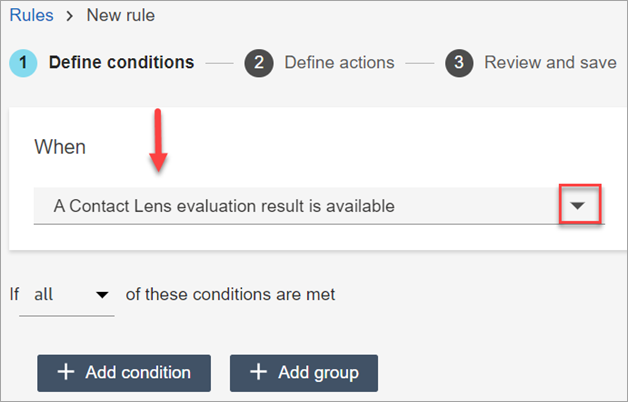
Sous Quand, utilisez la liste déroulante pour choisir Un résultat d’évaluation de Contact Lens est disponible, comme illustré dans l’image suivante.
-
Choisissez Ajouter une condition.
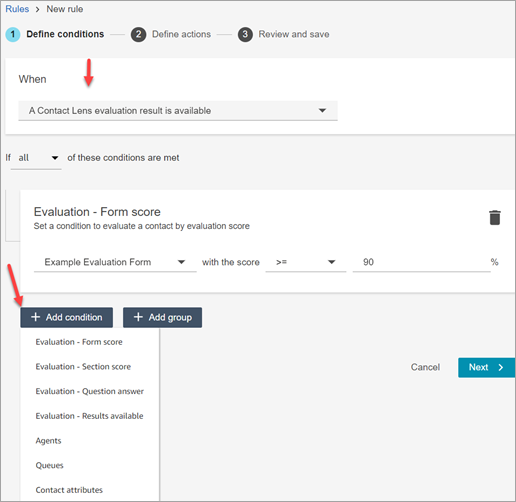
Vous pouvez combiner les critères d’un large éventail de conditions pour créer des règles Contact Lens très spécifiques. Voici certaines des conditions disponibles :
-
Évaluation - Formulaire de résultats : créez des règles qui s'exécutent lorsque le score d'un formulaire d'évaluation spécifique est atteint.
-
Evaluation - Score de section : créez des règles qui s'exécutent lorsque le score d'une section spécifique est atteint.
-
Evaluation - Réponse à la question : créez des règles qui s'appliquent lorsque le score d'une question et d'une réponse spécifiques est atteint.
-
Évaluation - Résultats disponibles : créez des règles qui s'appliquent à toutes les soumissions d'évaluation.
-
Hiérarchie des agents : créez des règles qui s'exécutent sur une hiérarchie d'agents spécifique. Les hiérarchies d'agents peuvent représenter des emplacements géographiques, des départements, des produits ou des équipes.
Pour voir la liste des hiérarchies d'agents afin de les ajouter aux règles, vous avez besoin de Hiérarchie des agents - Afficher les autorisations dans votre profil de sécurité.
-
Agent : créez des règles qui s’exécutent sur un sous-ensemble d’agents. Par exemple, recevez des notifications concernant les agents de votre équipe.
Pour voir les noms des agents afin de les ajouter aux règles, vous avez besoin des autorisations Utilisateurs - Afficher dans le profil de sécurité.
-
Files d'attente : créez des règles qui s'exécutent sur un sous-ensemble de files d'attente. Les organisations utilisent souvent des files d’attente pour indiquer un secteur d’activité, un sujet ou un domaine. Par exemple, vous pouvez créer des règles spécifiques pour les évaluations des agents affectés aux files d'attente des ventes.
Pour voir les noms des agents afin de les ajouter aux règles, vous avez besoin des autorisations Utilisateurs - Afficher dans le profil de sécurité.
-
Attributs de contact : créez des règles qui s'exécutent sur les valeurs des attributs de contact personnalisés. Par exemple, vous pouvez créer des règles spécifiques pour les évaluations d'un agent pour un secteur d'activité en particulier ou pour des clients spécifiques, par exemple en fonction de leur niveau d'adhésion, de leur pays de résidence actuel ou s'ils ont une commande en cours.
-
Attributs du segment de contact : vous pouvez identifier les contacts dans le cadre des règles en utilisant des attributs de segment de contact personnalisés avec des valeurs fournies par d'autres systèmes ou en utilisant une logique personnalisée. Vous pouvez définir un attribut et définir sa valeur dans les flux. Les attributs de segment personnalisés ne sont présents que sur cet identifiant de contact spécifique, et non sur l'ensemble de la chaîne de contacts. Par exemple, vous pouvez créer une règle qui identifie le client qui a fermé son compte pendant la conversation.
Pour voir la liste des attributs des segments de contact à ajouter à une règle, vous avez besoin de l'autorisation Attributs prédéfinis - Afficher.
-
-
Choisissez Suivant.
Étape 2 : définir des actions de règle
-
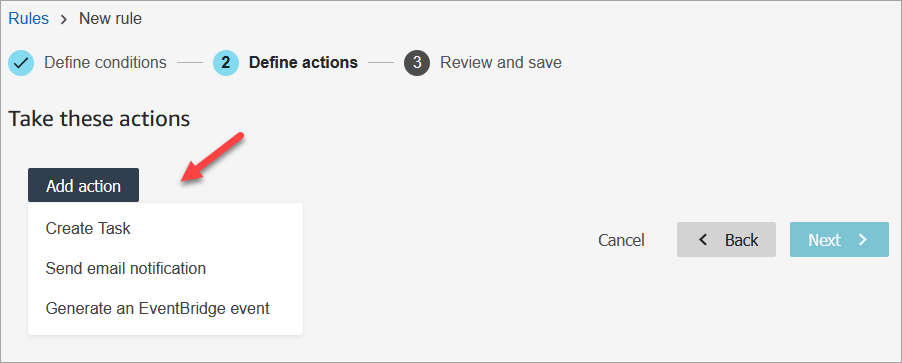
Choisissez Add action. Vous pouvez choisir les actions suivantes :
-
Choisissez Suivant.
-
Passez en revue et apportez les modifications nécessaires, puis choisissez Enregistrer.
-
Une fois que vous avez ajouté des règles, elles sont appliquées aux nouvelles soumissions d'évaluation effectuées après l'ajout de la règle. Vous ne pouvez pas appliquer de règles aux évaluations enregistrées dans le passé.
Exemple de règle comportant plusieurs conditions
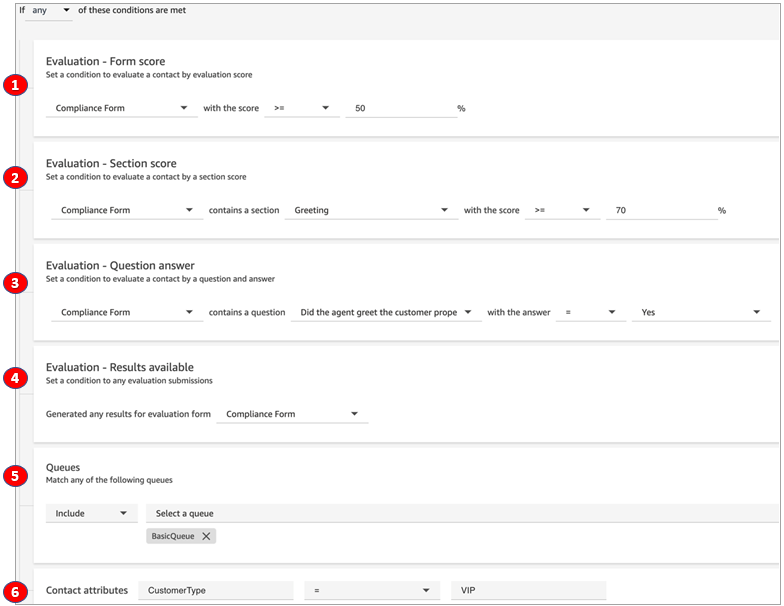
L'image suivante montre un règle comportant six conditions. Si l'une de ces conditions est remplie, l'action est déclenchée.
-
Évaluation - Score de formulaire : le formulaire de conformité a-t-il un score supérieur ou égal à 50 % ?
-
Evaluation - Score de section : dans un formulaire de conformité, la section Accueil a-t-elle un score supérieur ou égal à 70 % ?
-
Évaluation - Score de la question : la question du formulaire de conformité L'agent a-t-il correctement accueilli le client est-elle égale à Oui ?
-
Évaluation - Résultats disponibles : des résultats ont-ils été générés pour le formulaire de conformité ?
-
Files d'attente : est-ce pour le ? BasicQueue
-
Attributs du contact : est-ce que CustomerType c'est égal à VIP ?
