Les traductions sont fournies par des outils de traduction automatique. En cas de conflit entre le contenu d'une traduction et celui de la version originale en anglais, la version anglaise prévaudra.
Organisation des agents en équipes et en groupes pour le reporting et l’accès via la création de hiérarchies
Les hiérarchies des agents permettent d'organiser les agents en équipes et en groupes à des fins de création de rapports. Il est utile de les organiser en fonction de leur emplacement et de leurs compétences. Par exemple, vous pouvez créer de grands groupes, tels que tous les agents qui travaillent sur un continent donné, ou de plus petits groupes tels que tous les agents travaillant dans un département spécifique.
Vous pouvez également configurer des hiérarchies avec jusqu'à cinq niveaux, et segmenter les agents ou équipes. Voici quelques points à noter concernant l'utilisation de hiérarchies :
-
La suppression d'agents d'un niveau affecte les rapports historiques.
-
Lorsque vous utilisez l’autorisation Restreindre l’accès des contacts, vous pouvez limiter les résultats de recherche de contacts en fonction de la hiérarchie de l’agent. Pour plus d’informations, consultez Gérez les personnes autorisées à rechercher des contacts et à accéder à des informations détaillées.
Table des matières
Autorisations requises
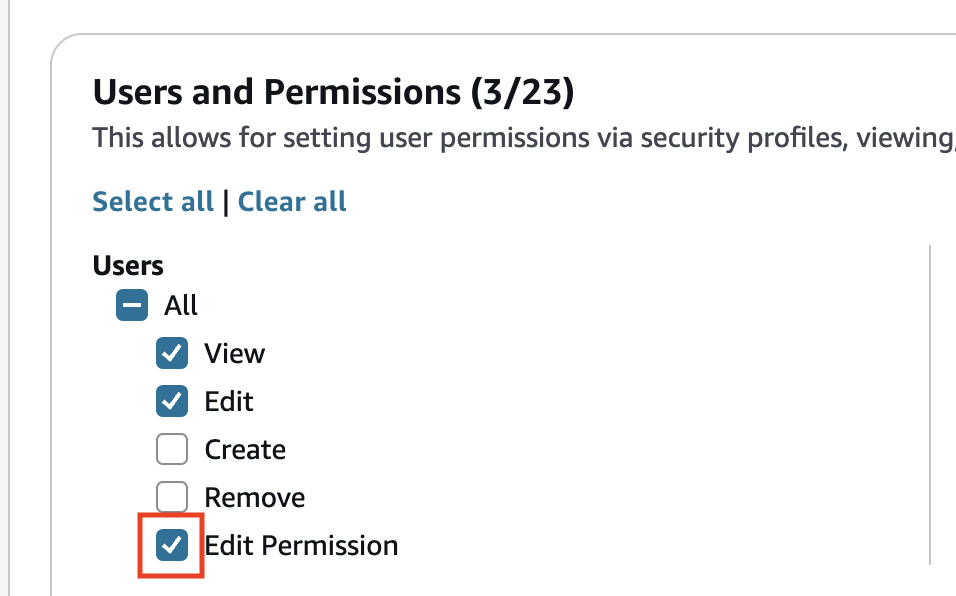
Pour créer des hiérarchies d’agents, vous devez être affecté à un profil de sécurité doté de l’autorisation Utilisateurs et autorisations - Hiérarchie des agents - Créer.
Note
Étant donné que les hiérarchies d'agents peuvent inclure des données de localisation et de compétences, vous devez également disposer de l'autorisation Hiérarchie des agents - Afficher pour afficher les informations de la hiérarchie des agents dans un rapport de mesures en temps réel.
L’image suivante montre les autorisations Utilisateurs et autorisations - Hiérarchie des agents sur la page Autorisations du profil de sécurité.
Définition des niveaux hiérarchiques de votre organisation
Vous pouvez spécifier jusqu’à cinq niveaux pour les groupes hiérarchiques de votre organisation. Par exemple, si vos équipes sont organisées par zone géographique, vos niveaux peuvent être Continent, Pays, Région, État, Équipe. Des niveaux doivent être mis en place avant que vous ne puissiez décrire les regroupements auxquels vous souhaitez affecter des agents et d’autres utilisateurs.
-
Connectez-vous au site Web Connect Customer d'administration à l'aide d'un compte d'administrateur ou d'un compte attribué à un profil de sécurité doté de l'autorisation Utilisateurs et autorisations - Hiérarchie des agents - Autorisation de création.
-
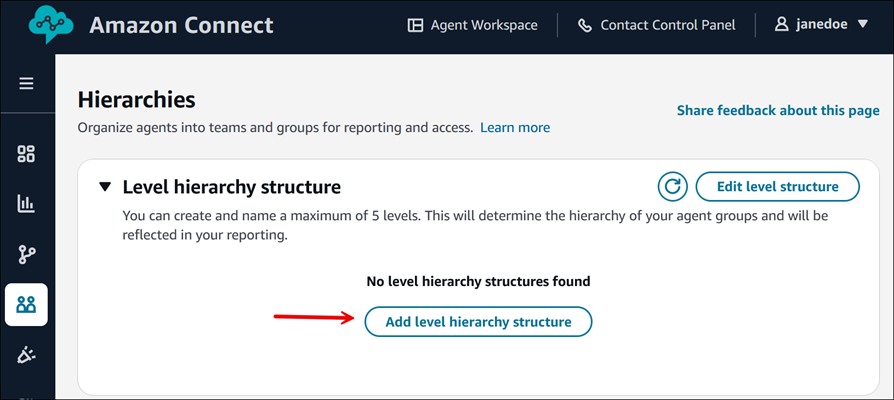
Choisissez Utilisateurs, Hiérarchies, puis Ajouter une structure de hiérarchie des niveaux, comme illustré dans l’image suivante.
-
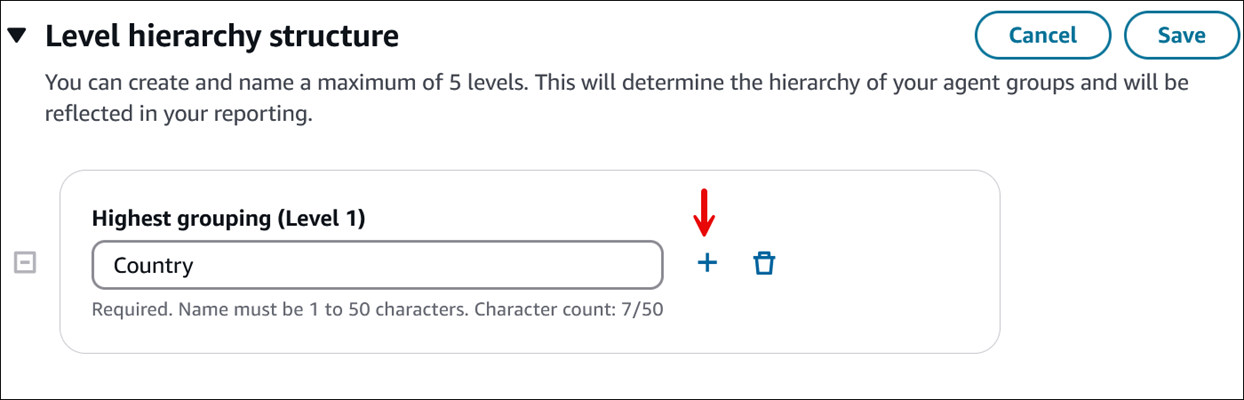
Saisissez un nom pour le premier niveau. Cliquez sur l’icône + pour ajouter un autre niveau, tel que Niveau 2, Début ou Province. Vous pouvez ajouter jusqu’à cinq niveaux. Dans l’image suivante, nous avons nommé le niveau 1 Pays.
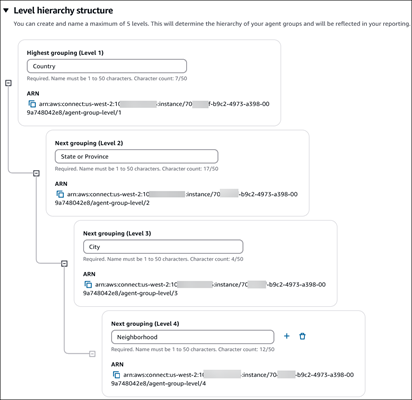
L’image suivante montre une structure hiérarchique à quatre niveaux pour le pays, l’État ou la province, la ville et le quartier.
Astuce
Après avoir ajouté des groupes à ces niveaux, vous devez les supprimer avant de pouvoir supprimer le niveau.
-
Choisissez Enregistrer pour appliquer les modifications ou Annuler pour les annuler. Si le bouton Enregistrer n’est pas actif, vous n’avez pas les autorisations nécessaires pour créer ou modifier la hiérarchie d’agents.
Définition des groupes et des équipes dans votre hiérarchie
Après avoir créé les niveaux hiérarchiques, vous pouvez ajouter des groupes hiérarchiques.
-
Faites défiler la page Hiérarchies jusqu’à la section Groupes hiérarchiques. Choisissez Add new (Ajouter nouveau)
Level1_Name. Par exemple, dans l’image suivante, le nom du niveau 1 est Pays.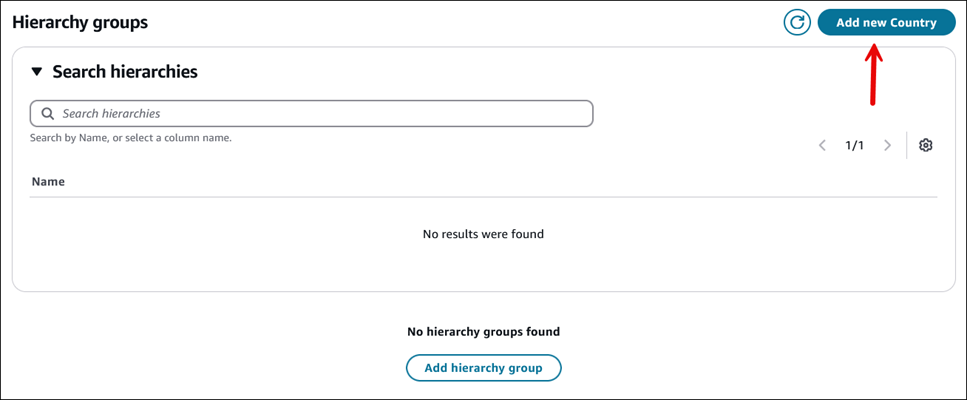
-
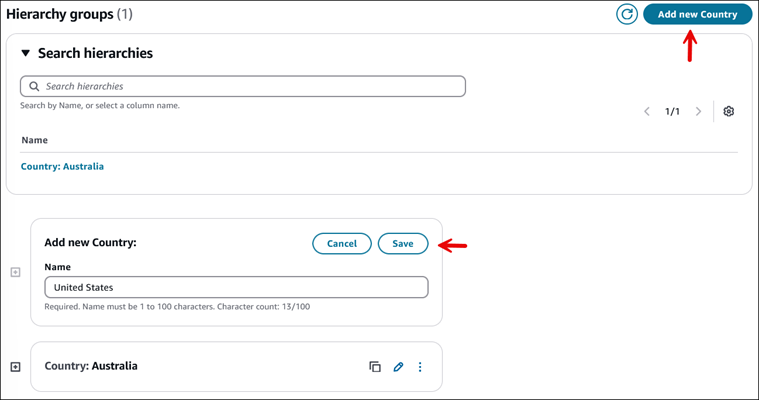
Entrez le nom du groupe (Australie, par exemple), puis choisissez Enregistrer. Choisissez Ajouter un nouveau pays pour ajouter un autre pays. L’image suivante montre que nous avons ajouté l’Australie et les États-Unis.
-
À côté du nom du groupe, choisissez Ajouter un État ou une province enfant, comme illustré dans l’image suivante.
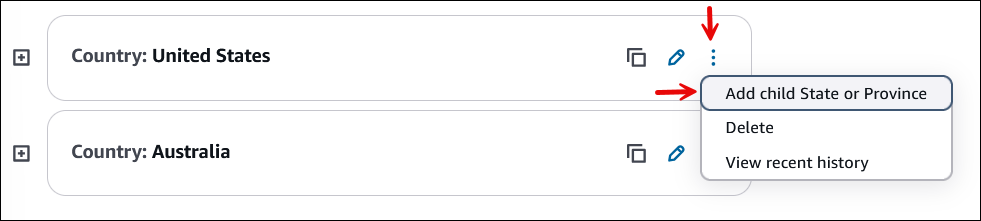
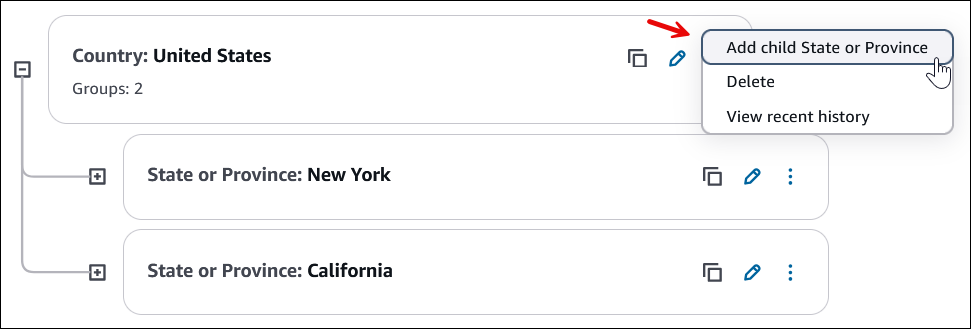
Choisissez Ajouter un État ou une province enfant chaque fois que vous souhaitez ajouter un groupe au niveau 2. Lorsque vous avez terminé, sélectionnez Enregistrer.
L’image suivante montre que nous avons ajouté New York et la Californie.
-
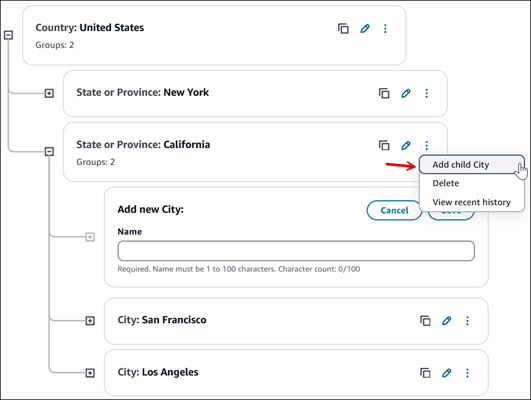
Pour chaque État, choisissez Ajouter une ville enfant chaque fois que vous souhaitez ajouter un groupe au niveau 3. Lorsque vous avez terminé, sélectionnez Enregistrer. L’image suivante montre que nous avons ajouté Los Angeles et San Francisco.
-
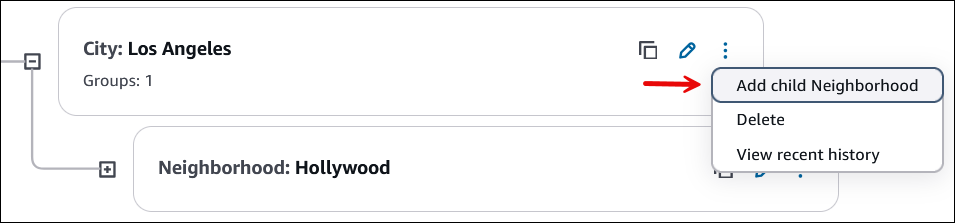
Choisissez Ajouter un quartier pour enfants pour ajouter des groupes au niveau 4, comme illustré dans l’image suivante. Nous avons ajouté Hollywood à Los Angeles.
Choisissez Afficher l'historique des modifications pour afficher l'historique des modifications. Vous pouvez filtrer les modifications par date (entre deux dates) ou par nom d'utilisateur. Si vous ne voyez pas le lien, assurez-vous que vous disposez des autorisations nécessaires pour consulter ces modifications.
Supprimer une hiérarchie des agents
Important
La suppression d'un niveau hiérarchique rompt le lien vers les contacts existants. Cette action ne peut pas être annulée.
