Las traducciones son generadas a través de traducción automática. En caso de conflicto entre la traducción y la version original de inglés, prevalecerá la version en inglés.
Crea actividades diarias en Connect Customer para el turno de un agente en tu centro de atención al cliente
Las actividades de turno son actividades diarias que el personal (agentes) realiza durante su turno. Por ejemplo:
-
Productividad: en el trabajo, las actividades que realizan los agentes se cuentan como trabajo productivo, por ejemplo, responder a los contactos.
-
Non-Productive: En el trabajo, las actividades que realizan los agentes y que no se consideran trabajo productivo, como los descansos y las reuniones de equipo.
-
Tiempo libre: ausencia del trabajo. Su estado en la solicitud de agente es Sin conexión.
Puede crear varias actividades de turno para incluirlas como parte de los turnos de su personal.
-
Inicie sesión en el sitio web de Connect Customer administración con una cuenta que tenga permisos de perfil de seguridad para programar, gestionar horarios y editar.
Para obtener más información, consulte Asignar permisos.
-
En el menú de navegación de Connect Customer, selecciona Análisis y optimización y Programación.
-
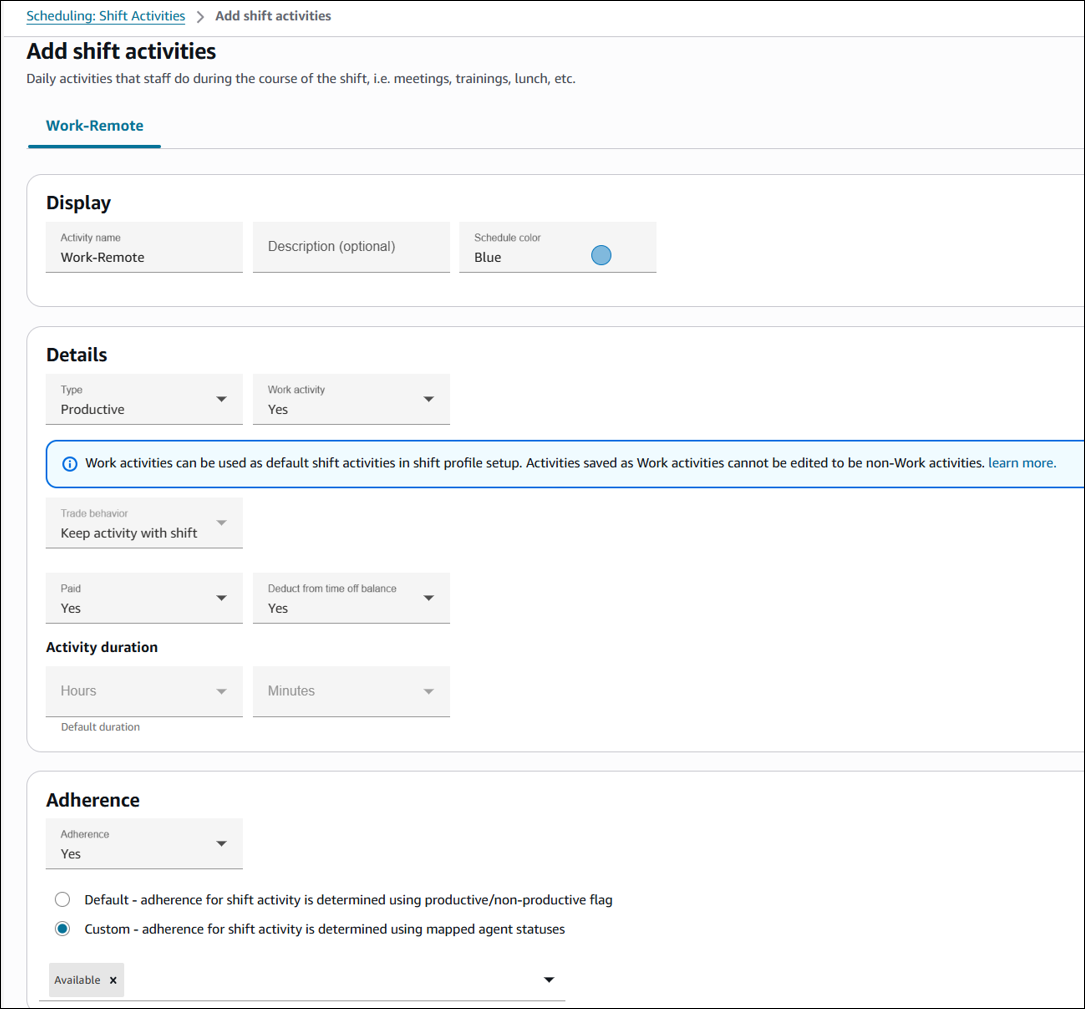
En la página Programación, elija la pestaña Actividades de turno y, a continuación, elija Agregar actividades de turno. La siguiente imagen es un ejemplo de la página Agregar actividades por turnos.
-
Complete los siguientes detalles en la página.
-
Nombre de actividad: nombre de la actividad
-
Descripción (opcional): información adicional sobre la actividad
-
Color de la programación: elija el color en el que desea que aparezca esta actividad en la vista de las programaciones del supervisor y el agente. De forma predeterminada, la primera opción es azul claro. Elige dentro de la casilla para ver otras opciones.
El color que elija aparecerá tanto en el borrador como en la versión publicada de la programación.
-
Tipo: selecciona si esta actividad es del tipo Non-productive Productiva o Tiempo libre
-
Productivo: utilice este tipo para las actividades que representan el tiempo que los agentes dedican a realizar un trabajo productivo, como gestionar los contactos en Connect Customer o trabajar en tareas en otro sistema.
-
Non-productive: Utilice este tipo para las actividades que representan el tiempo que los agentes dedican a actividades como reuniones, capacitaciones o sesiones individuales.
-
Tiempo libre: utilícelo para las actividades que los agentes y supervisores utilizan para crear solicitudes de tiempo libre, como la libertad condicional, la licencia por enfermedad o la licencia por ausencia.
-
-
Sub-type
-
Si es no productivo: pausa o comida: defina este subtipo para pausas, almuerzos o actividades relacionadas con las comidas. Esta opción solo está disponible para los tipos de Non-Productive actividad. Esta configuración permite realizar ajustes automáticos del tiempo de descanso o de almuerzo cuando se agregan o eliminan horas libres u horas extra de los turnos del personal, para cumplir con las reglas de descanso configuradas en el grupo de personal y en los perfiles de turnos.
-
Tiempo libre: el personal lo puede solicitar: si se establece esta opción en Sí, los agentes podrán ver y seleccionar la actividad de tiempo libre correspondiente durante la creación del tiempo libre. Elija No para las actividades de tiempo libre que solo pueden solicitar los supervisores en nombre de un agente.
-
-
Actividad laboral: esta opción solo está disponible para las actividades productivas. Seleccione Sí si esta actividad indica que los agentes programados para esta actividad están trabajando para satisfacer la demanda prevista en Connect Customer.
nota
-
Las actividades existentes no se pueden convertir en una actividad laboral.
-
Una actividad guardada como actividad laboral no se puede volver a convertir en actividad no laboral.
-
Al editar las programaciones de los agentes, puede sustituir una actividad laboral por otra actividad laboral durante todo el turno.
-
-
Comportamiento de cambio: esta opción controla cómo funciona el cambio de turnos para la actividad de turnos. Elija uno de los valores siguientes:
-
No cambie el turno: esta es la opción predeterminada. Elija esta opción para bloquear los cambios si existe esta actividad de turnos.
-
Mantenga la actividad con el turno: elija esta opción para mover la actividad junto con el turno.
-
Eliminar del turno: seleccione esta opción para eliminar la actividad del turno.
importante
Para las actividades laborales, la configuración predeterminada es Mantenga la actividad con el turno.
-
-
Pagado: Yes/No
-
Deducir del saldo de tiempo libre: seleccione Sí si esta actividad debe deducirse del saldo de tiempo libre del agente. En caso contrario, elija No.
Por ejemplo, un agente solicita un día libre durante todo el día, el 31 de julio. Ese día tienen un turno de 8 horas y tienen esta actividad en su turno durante 30 minutos.
-
Si este campo está establecido en Sí, las 8 horas se deducirán del saldo de tiempo libre del agente.
-
Si se establece en No, se deducirán 7 horas y 30 minutos del saldo de tiempo libre del agente.
-
-
Duración predeterminada: seleccione la duración predeterminada para esta actividad. No se aplica a las actividades laborales.
-
Adherencia: las siguientes opciones están habilitadas cuando Adherencia = Sí:
-
Predeterminado: determina el cumplimiento mediante el indicador productive/non -productive.
-
Personalizado: habilita un menú desplegable adicional para asignar la actividad de los turnos a estados específicos de los agentes.
La métrica Adherencia no se calcula al establecer Adherencia en No.
Para obtener más información sobre estas opciones, consulte Cumplimiento de la programación.
-
-
-
Si lo desea, agregue otra actividad.
-
Seleccione Save.
-
La próxima vez que se cree una programación como parte del ciclo de programación, se aplicarán las actividades de turno.
sugerencia
Cree perfiles de turnos para garantizar la secuencia deseada de las actividades de turno. Por ejemplo, programar a los agentes para que vayan a su descanso dos horas antes del almuerzo. Para obtener instrucciones, consulte Crea una plantilla para el turno semanal de un agente en Connect Customer.
