Las traducciones son generadas a través de traducción automática. En caso de conflicto entre la traducción y la version original de inglés, prevalecerá la version en inglés.
Crea y configura tablas de datos
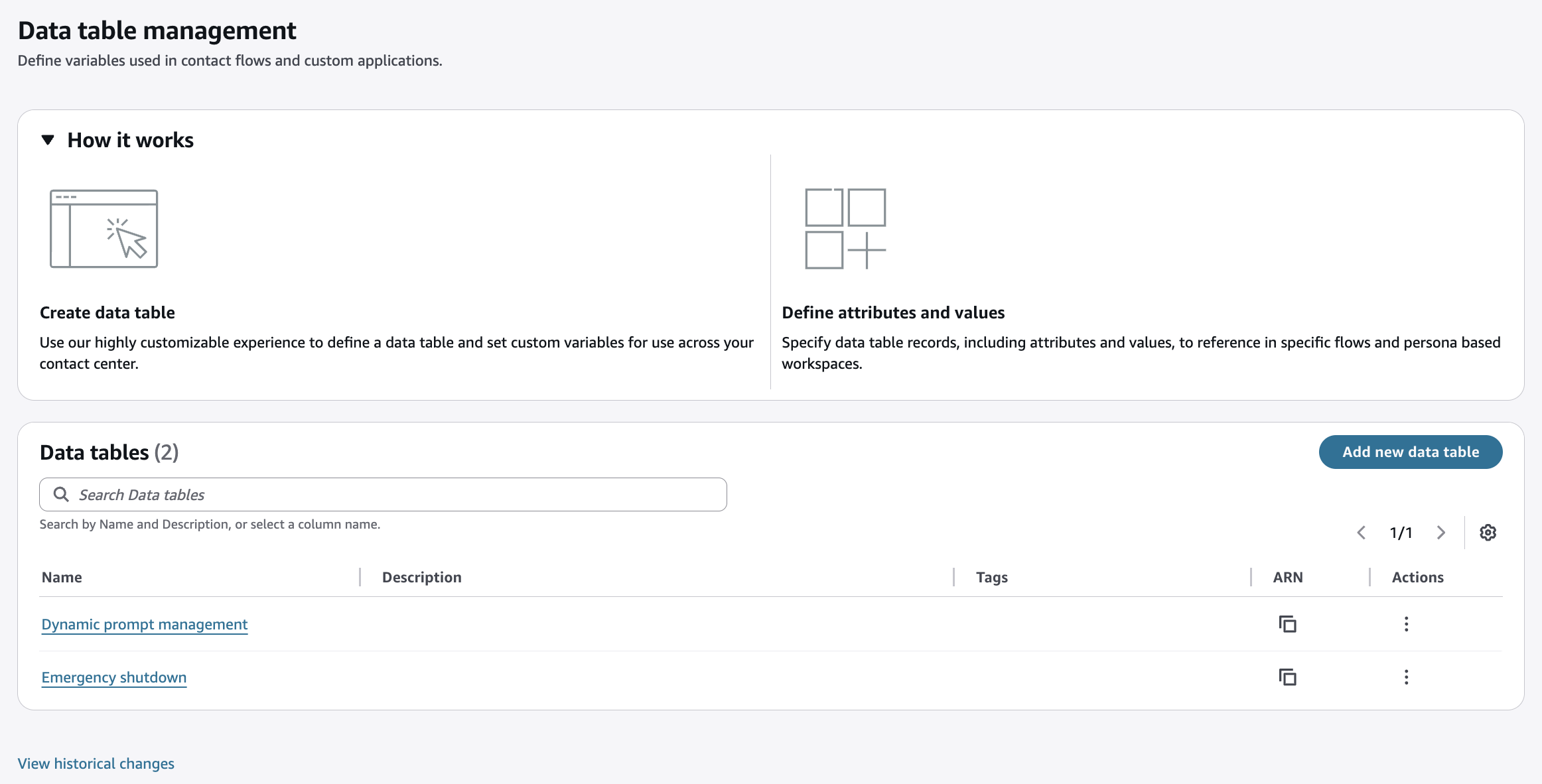
Comprensión de las tablas de datos
Con las tablas de datos, puede almacenar y administrar los datos que afectan a sus configuraciones en Connect Customer. Otros recursos, como los flujos y las vistas, pueden hacer referencia a las tablas de datos. Cuando se realizan cambios o adiciones a las tablas de datos, están disponibles inmediatamente a través de las API públicas y en pantalla, sin necesidad de volver a implementarlas.
Utilice las tablas de datos para respaldar escenarios que van desde reglas de enrutamiento simples hasta configuraciones complejas basadas en el tiempo, accesibles y modificables en tiempo real. A diferencia de los atributos predefinidos, que almacenan pares clave-valor simples, las tablas de datos admiten varias columnas, varios tipos de datos y relaciones complejas.
Por ejemplo, puede crear una tabla de datos que asigne la ubicación de cada tienda a su horario comercial y a su cola de soporte. En un flujo, buscas la ubicación de la persona que llama en la tabla y diriges al contacto en función de si la tienda está abierta. Como actualizas la tabla directamente, puedes cambiar las horas o las colas sin editar el flujo.
Una tabla de datos se compone de:
Metadatos de la tabla (estructura y reglas de validación)
Valores de la tabla (los datos reales)
Los metadatos de la tabla incluyen:
Atributos (columnas) con tipos de datos definidos
Claves principales para identificar registros únicos
Valores predeterminados opcionales que se pueden aplicar a todos los registros
Reglas de validación opcionales para la integridad de los datos
Los valores de las tablas se almacenan en registros (filas) que contienen valores para cada atributo (columna).
Cree tablas de datos
Vaya al menú de enrutamiento y seleccione Tablas de datos.
Seleccione Agregar nueva tabla de datos.
Proporcione un nombre.
(Opcional) Proporcione una Description (Descripción).
Indique una zona horaria para admitir casos de uso basados en el tiempo.
Defina un nivel de bloqueo. El bloqueo impide que varios editores sobrescriban los cambios a nivel de tabla de datos, registro (fila), atributo (columna) o valor (celda).
Tras guardar, seleccione Añadir atributo para definir la primera columna de la tabla.
nota
A medida que se añaden los atributos, se insertan en la columna situada más a la izquierda de la tabla.
Proporcione un nombre
Seleccione un tipo, eligiendo entre
Texto único, número o atributo booleano () yes/no
Lista de texto o números
(Opcional) Selecciona Usar como atributo principal.
Las claves principales ayudan a identificar registros específicos y hacer referencia a ellos. También permiten un control de acceso granular a los datos de las tablas. Se pueden designar uno o más atributos como principales y convertirse en las primeras columnas de la tabla. Si no se define ningún atributo principal, la tabla solo puede contener un registro.
nota
Los atributos principales no se pueden agregar ni eliminar si la tabla contiene datos. Por ejemplo, si los atributos principales de una tabla son el nombre, el apellido y la inicial del segundo nombre, no puede agregar el número de seguro social como otro atributo principal ni eliminar la inicial del segundo nombre sin eliminar primero todas las filas. Sin embargo, puedes editar los valores de un atributo principal; por ejemplo, puedes cambiar el apellido. También puede agregar atributos no principales después de rellenar una tabla con datos.
(Opcional) Proporcione la validación básica si el tipo es de texto o numérico (por ejemplo, la longitud máxima).
(Opcional) Actualice la validación de la colección si el tipo es de texto o numérico, para ofrecer una selección de valores predefinidos para este atributo e incluso restringirla a esos valores.
Al guardarla, la tabla se mostrará con su primer atributo (columna).
Repita este procedimiento según sea necesario.
Cuando esté listo, selecciona Añadir valor para insertar una fila en la tabla.
Al agregar el primer valor, debes reconocer que los atributos principales no se pueden cambiar si existen valores en la tabla.
Las entradas de datos se validan automáticamente (tipo, longitud).
A medida que se agregan valores, se ordenan según los valores principales; por ejemplo, si la primera columna es texto, se secuenciarán los valores (filas). A-Z
Ejemplo de una estructura de tablas en la que se utilizan dos atributos principales para identificar de forma exclusiva cada registro y se han definido dos atributos.
| Atributo principal 1 | Atributo principal 2 | Atributo 1 | Atributo 2 |
|---|---|---|---|
Valor principal |
Valor principal |
Valor |
Valor |
Valor principal |
Valor principal |
Valor |
Valor |
... |
... |
... |
... |
Agregar registros a las tablas de datos
Connect Customer aplica los campos obligatorios, los tipos de datos, los límites de longitud y otros requisitos especificados en la definición de la tabla.
nota
Pruebe siempre las configuraciones que afectan a los flujos antes de que afecten a las cargas de trabajo de producción y supervise el comportamiento del sistema inmediatamente después de realizar cambios importantes.
Edite las tablas de datos y sus registros
Connect Customer aplica los campos obligatorios, los tipos de datos, los límites de longitud y otros requisitos especificados en la definición de la tabla.
Se proporcionan medidas de seguridad para las ediciones simultáneas de los mismos datos. El sistema alerta automáticamente a los usuarios cuando se producen cambios fuera de su sesión actual y les pide que actualicen su vista para ver los datos más recientes.
nota
En los escenarios en los que la prevención de conflictos es fundamental, puede implementar estrategias de bloqueo optimistas y asegurarse de que las actualizaciones solo se apliquen si los datos no han cambiado desde la última vez que se leyeron.
Los cambios se producen casi de inmediato. Los cambios realizados en las tablas de datos surten efecto en las posteriores ejecuciones de flujo y llamadas a la API. Los datos no se almacenan en caché en los flujos, por lo que no es necesario ningún retraso para actualizarlos después de un cambio.
nota
Si bien los cambios se propagan rápidamente, en raras ocasiones, puede producirse un breve retraso, normalmente de solo milisegundos, antes de que todos los componentes del sistema reflejen el cambio. Cuando sea posible, planifique las actualizaciones durante los períodos operativos para minimizar el impacto.
Ejemplo de caso de uso
Siga estos pasos para crear una tabla de traducciones sencilla para las indicaciones.
Cree una nueva tabla de datos con un nuevo atributo principal denominado «Idioma». El atributo principal determina la clave necesaria para acceder a un registro de la tabla de datos.
Cree un nuevo atributo para cada tipo de mensaje, por ejemplo, «Saludo». Si necesitas crear más de 99 tipos de mensajes, consulta el ejemplo avanzado que aparece a continuación.
Añada las traducciones a la tabla.
La tabla debería tener este aspecto:
| Idioma (atributo principal) | Saludo |
|---|---|
Inglés |
Hello |
Español |
Hola |
En los casos avanzados en los que se necesita más de una dimensión al consultar una tabla de datos, se pueden agregar atributos principales adicionales.
| Idioma (atributo principal) | Departamento (atributo principal) | Saludo |
|---|---|---|
Inglés |
Ventas |
¿Hola?. Se trata de ventas. |
Español |
Ventas |
Hola. Soy del departamento de ventas. |
Inglés |
Marketing |
Hola. Has llegado a marketing. |
También es posible consultar el mensaje exacto añadiendo una tercera dimensión para el tipo de mensaje.
| Idioma (atributo principal) | Departamento (atributo principal) | Tipo de mensaje (atributo principal) | Mensaje |
|---|---|---|---|
Inglés |
Ventas |
Saludo |
Hola. Se trata de ventas. |
Español |
Ventas |
Saludo |
Hola. Soy del departamento de ventas. |
Inglés |
Marketing |
Saludo |
Hola. Has llegado a marketing. |
Inglés |
Marketing |
¡Adiós |
Gracias por contactar con el departamento de marketing. |
Uso de tablas de datos para búsquedas dinámicas en los flujos
Los flujos pueden leer y escribir valores de tablas de datos. Para obtener más información, consulte Bloque de flujo en Connect Customer: tabla de datos.
Después de ejecutar una consulta de tabla de datos en tu flujo, puedes hacer referencia a los valores recuperados en los bloques siguientes con el siguiente formato de espacio de nombres:
$.DataTables.QueryName.AttributeName
Para los nombres de atributos que contienen espacios o caracteres especiales, usa la notación entre corchetes:
$.DataTables.QueryName['attribute name']
Por ejemplo, si tiene una consulta denominada TranslationLookup que recupera un Greeting atributo, haga referencia a él como$.DataTables.TranslationLookup.Greeting.
nota
Al usar el menú desplegable del espacio de nombres de las tablas de datos en la interfaz de usuario de configuración de bloques, se debe omitir el $.DataTables. prefijo. La interfaz de usuario lo agrega automáticamente.
Use tablas de datos para crear interfaces de usuario personalizadas
Con las tablas de datos, los usuarios empresariales pueden realizar ajustes operativos rutinarios en el centro de contacto sin necesidad de acceder directamente a los sistemas Connect Customer subyacentes. Puede crear interfaces personalizadas a partir de tablas de datos mediante el generador de interfaces de usuario y, a continuación, asignarlas a los espacios de trabajo. Luego, su equipo de operaciones puede usar las interfaces de usuario personalizadas para responder rápidamente a las condiciones cambiantes, sin necesidad de la intervención de TI y trabajando dentro de los marcos de gobierno y seguridad aprobados. Las tablas de datos pueden combinar varios recursos, por lo que los usuarios empresariales no necesitan permiso para acceder a cada recurso (por ejemplo, flujos, solicitudes o colas).
Purpose-built las interfaces pueden permitir a los usuarios empresariales autorizados controlar situaciones como:
Administrar las asignaciones de colas, los horarios de funcionamiento, la asignación de habilidades y las reglas de escalamiento
Modificar el enrutamiento por idioma, ubicación o estado VIP
Activar los protocolos de emergencia
Para obtener más información sobre la creación de interfaces personalizadas, consulta el generador de interfaces de usuario.
Control de acceso y seguridad para las tablas de datos
Controle el acceso a los valores principales de las tablas para que los usuarios empresariales solo puedan ver o modificar los campos relacionados con sus responsabilidades.
Los permisos del perfil de seguridad ofrecen opciones para ver, editar, crear y eliminar para administrar el recurso de la tabla de datos en la sección de enrutamiento.
Tag-based El control de acceso (TBAC) proporciona restricciones basadas en registros. Úselo si varios equipos necesitan acceder a diferentes subconjuntos de datos dentro de tablas grandes y multipropósito.
Cuotas de servicio para tablas de datos
Connect Customer ofrece:
Tablas: 100 en total para cada instancia
Atributos (columnas): 100 para cada tabla
Valores (celdas): 1000 para cada tabla
Listas: 100 elementos para los valores de las listas de texto y números
Caracteres: 5000 para los valores de texto no principales, 1000 para los elementos TEXT_LIST y los valores del texto principal
Para obtener más información sobre las cuotas de servicio y cómo administrarlas, consulte. Connect Customer cuotas de servicio
Realice un seguimiento de los cambios en las tablas de datos
On-screen el historial de auditoría proporciona los cambios recientes en un recurso y sus valores anteriores y posteriores. El historial de auditoría de la tabla de datos incluye la estructura de la tabla nueva o modificada (atributos, claves principales, valores predeterminados), así como los registros nuevos o modificados (filas) dentro de cada tabla de datos.
nota
AWS CloudTrail realiza un seguimiento del historial de todos los cambios en los recursos. Para obtener más información, consulte Registra las llamadas a la API de clientes de Connect con AWS CloudTrail.
