Las traducciones son generadas a través de traducción automática. En caso de conflicto entre la traducción y la version original de inglés, prevalecerá la version en inglés.
Bloque de flujo en Connect Customer: tabla de datos
Description (Descripción)
Con el bloque de tabla de datos de Connect Customer, puede evaluar, enumerar o escribir datos de las tablas de datos de sus flujos de contactos. Este bloque favorece la toma de decisiones dinámicas, las experiencias personalizadas de los clientes y la gestión de datos al interactuar con los datos estructurados almacenados en las tablas de datos de Connect Customer.
Casos de uso
Los bloques de tablas de datos son útiles para:
-
Recuperación de la configuración: acceda a las reglas empresariales, los parámetros de enrutamiento o los ajustes operativos almacenados en las tablas de datos.
-
Decisiones de enrutamiento dinámico: consulte las tablas de datos para determinar la cola, el agente o la ruta de flujo adecuados en función de los atributos del cliente.
-
Verificaciones de estado: verifique el estado de la cuenta, la elegibilidad u otras condiciones antes de continuar con acciones específicas.
Canales compatibles
En la siguiente tabla se enumera cómo enruta este bloque a un contacto que está utilizando el canal especificado.
| Canal | ¿Se admite? |
|---|---|
Voz |
Sí |
Chat |
Sí |
Tarea |
Sí |
Correo electrónico |
Sí |
Tipos de flujo
Puede utilizar este bloque en los siguientes tipos de flujo:
-
Todos los flujos
Descripción general de la configuración
Seleccione la acción
Elija el tipo de operación que desea realizar:
-
Leer desde la tabla de datos: consultar o recuperar datos (evaluar o enumerar acciones)
-
Escribir en la tabla de datos: cree nuevos registros o actualice los registros existentes
Definir la tabla de datos
-
Elija Establecer manualmente para seleccionar directamente una tabla de datos
-
Selecciona tu tabla de datos objetivo en el menú desplegable
-
Importante: Tras seleccionar una tabla de datos específica, la interfaz rellena automáticamente los atributos disponibles de esa tabla en las secciones de configuración correspondientes
Evaluar los valores de la tabla de datos
Utilice la acción Evaluar para consultar tablas de datos y recuperar valores de atributos específicos en función de criterios definidos.
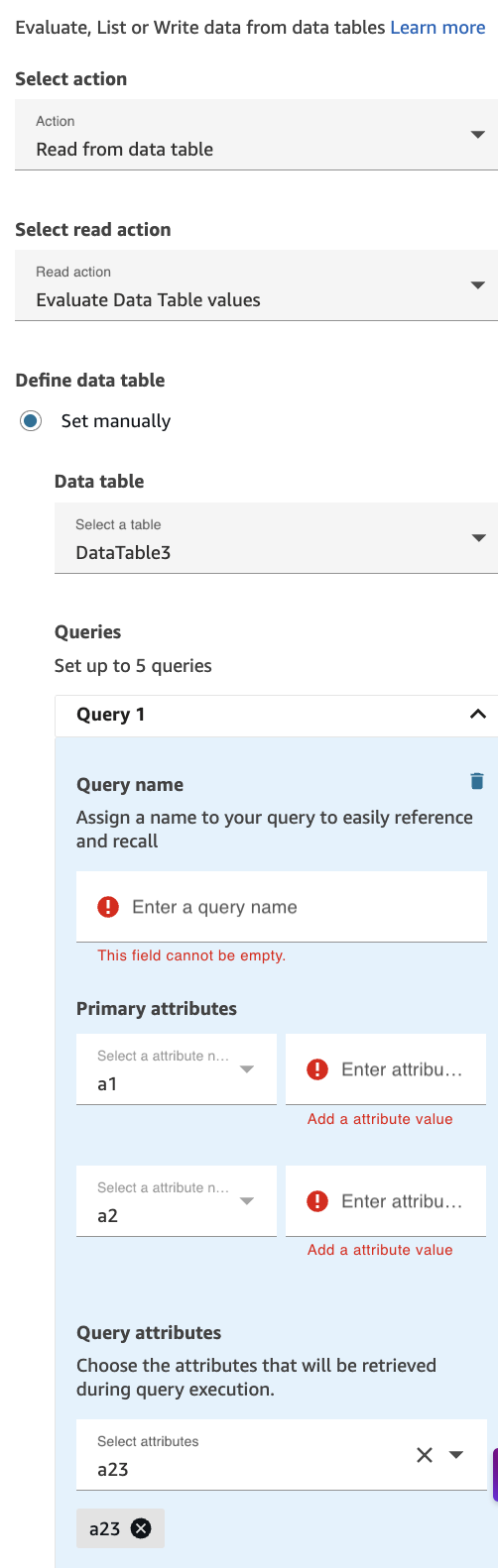
La siguiente imagen muestra la página de propiedades del bloque de tabla de datos configurado para evaluar los valores de la tabla de datos.
Pasos de configuración
-
Seleccione Leer de la tabla de datos como Acción.
-
Seleccione Evaluar los valores de la tabla de datos en el menú desplegable de acciones de lectura.
-
Configure las consultas:
-
Puede configurar hasta 5 consultas por bloque de tabla de datos. Se requiere al menos una consulta para cada bloque de evaluación de la tabla de datos.
-
Para cada consulta:
-
Nombre de la consulta (obligatorio): proporcione un nombre descriptivo para la consulta. Importante: Los nombres de las consultas deben ser únicos en todo el flujo, no solo en este bloque específico.
-
Atributos principales: al seleccionar manualmente una tabla de datos, la interfaz de usuario rellena automáticamente la lista de atributos principales del esquema de esa tabla. Todos los campos de los atributos principales son obligatorios; debes proporcionar valores para cada atributo principal que se muestre. Estos atributos actúan como filtros para identificar las filas específicas de la tabla de datos.
-
Atributos de consulta: cuando seleccionas manualmente una tabla de datos, el menú desplegable se rellena automáticamente con todos los atributos disponibles de esa tabla. Selecciona uno o más atributos del menú desplegable. Estos son los campos de datos que se devolverán y estarán disponibles para su uso en su flujo. Se puede hacer referencia a los valores recuperados en los bloques siguientes mediante el nombre de la consulta.
-
-
Detalles clave de Evaluate
-
Límite de consultas: hasta 5 consultas por bloque
-
Requisito mínimo: se debe configurar al menos una consulta
-
Unicidad del nombre de la consulta: debe ser único en todo el flujo de contactos
-
Coincidencia de atributos: los atributos principales utilizan la coincidencia exacta para localizar las filas
-
Campos obligatorios: todos los atributos principales son obligatorios
Acceder a los datos recuperados para Evaluate
Después de ejecutar una acción de evaluación, puede acceder a los valores de los atributos recuperados utilizando el siguiente formato de espacio de nombres:$.DataTables.. Utilice corchetes y comillas simples para hacer referencia a los nombres de los atributos con caracteres especiales. Por ejemplo, QueryName.AttributeName$.DataTables.CustomQuery['my attribute name with spaces']. Si utiliza la selección desplegable dinámica del espacio de nombres de las tablas de datos, se debe omitir el espacio de nombres raíz,$.DataTables.,.
-
Componentes:
-
QueryName— El nombre único que asignó a la consulta en la configuración -
AttributeName— El nombre del atributo que seleccionó para recuperar
-
-
Uso: se puede hacer referencia a estos valores en bloques de flujo posteriores, como:
-
Compruebe los bloques de atributos de contacto (para ver la bifurcación condicional)
-
Configura los bloques de atributos de contacto (para almacenarlos en otros espacios de nombres)
-
Usa bloques de mensajes (para enviar mensajes personalizados)
-
Invoca bloques de funciones de Lambda (para pasarlos como parámetros de entrada)
-
-
Ejemplo: si configuraste una consulta denominada CustomerLookup "» que recupera los atributos «accountStatus» y «LoyaltyTier»:
-
Estado de la cuenta de acceso:
$.DataTables.CustomerLookup.accountStatus -
Acceda al nivel de fidelización:
$.DataTables.CustomerLookup.loyaltyTier
-
-
Nota:
Si la consulta no arroja ningún resultado o no se encuentra el atributo, la referencia estará vacía o nula.
No se admiten los valores de tablas de datos de tipo lista.
Los bloques de tablas de datos posteriores borrarán las consultas anteriores del espacio de nombres de las tablas de datos.
Los resultados de las consultas en el espacio de nombres de las tablas de datos solo están disponibles en el flujo que contiene el bloque de flujo de la tabla de datos.
Listar los valores de la tabla de datos
Utilice la acción Listar para recuperar filas completas de una tabla de datos que coincidan con los criterios especificados.
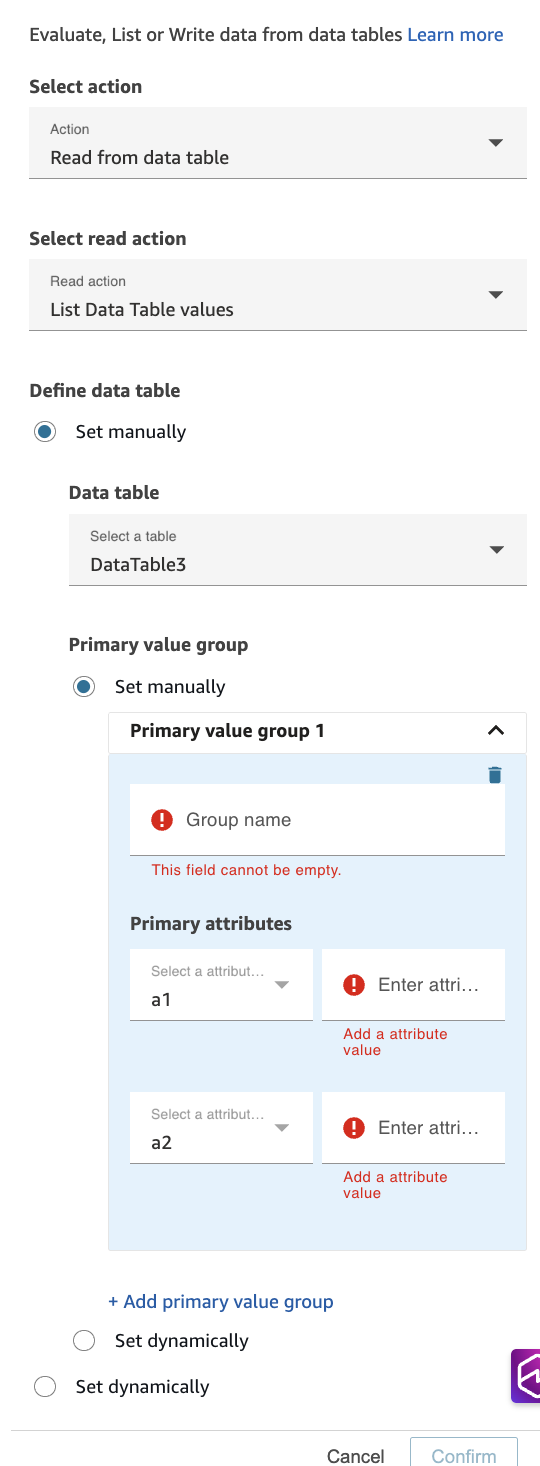
La siguiente imagen muestra la página de propiedades del bloque de tabla de datos configurado para enumerar los valores de la tabla de datos.
Pasos de configuración
-
Seleccione Leer de la tabla de datos como Acción.
-
Seleccione Listar los valores de la tabla de datos en el menú desplegable de acciones de lectura.
-
Configure los grupos de valores principales:
-
Puede agregar hasta 5 grupos de valores principales para definir diferentes conjuntos de criterios de filtrado.
-
Para cada grupo de valores principales:
-
Nombre del grupo (obligatorio): proporcione un nombre descriptivo para el grupo de valores principal. Este nombre se usará para hacer referencia al conjunto de registros recuperado en los bloques de flujo posteriores. Importante: Los nombres de los grupos deben ser únicos en todo el flujo, no solo dentro de este bloque específico.
-
Atributos principales: al seleccionar manualmente una tabla de datos, la interfaz de usuario rellena automáticamente la lista de atributos principales del esquema de esa tabla. Todos los campos de los atributos principales son obligatorios; debes proporcionar valores para cada atributo principal que se muestre. Estos atributos actúan como filtros para identificar las filas específicas de la tabla de datos que se devolverán.
-
Nota: A diferencia de la acción Evaluar, que recupera valores de atributos específicos, la acción Listar devuelve registros completos (todos los atributos) que coinciden con los criterios del atributo principal.
-
Detalles clave de List
-
Límite de grupos de valores principales: hasta 5 grupos de valores principales por bloque
-
Exclusividad del nombre del grupo: debe ser único en todo el flujo de contactos
-
Coincidencia de atributos: los atributos principales utilizan la coincidencia exacta para localizar las filas
-
Comportamiento de devolución: devuelve los registros completos, no solo los atributos seleccionados. Si no se configura ningún grupo de valores principales, se cargará toda la tabla con un límite de 32 KB.
Acceder a los datos recuperados para List
Tras ejecutar una acción de lista, los datos recuperados se almacenan en un formato estructurado. Puede acceder a los datos mediante los siguientes patrones de espacio de nombres:
-
Acceso a los metadatos:
-
ID de la tabla de datos:
$.DataTableList.ResultData.dataTableId -
Versión de bloqueo:
$.DataTableList.ResultData.lockVersion.dataTable
-
-
Acceso a los datos de la lista: para acceder a datos específicos de la lista:
-
Acceda a una fila específica por índice:
$.DataTableList.ResultData.primaryKeyGroups.GroupName[index] -
Acceda al valor de la clave principal:
$.DataTableList.ResultData.primaryKeyGroups.GroupName[index].primaryKeys[index].attributeValue -
Valor del atributo de acceso:
$.DataTableList.ResultData.primaryKeyGroups.GroupName[index].attributes[index].attributeValue
-
-
Uso: se puede hacer referencia a estos valores en bloques de flujo posteriores, como:
-
Establezca bloques de atributos de contacto (para extraer y almacenar valores específicos)
-
Invoca bloques o módulos de funciones de Lambda (para pasar todo el conjunto de resultados para su procesamiento)
-
-
Ejemplo: si configuró un grupo de valores principales denominado "«: OrderHistory
-
Acceda a la primera fila:
$.DataTableList.ResultData.primaryKeyGroups.OrderHistory[0] -
Acceda al primer valor de atributo de la primera fila:
$.DataTableList.ResultData.primaryKeyGroups.OrderHistory[0].attributes[0].attributeValue
-
-
Nota:
-
La lista muestra los registros completos (todos los atributos), no solo los seleccionados
-
Si no se encuentra ningún registro coincidente, la KeyGroups matriz principal estará vacía
-
Cuando no se configura ningún grupo de claves principales, se carga toda la tabla y se puede acceder a los resultados con un nombre de grupo «predeterminado»:
$.DataTableList.ResultData.primaryKeyGroups.default[index] -
Al acceder a los elementos de la matriz en bloques de flujo, utilice comillas invertidas para cerrar la referencia de JsonPath:
`$.DataTableList.ResultData.primaryKeyGroups.<GroupName>[index]`
-
Escribe en la tabla de datos
Utilice la acción Escribir para crear nuevos registros o actualizar los registros existentes en una tabla de datos.
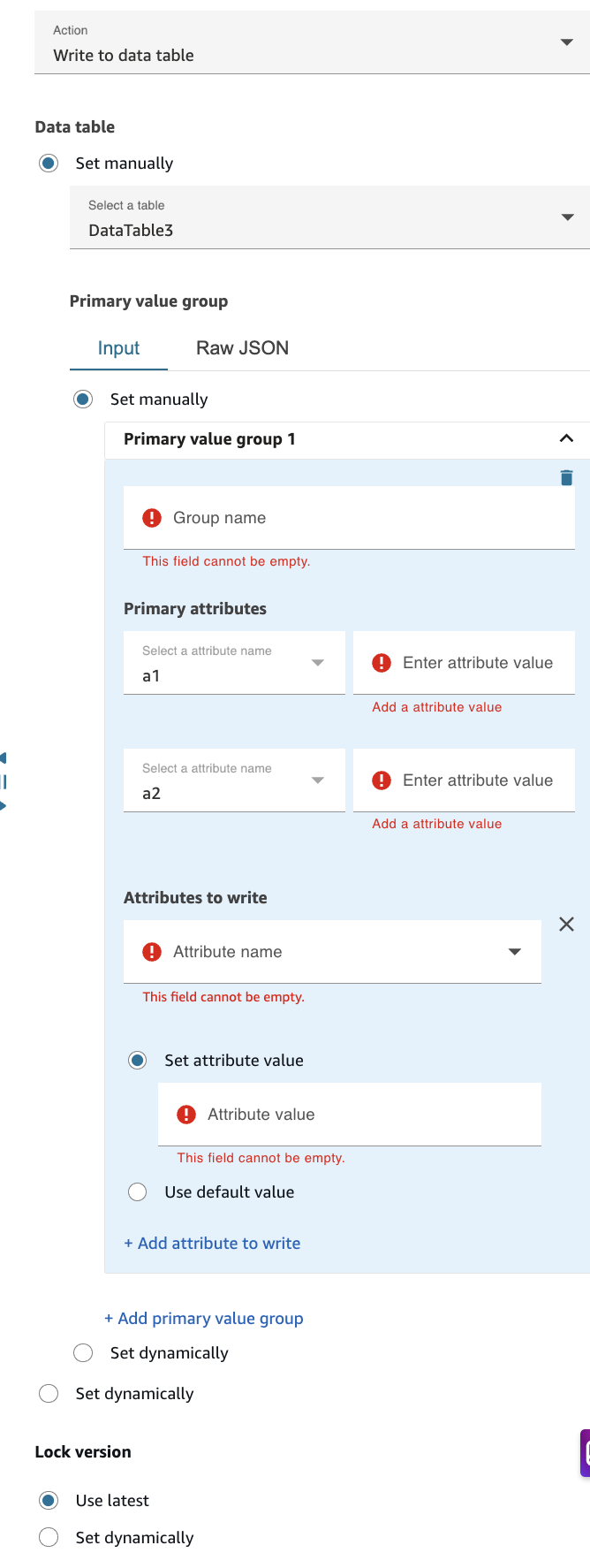
La siguiente imagen muestra la página de propiedades del bloque de tabla de datos configurado para escribir en una tabla de datos.
Pasos de configuración
-
Seleccione Escribir en la tabla de datos como Acción.
-
Configure los grupos de valores principales:
-
Puede agregar varios grupos de valores principales para definir diferentes registros para escribir o actualizar. Se requiere al menos un grupo de valores principales para cada bloque de escritura de tablas de datos.
-
La interfaz proporciona dos métodos de entrada a través de pestañas:
-
Pestaña de entrada: configuración estructurada basada en formularios (recomendada para la mayoría de los usuarios)
-
Pestaña JSON sin procesar: entrada JSON directa para usuarios avanzados
-
-
Para cada grupo de valores principales:
-
Nombre del grupo (obligatorio): proporcione un nombre descriptivo para el grupo de valores principal. Este nombre se usará para hacer referencia a la operación de escritura en los bloques de flujo subsiguientes. Importante: Los nombres de los grupos deben ser únicos en todo el flujo, no solo dentro de este bloque específico.
-
Atributos principales: al seleccionar manualmente una tabla de datos, la interfaz de usuario rellena automáticamente la lista de atributos principales del esquema de esa tabla. Todos los campos de los atributos principales son obligatorios; debes proporcionar valores para cada atributo principal que se muestre. Estos atributos funcionan como los campos clave que determinan qué registro se creará o actualizará. Si existe un registro con valores de atributos principales coincidentes, se actualizará; de lo contrario, se creará un registro nuevo.
-
Configure los atributos para escribir
-
Nombre del atributo (obligatorio): al seleccionar manualmente una tabla de datos, el menú desplegable se rellena automáticamente con todos los atributos disponibles de esa tabla. Selecciona el atributo que deseas escribir o actualizar. Para agregar varios atributos, seleccione Agregar atributo para escribir.
-
Configuración del valor del atributo: para cada atributo, elija una de las siguientes opciones:
-
Establecer el valor del atributo (seleccionado de forma predeterminada): especifique el valor que desea escribir en el atributo. Este campo es obligatorio cuando se selecciona esta opción. Los valores pueden ser texto estático, atributos de contacto o variables de sistema.
-
Usar el valor predeterminado: usa el valor predeterminado definido en el esquema de la tabla de datos. No es necesario introducir ningún valor adicional cuando se selecciona esta opción.
-
-
-
Configurar la versión de bloqueo: la configuración de la versión de bloqueo controla la forma en que se gestionan las operaciones de escritura simultáneas en la tabla de datos:
-
Usar la opción más reciente: escribe siempre en la versión más reciente del registro. Adecuado para la mayoría de los casos de uso en los que las actualizaciones simultáneas son poco probables o aceptables.
-
Opción de configuración dinámica: puede especificar el número de versión de forma dinámica durante el tiempo de ejecución mediante Lambda o un módulo.
-
-
-
Límite de atributos para Write
La acción de escritura tiene un límite total de 25 atributos en todos los grupos de valores principales de un solo bloque. Este límite se calcula de la siguiente manera:
-
Si un grupo de valores principales no tiene configurados los «Atributos para escribir», el recuento de los valores de los atributos principales de ese grupo se cuenta para el límite total
-
Si un grupo de valores principales tiene configurados los «Atributos para escribir», el recuento de atributos para escribir se cuenta para el límite total (los atributos principales no se cuentan en este caso)
Ejemplos:
-
Ejemplo 1: Un grupo de valores principales con 3 atributos principales y sin atributos que escribir = 3 para alcanzar el límite
-
Ejemplo 2: Un grupo de valores principales con 3 atributos principales y 5 atributos para escribir = 5 para alcanzar el límite
-
Ejemplo 3: Tres grupos de valores principales, cada uno con 3 atributos principales y 5 atributos para escribir = 15 (5 + 5 + 5) hacia el límite
Importante: La suma de todos los atributos contados en todos los grupos de valores principales no debe superar los 25.
Detalles clave de Write
-
Requisito mínimo: se debe configurar al menos un grupo de valores principales
-
Sin límite en los grupos de valores principales: a diferencia de la acción de lista, no hay un límite fijo en cuanto al número de grupos de valores principales
-
Límite de atributos: la suma total de los atributos contados en todos los grupos de valores principales no debe superar los 25
-
Coincidencia de atributos: los atributos principales utilizan la coincidencia exacta para identificar el registro objetivo
-
Campos obligatorios: todos los atributos principales y los valores de los atributos seleccionados (cuando se elige «Establecer el valor del atributo») son obligatorios
-
Comportamiento alterado: si existe un registro con atributos principales coincidentes, se actualizará; de lo contrario, se creará un registro nuevo
Bloque configurado
Cuando está configurado, este bloque tiene ramas para Éxito y Error.
