Las traducciones son generadas a través de traducción automática. En caso de conflicto entre la traducción y la version original de inglés, prevalecerá la version en inglés.
Personalice el espacio de trabajo del agente de Connect Customer
El espacio de trabajo de los agentes integra todas las funciones de cara a los agentes de Connect Customer de forma inmediata.
Puede personalizar el espacio de trabajo de los agentes integrando aplicaciones de terceros y creando flujos de trabajo visuales personalizados con guías paso a paso.
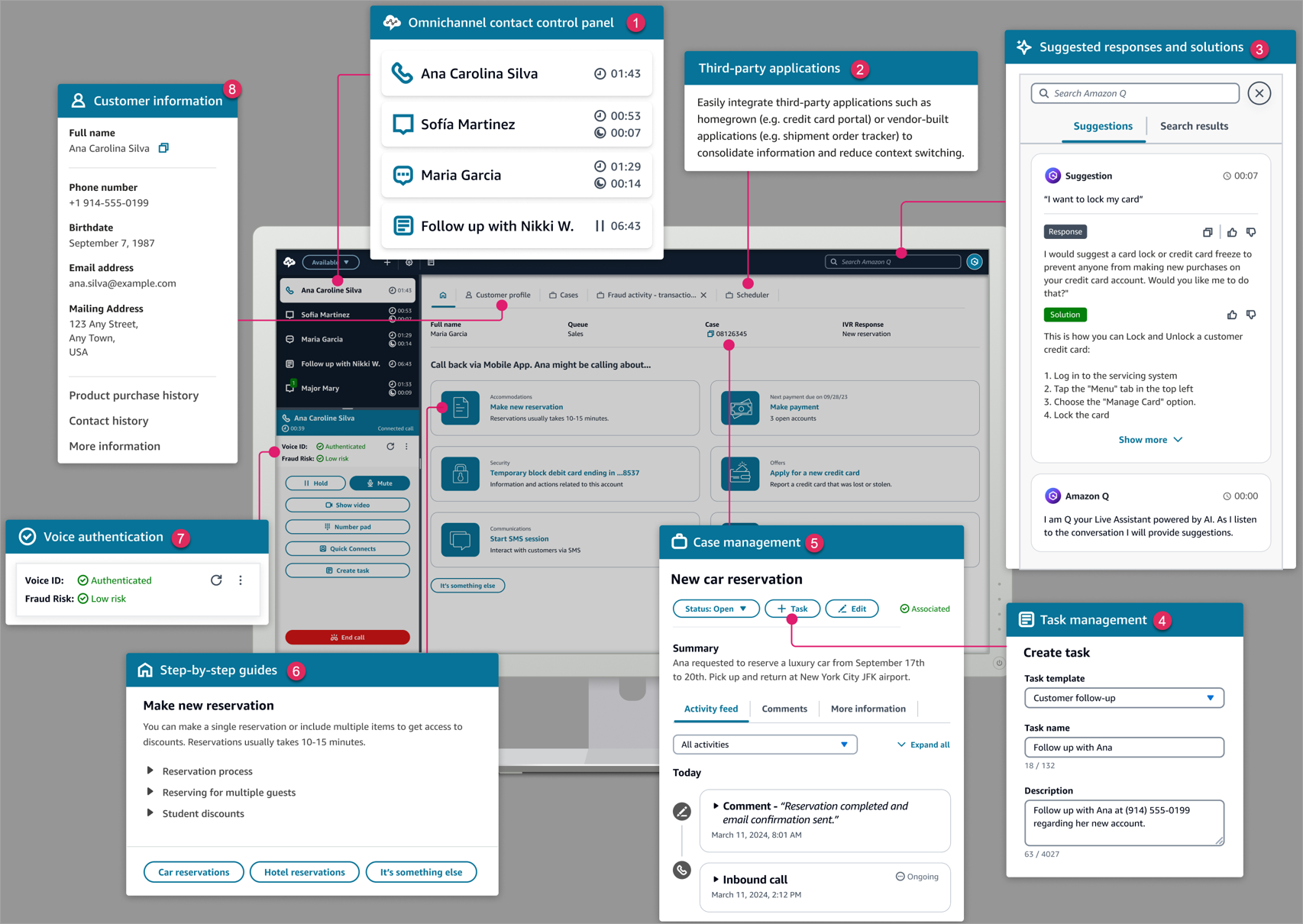
La siguiente imagen muestra las partes del espacio de trabajo del agente:
-
Los controles de contacto, que los agentes utilizan para gestionar las llamadas, los chats, los correos electrónicos y las tareas.
-
Third-party aplicaciones, que puede agregar al espacio de trabajo para reducir la cantidad de ventanas entre las que un agente debe alternar.
-
Real-time recomendaciones de Agent Assist.
-
Tareas para asignar trabajo o actividades de seguimiento.
-
Administración de casos, con tecnología de Connect Customer Cases.
-
Step-by-step guías, que ofrecen orientación visual para los flujos de trabajo comunes en su centro de atención.
-
Autenticación por voz con tecnología Voice ID.
-
Información del cliente, basada en perfiles de clientes.
Contenido
