Die vorliegende Übersetzung wurde maschinell erstellt. Im Falle eines Konflikts oder eines Widerspruchs zwischen dieser übersetzten Fassung und der englischen Fassung (einschließlich infolge von Verzögerungen bei der Übersetzung) ist die englische Fassung maßgeblich.
Richten Sie in Connect Customer Aufforderungen ein, um von einem S3-Bucket aus abzuspielen
Wenn Sie Prompts für die Blöcke Kundeneingabe abrufen, Loop prompts (Telefonansagen in Schleife schalten), Play prompt (Telefonansage wiedergeben) oder Store customer input (Kundeneingabe speichern) konfigurieren, können Sie einen S3-Bucket als deren Quellspeicherort auswählen. Auf diese Weise können Sie so viele Sprachansagen wie Sie brauchen in einem S3-Bucket speichern und diese mithilfe von Kontaktattributen in Echtzeit abrufen. Beispiele finden Sie im Play prompt (Telefonansage wiedergeben)-Block.
Voraussetzungen
-
Unterstützte Formate: Connect Customer unterstützt WAV-Dateien, die Sie für Ihre Aufforderung verwenden können. Sie müssen WAV-Dateien mit 8 kHz und Monokanal-Audio mit Kodierung verwenden. U-Law Andernfalls wird der Prompt nicht korrekt abgespielt. Sie können öffentlich verfügbare Tools von Drittanbietern verwenden, um Ihre WAV-Dateien in die Kodierung umzuwandeln. U-Law Laden Sie die Dateien nach der Konvertierung auf Connect Customer hoch.
-
Größe: Connect Customer unterstützt Eingabeaufforderungen, die weniger als 50 MB groß und weniger als fünf Minuten lang sind.
-
Für Regionen, die standardmäßig deaktiviert sind (auch Opt-in-Regionen genannt), z. B. Afrika (Kapstadt), muss sich Ihr Bucket in derselben Region befinden.
Aktualisieren Sie die S3-Bucket-Richtlinie.
Damit der Connect-Kunde Aufforderungen aus einem S3-Bucket abspielen kann, müssen Sie bei der Einrichtung Ihres S3-Buckets die Bucket-Richtlinie aktualisieren, um connect.amazonaws.com (dem Principal des Connect-Kundendienstes) die Erlaubnis zu gewähren, anzurufen und. s3:ListBucket s3:GetObject
So aktualisieren Sie die S3-Bucket-Richtlinie:
-
Melden Sie sich bei der Amazon-S3-Adminkonsole an.
-
Wählen Sie den Bucket aus, der Ihre Prompts enthält.
-
Wählen Sie die Registerkarte Berechtigungen.
-
Wählen Sie im Feld Bucket-Richtlinie die Option Bearbeiten aus und kopieren Sie die folgende Richtlinie als Ihre Vorlage ein. Ersetzen Sie den Bucket-Namen, die Region, die AWS-Konto -ID und die Instance-ID durch Ihre eigenen Informationen und klicken Sie dann auf Änderungen speichern.
-
Verschlüsselung: Der Connect-Kunde kann keine Prompts aus einem S3-Bucket herunterladen und abspielen, wenn eine in diesem S3-Bucket aktiviert Von AWS verwalteter Schlüssel ist. Sie können jedoch einen vom Kunden verwalteten Schlüssel verwenden, um dem Connect-Kundenservice-Principal („connect.amazonaws.com“), der Ihrer Connect Customer-Instance den Zugriff auf den S3-Bucket ermöglicht, zu ermöglichen. Beachten Sie hierzu den folgenden Codeausschnitt:
{
            "Sid": "Enable Connect Customer",
            "Effect": "Allow",
            "Principal": {
                "Service": "connect.amazonaws.com"
            },
            "Action": "kms:decrypt",
            "Resource": [
            	"arn:aws:kms:region:account-ID:key/key-ID"
            ]
}
Die folgende Abbildung zeigt, wo Sie den Code auf der Registerkarte Key Policy auf der Konsole platzieren. AWS Key Management Service
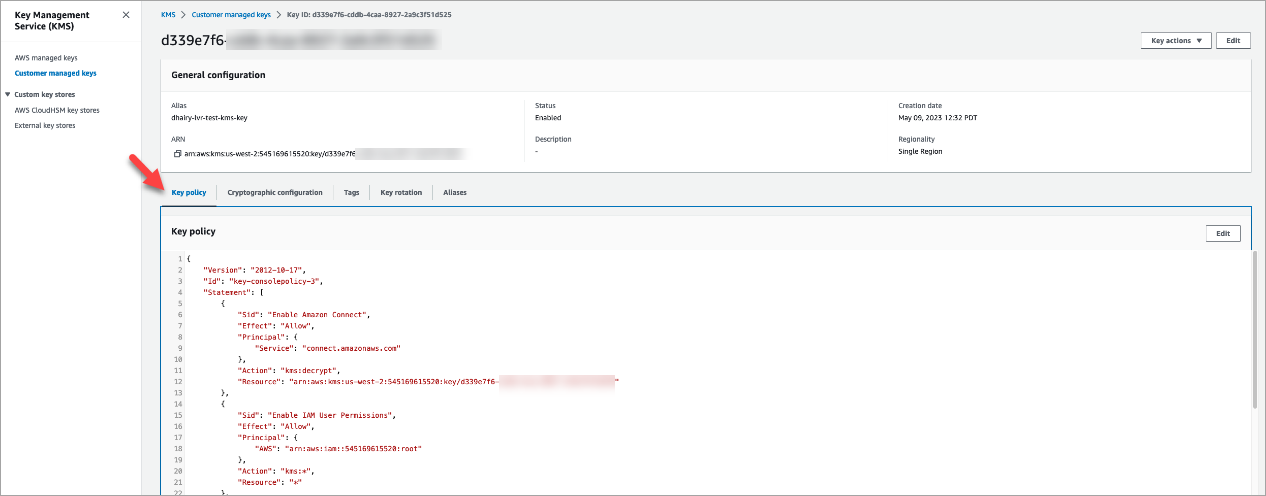
Weitere Informationen zur Auffindung der Schlüssel-ID finden Sie unter Finden der Schlüssel-ID und der ARN im AWS Key Management Service Entwicklerhandbuch.
Nachdem Sie Ihren S3-Bucket mit der erforderlichen Bucket-Richtlinie eingerichtet haben, konfigurieren Sie Kundeneingabe abrufen, Loop prompts (Telefonansagen in Schleife schalten), Play prompt (Telefonansage wiedergeben) oder Store customer input (Kundeneingabe speichern), um einen Prompt aus dem Bucket abzuspielen.
Tipp
Weitere Informationen zu S3-Buckets, einschließlich Beispielen und Einschränkungen, finden Sie im Play prompt (Telefonansage wiedergeben)-Block.
