Die vorliegende Übersetzung wurde maschinell erstellt. Im Falle eines Konflikts oder eines Widerspruchs zwischen dieser übersetzten Fassung und der englischen Fassung (einschließlich infolge von Verzögerungen bei der Übersetzung) ist die englische Fassung maßgeblich.
Erstellen Sie Benachrichtigungen zu Echtzeit-Metriken in Connect Customer
Sie können Regeln erstellen, die automatisch E-Mails oder Aufgaben an Manager senden, die auf den Werten von Echtzeitmetriken basieren. Mit diesen Regeln können Sie Manager über den Betrieb des Contact-Centers informieren, der sich möglicherweise auf das Endkundenerlebnis auswirken könnte. Sie könnten beispielsweise eine Regel einrichten, die eine E-Mail an einen/eine Manager:in sendet, wenn ein/eine oder mehrere Kundendienstmitarbeiter in seinem Team nach einer Pause von 30 Minuten noch nicht verfügbar sind.
Schritt 1: Festlegen von Regelbedingungen
-
Wählen Sie im Navigationsmenü Analyse und Optimierung, Regeln aus.
-
Wählen Sie Regel erstellen, Real-time Kennzahlen aus.
-
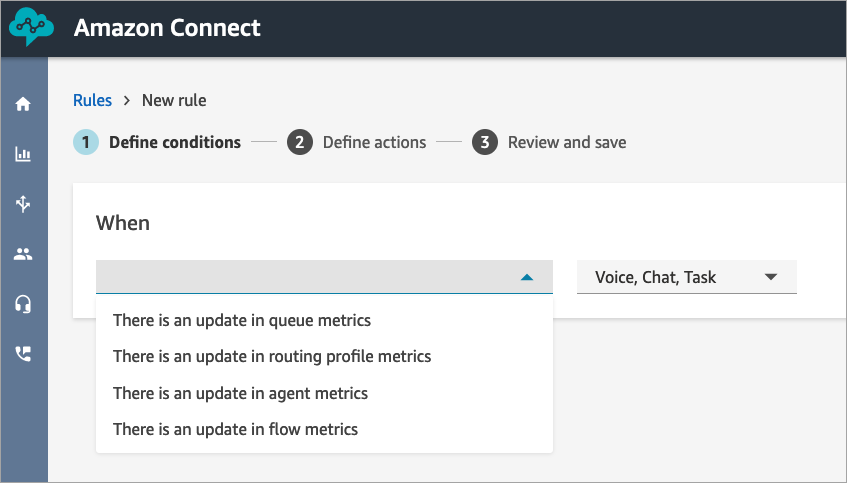
Wählen Sie in der Dropdown-Liste unter Wann eine der folgenden Ereignisquellen aus: Es gibt eine Aktualisierung in den Warteschlangen-Metriken, Es gibt eine Aktualisierung der Weiterleitungsprofil-Metriken, Es gibt eine Aktualisierung in den Kundendienstmitarbeiter-Metriken und Es gibt eine Aktualisierung in den Ablaufmetriken. Diese Optionen sind auf der folgenden Abbildung zu sehen.
-
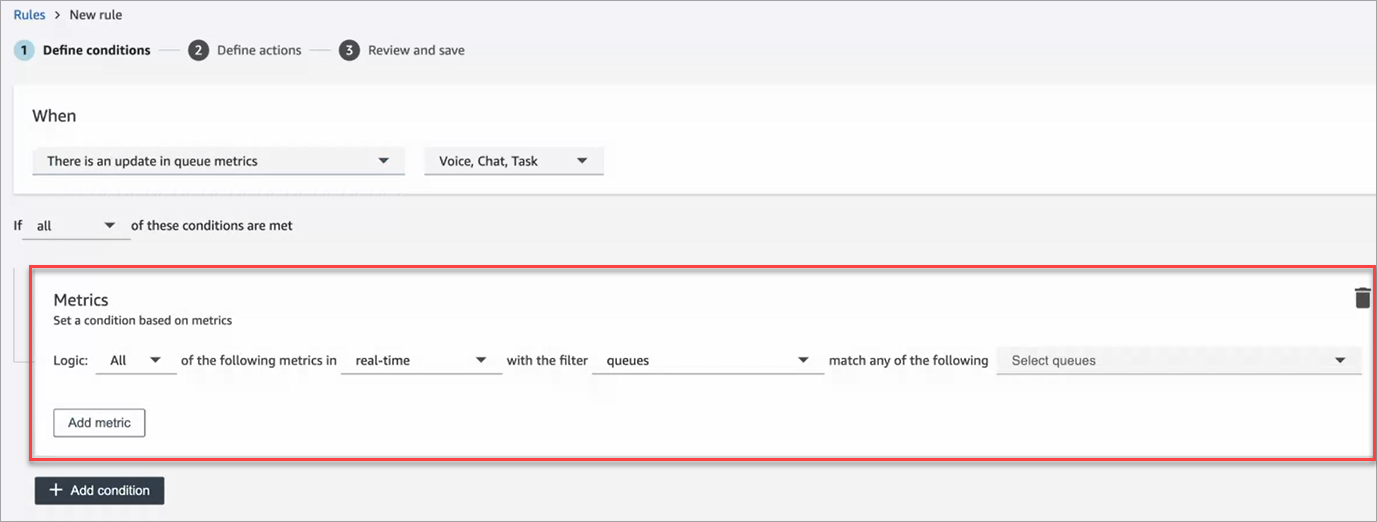
Klicken Sie auf Bedingung hinzufügen. Die Karte Metriken wird automatisch hinzugefügt, wie auf der folgenden Abbildung zu sehen.
Anmerkung
-
Sie können bis zu zwei Metrikkarten hinzufügen. Mit diesen Karten können Sie eine Bedingung erstellen, bei der eine Karte Echtzeit-Metriken auswertet und eine andere die nachfolgenden Zeitfenster auswertet. Sie möchten beispielsweise eine Warnung erhalten, wenn mehrere Agenten in der Mittagspause sind (Agentenaktivität = 1 Stunde Mittagspause) und die durchschnittliche Bearbeitungszeit länger als 5 Minuten ist.
-
Sie können bis zu zehn Metriken zu jeder Metriken-Karte hinzufügen.
Im Folgenden sind die verfügbaren Echtzeitmetriken aufgeführt, die Sie je nach Ereignisquelle hinzufügen können.
-
Es gibt eine Aktualisierung in den Warteschlangen-Metriken – Echtzeit
-
Kontakte in Warteschlange: Erstellen Sie Regeln, die ausgeführt werden, wenn die Anzahl der Kontakte in einer Warteschlange einen bestimmten Wert erreicht.
-
Ältester Kontakt: Erstellen Sie Regeln, die ausgeführt werden, wenn der älteste Kontakt in der Warteschlange eine bestimmte Bestandszeit erreicht.
-
Verfügbare Kundendienstmitarbeiter: Erstellen Sie Regeln, die ausgeführt werden, wenn die Anzahl der Kundendienstmitarbeiter, die für die Bearbeitung von Kontakten zur Verfügung stehen, einen bestimmten Wert erreicht.
Die folgende Abbildung zeigt eine Bedingung, die erfüllt ist, wenn Kontakte in Warteschlange größer oder gleich 400 ist UND Ältester Kontakt größer oder gleich 10 Minuten ist UND Verfügbare Kundendienstmitarbeiter größer oder gleich 0 ist – für das Grundlegende Weiterleitungsprofil.
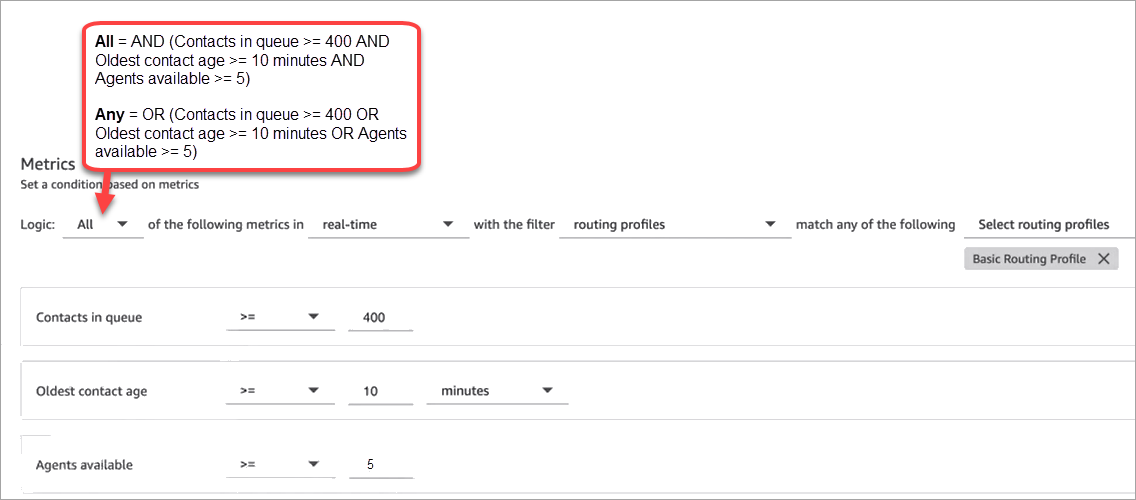
Ändern Sie zur Auswertung der Bedingung mit ODER statt mit UND die Einstellung Logik auf Alle.
-
-
Es gibt eine Aktualisierung in den Warteschlangen-Metriken – Abschließende Zeitfenster
„Abschließende Zeitfenster“ entspricht den letzten X Minuten oder Stunden.
-
Average handle time (Durchschnittliche Bearbeitungszeit): Erstellen Sie Regeln, die ausgeführt werden, wenn die durchschnittliche Bearbeitungszeit eine bestimmte Dauer erreicht.
-
Durchschnittliche Warteschlangenantwortzeit: Erstellen Sie Regeln, die ausgeführt werden, wenn die durchschnittliche Warteschlangen-Reaktionszeit eine bestimmte Dauer erreicht.
-
Average agent interaction time (Durchschnittliche Interaktionszeit des Kundendienstmitarbeiters): Erstellen Sie Regeln, die ausgeführt werden, wenn die durchschnittliche Interaktionszeit eine bestimmte Dauer erreicht.
-
Average customer hold time (Durchschnittliche Haltezeit von Kunden): Erstellen Sie Regeln, die ausgeführt werden, wenn die durchschnittliche Wartezeit eine bestimmte Dauer erreicht. Diese Metrik gilt nicht für Aufgaben, daher ist der Wert für sie immer 0.
-
Service Level: Erstellen Sie Regeln, die ausgeführt werden, wenn der Service Level einen bestimmten Prozentsatz erreicht.
-
-
Es gibt eine Aktualisierung der Metriken des Weiterleitungsprofils
„Abschließende Zeitfenster“ ist für Regeln, die auf Weiterleitungsprofilen basieren, nicht verfügbar.
-
Verfügbare Kundendienstmitarbeiter: Erstellen Sie Regeln, die ausgeführt werden, wenn die Anzahl der Kundendienstmitarbeiter, die für die Annahme eingehender Kontakte zur Verfügung stehen, einen bestimmten Wert erreicht.
-
-
Es gibt eine Aktualisierung in den Kundendienstmitarbeiter-Metriken – Echtzeit
-
Aktivität des Kundendienstmitarbeiters: Erstellen Sie Regeln, die ausgeführt werden, wenn die Aktivität des/der Kundendienstmitarbeiter:in einem bestimmten Wert entspricht, z. B. „Verfügbar“, „Eingehend“, „Im Kontakt“ und mehr.
-
-
Es gibt eine Aktualisierung in den Kundendienstmitarbeiter-Metriken – Abschließende Zeitfenster
-
Durchschnittliche Bearbeitungszeit: Erstellen Sie Regeln, die ausgeführt werden, wenn die Verlaufsmetrik zur durchschnittlichen Bearbeitungszeit eine bestimmte Dauer erreicht.
-
Belegung des Kundendienstmitarbeiters: Erstellen Sie Regeln, die ausgeführt werden, wenn die Verlaufsmetrik zur Belegung einen bestimmten Prozentsatz erreicht.
-
-
Es gibt eine Aktualisierung in den Ablaufmetriken – Abschließende Zeitfenster
-
Gestartete Flows: Erstellen Sie Regeln, die ausgeführt werden, wenn die Anzahl der gestarteten Abläufe einen bestimmten Wert erreicht.
-
Flow-Ergebnis: Erstellen Sie Regeln, die ausgeführt werden, wenn die Anzahl der Ablaufergebnisse einen bestimmten Wert für die ausgewählten Ablaufergebnisse erreicht.
-
Prozentsatz des Flow-Ergebnisses: Erstellen Sie Regeln, die ausgeführt werden, wenn der Prozentsatz der Ablaufergebnisse einen bestimmten Wert für die ausgewählten Ablaufergebnisse erreicht.
-
Durchschnittliche Flow-Zeit: Erstellen Sie Regeln, die ausgeführt werden, wenn die durchschnittliche Ablaufdauer einen bestimmten Wert für die ausgewählten Ablaufergebnisse erreicht.
-
Maximale Flow-Zeit: Erstellen Sie Regeln, die ausgeführt werden, wenn die maximale Ablaufdauer einen bestimmten Wert für die ausgewählten Ablaufergebnisse erreicht.
-
Minimale Flow-Zeit: Erstellen Sie Regeln, die ausgeführt werden, wenn die minimale Ablaufdauer einen bestimmten Wert für die ausgewählten Ablaufergebnisse erreicht.
-
-
-
Wählen Sie Weiter aus.
Schritt 2: Festlegen von Regelaktionen
-
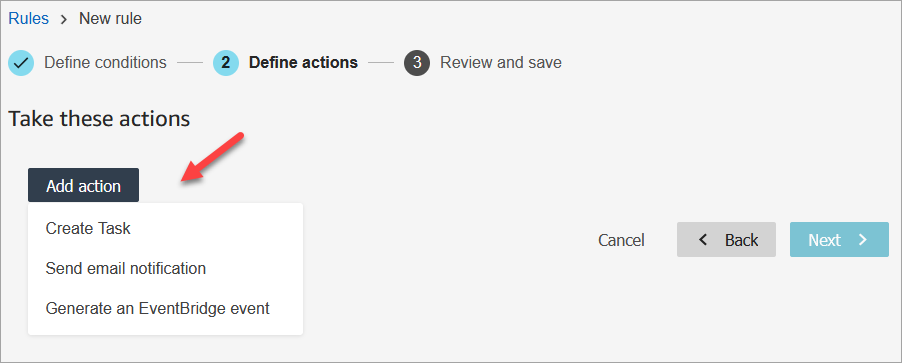
Wählen Sie Aktion hinzufügen aus. Sie können die folgenden Aktionen auswählen:
-
EventBridge Ereignis generieren: Verwenden Sie für den Detailtyp „Metrikregeln abgestimmt“.
Anmerkung
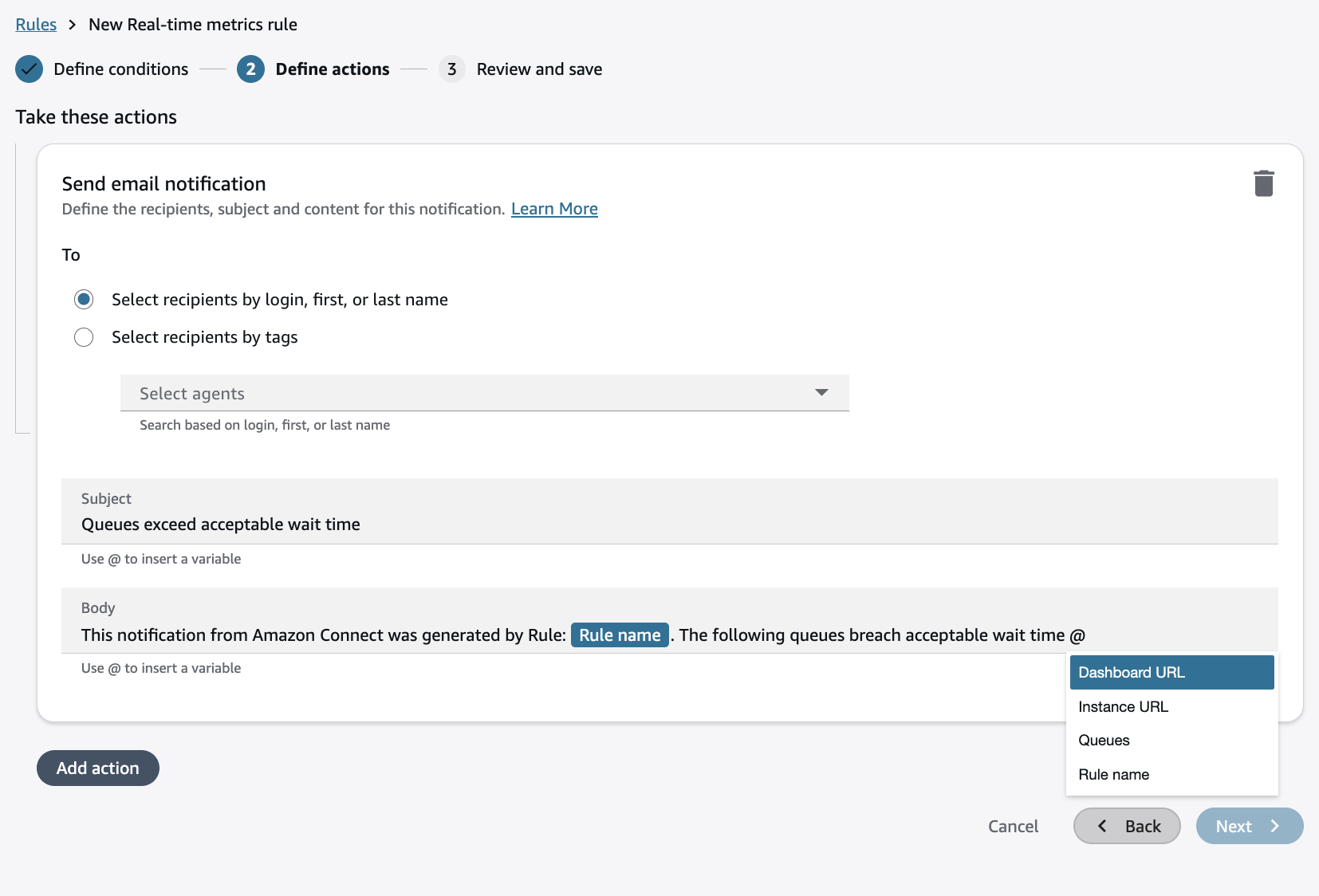
Sie können @ eingeben, um die Liste der Agenten, Warteschlangen, Flows oder Routing-Profile, die den Schwellenwert für Messwerte überschritten haben, in die E-Mail - und Aufgabenbenachrichtigungen aufzunehmen. Diese Liste ist automatisch in EventBridge den Ressourcen der Benachrichtigungen enthalten.
-
Wählen Sie Weiter aus.
-
Überprüfen Sie die Eingaben und nehmen Sie gewünschte Änderungen vor, bevor Sie Speichern auswählen.
